 Jonas Keller
  Merken
Streaming-Setup einrichten: Die komplette Anleitung
Warum Streaming-Setup einrichten
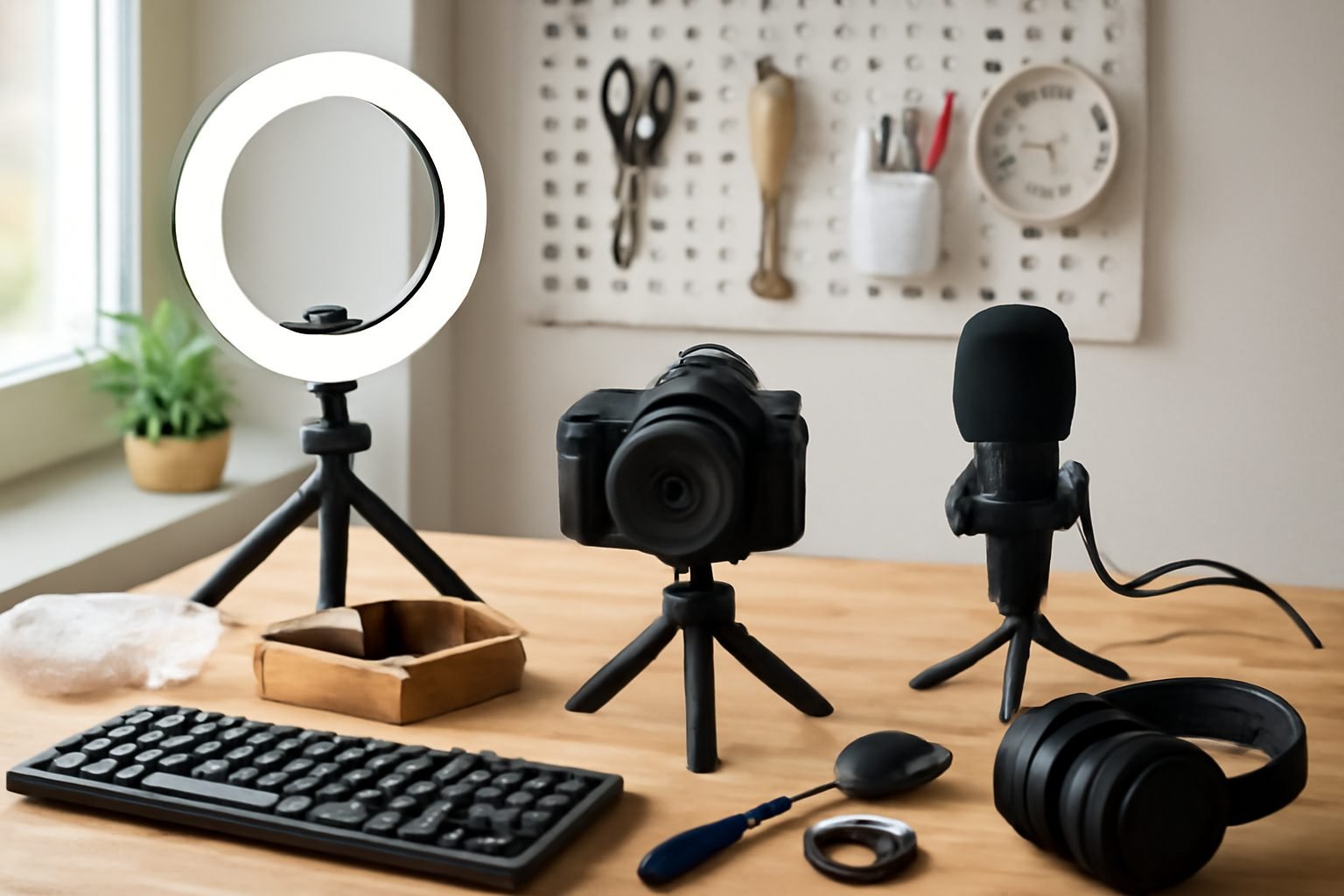
Ein Streaming-Setup einrichten ist heutzutage eine spannende Möglichkeit, sowohl Gaming als auch kreative Inhalte professionell zu präsentieren. Dabei ist die Wahl der richtigen Materialien entscheidend. Ein hochwertiges Mikrofon, wie das Audio-Technica AT2020, sorgt für klare Sprachübertragung und sollte in einem Abstand von etwa 15 bis 30 cm vom Mund positioniert werden. Auch eine geeignete Webcam, beispielsweise die Logitech C920, liefert mit 1080p bei 30 fps eine solide Bildqualität. Zudem ist es empfehlenswert, in eine gute Beleuchtung zu investieren. Softboxen oder LED-Ringlichter können dafür sorgen, dass du in jedem Lichtverhältnis gut ausgeleuchtet wirst. Der Platz für dein Setup spielt ebenfalls eine wichtige Rolle. Plane den Raum so, dass du genügend Platz für einen stabilen Tisch und einen bequemen Stuhl hast. Ein Schreibtisch mit einer Mindestgröße von 120 cm Breite ist ideal, um Monitor, Tastatur und weitere Geräte unterzubringen. Bei der Verkabelung solltest du darauf achten, dass die Kabel ordentlich verlegt sind, um Stolperfallen zu vermeiden. Ein Kabelmanagement-System kann hier hilfreich sein. Außerdem empfiehlt es sich, einen zweiten Monitor zu integrieren, um während des Streamings den Chat oder andere Anwendungen im Blick zu behalten. Zusätzlich ist es wichtig, sich mit der Streaming-Software vertraut zu machen. Programme wie OBS Studio sind kostenlos und bieten zahlreiche Funktionen zur Anpassung deines Streams. Ein häufiges Problem ist die falsche Audioeinstellung, die dazu führen kann, dass Zuschauer entweder nichts hören oder Hintergrundgeräusche überhandnehmen. Überprüfe daher regelmäßig die Audiopegel und nutze Kopfhörer, um die Qualität deines Streams während der Übertragung zu kontrollieren. Mit einer sorgfältigen Planung und den richtigen Materialien kannst du ein funktionales Streaming-Setup einrichten, das sowohl für Gaming als auch für kreative Projekte geeignet ist.- Mikrofonständer mit Tischklemme
- Webcam 1080p
- Ringlicht 18 Zoll
- USB-Hub 4-Port
- Kabelmanagement-Kit
- Hochwertiges Mikrofon
| Bild | Produkt | Preis | Bewertung | Zum Angebot |
|---|---|---|---|---|
 | POLESTO Mikrofonständer Universal, Höhenverstellbares Mikrofonständer boden mit | 35,98 € | Auf Amazon ansehen | |
 | GUITTO Mikrofonständer mit Doppel-Halter für Smartphone/Tablet Verstellbarer Boo | 29,99 € | Auf Amazon ansehen | |
 | Logitech Brio 100 Full HD-Webcam für Meetings und Streaming | Auto-Lichtausgleic | 31,99 € | ★★★★☆ 4.5 | Auf Amazon ansehen |
 | UGREEN FineCam Lite 1080P, Dual-Mikrofon, Fixfokus, mit Privacy Cover | USB-A We | 16,99 € | ★★★★☆ 4.4 | Auf Amazon ansehen |
 | ATUMTEK 12" Selfie-Ringlicht mit 63" Ausziehbarem Stativ, Selfie-Licht mit Handy | 39,99 € | Auf Amazon ansehen |
Schritt 1
Stelle den Mikrofonständer auf deinem Tisch auf und befestige ihn mit der Tischklemme. Achte darauf, dass er sicher sitzt und nicht wackelt, damit du eine stabile Audioaufnahme erhältst.
Schritt 2
Befestige die Webcam auf deinem Monitor oder einem Stativ. Positioniere sie in Augenhöhe, um eine ansprechende Perspektive zu gewährleisten. Stelle sicher, dass die Linse sauber ist, um die Bildqualität zu optimieren.
🏷️ Top-Auswahl bei Imou
Geprüfte Marken-Angebote rund um Streaming-Setup einrichten — oft mit besserem Preis-Leistungs-Verhältnis.
Jetzt bei Imou ansehen →Schritt 3
Installiere das Ringlicht hinter der Kamera und stelle die Helligkeit ein. Das Licht sollte gleichmäßig auf dein Gesicht scheinen, um Schatten zu vermeiden. Teste die Beleuchtung durch einen kurzen Video-Call.
Schritt 4
Verbinde alle Geräte über den USB-Hub mit deinem PC. Achte darauf, dass der Hub genügend Strom liefert, um alle angeschlossenen Geräte zu unterstützen. Überprüfe die Verbindung, indem du die Geräte in den Systemeinstellungen suchst.
Schritt 5
Starte deine Streaming-Software und konfiguriere die Audio- und Videoeinstellungen. Wähle die Webcam und das Mikrofon als Eingabegeräte aus und teste die Qualität durch eine Probeaufnahme.
Schritt 6
Organisiere deine Kabel mit dem Kabelmanagement-Kit. Vermeide Kabelsalat, indem du die Kabel ordentlich verlegst und beschriftest. Das sorgt für einen aufgeräumten Look und erleichtert das Setup bei zukünftigen Streams.

Welche Kamera eignet sich am besten für Streaming?
Eine Webcam mit 1080p ist ideal für den Einstieg. Achte auf Autofokus und gute Lichtempfindlichkeit.
Wie kann ich die Audioqualität verbessern?
Ein hochwertiges Mikrofon macht einen großen Unterschied. Positioniere es nah an deinem Mund für besten Klang.
Was ist die beste Beleuchtung für Streaming?
Ringlichter sind sehr beliebt, da sie gleichmäßiges Licht bieten. Stelle sicher, dass du die Helligkeit anpassen kannst.
Kann ich mein Smartphone als Kamera nutzen?
Ja, viele Streaming-Apps unterstützen die Nutzung von Smartphones als Webcam. Achte auf die Qualität der Kamera.
Wie viel Speicherplatz benötige ich für Aufnahmen?
Für eine Stunde HD-Videoaufnahme benötigst du etwa 10 GB Speicherplatz. Plane entsprechend.
Passend dazu: Home-Office Setups: Innovative Ideen für mehr Produktivität
Auch interessant: Licht-Setups fürs Arbeiten für optimale Konzentration 2026
Mehr dazu: Smart-Home Alltags-Setups für ein intelligenteres Leben
Das solltest du auch lesen: 4k Webcam für Streaming: 11 Ideen für wenig Geld
Neu im Blog: Musik Streaming für die Silvesterparty einrichten
Das könnte dich auch interessieren
- Setup-Zubehör für 2026, das deinen Arbeitsplatz verwandelt
- 12 Deko-Ideen für dein Gaming-Setup
- 25 Desk-Setup-Ideen für dein Homeoffice
- 20 PC-Setup-Ideen für echte Zocker
- 7 Ringlichter mit Stativ für perfekte Foto- und Video-Setups
- Mehr aus Gadgets Mit Nutzen