 Jonas Keller
·22. Januar 2026
·12 Min Lesezeit
Jonas Keller
·22. Januar 2026
·12 Min LesezeitAffiliate-Hinweis: Dieser Beitrag kann markierte Links (*Werbung) enthalten. Kaufst du darüber, erhalten wir eine kleine Provision — ohne Mehrkosten für dich und ohne Einfluss auf unsere Bewertung. Empfohlen wird nur, was wir recherchiert und verglichen haben.
 Merken
Stabiles Home-Office Setup: 10 Tipps für mehr Effizienz
Warum stabiles Home-Office Setup
Ein stabiles Home-Office Setup ist entscheidend für die Produktivität und das Wohlbefinden beim Arbeiten von zu Hause aus. Dabei geht es nicht nur um die grundlegenden Möbel wie Tisch und Stuhl, sondern vielmehr um die gesamte Arbeitsumgebung. Eine gut gestaltete Umgebung fördert Kreativität und Konzentration, was sich direkt auf die Arbeitsleistung auswirkt. Technische Ausstattung sollte ebenfalls berücksichtigt werden, da sie die Effizienz steigern kann. Eine zuverlässige Internetverbindung, ergonomische Geräte und durchdachte Lichtverhältnisse spielen dabei eine zentrale Rolle. Zudem ist es wichtig, das Home-Office Setup an die individuellen Bedürfnisse anzupassen. Jeder hat unterschiedliche Vorlieben und Arbeitsstile, die sich in der Gestaltung des Arbeitsbereichs widerspiegeln sollten. Ob es um die Wahl des Bildschirmformats, die Position des Schreibtisches oder die Integration von Pflanzen zur Verbesserung des Raumklimas geht – diese Details können einen großen Unterschied machen. Ein stabiles Home-Office Setup ist somit nicht nur eine Frage des Komforts, sondern auch ein entscheidender Faktor für langfristige Zufriedenheit und Produktivität im Homeoffice.So gestaltest du deinen Arbeitsplatz ergonomisch
Ein gut gestalteter Arbeitsplatz trägt entscheidend zur Gesundheit und Produktivität bei. Ergonomische Möbel und die richtige Anordnung von Geräten können dazu beitragen, körperliche Beschwerden zu reduzieren und die Konzentration zu fördern. Hier sind einige Tipps, um deinen Arbeitsplatz optimal zu gestalten.
Höhenverstellbaren Schreibtisch wählen
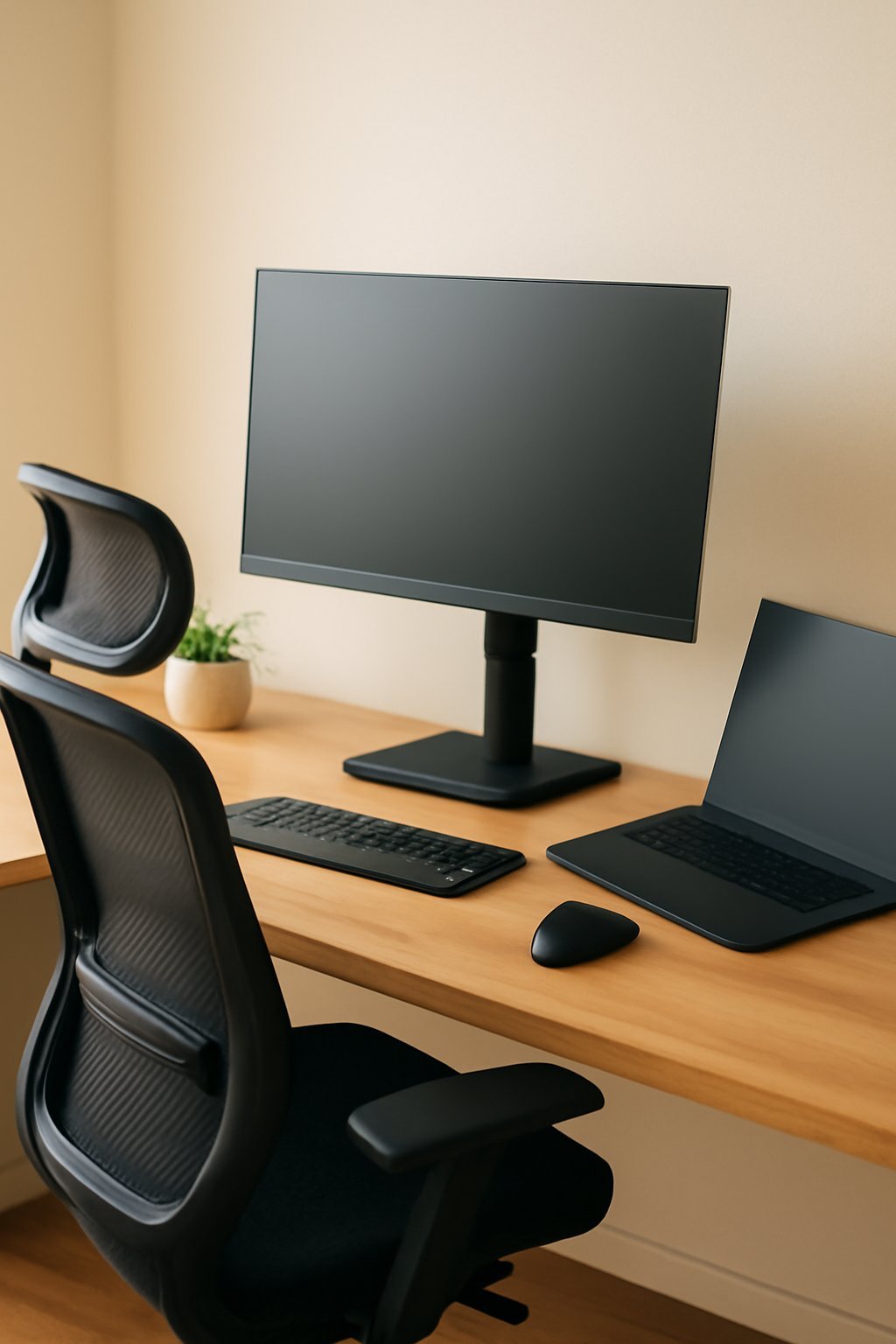
Ein höhenverstellbarer Schreibtisch ist ein zentraler Bestandteil eines stabilen Home-Office Setups. Er ermöglicht es, zwischen sitzender und stehender Position zu wechseln, was langfristig Rückenbeschwerden vorbeugt und die Durchblutung fördert. Achte darauf, dass der Schreibtisch eine einfache Handhabung hat — elektrisch oder manuell verstellbar sollte er idealerweise zwischen 65 cm und 130 cm Höhe variieren. Bei der Auswahl ist auch die Tischplatte wichtig: Eine Größe von mindestens 120 cm Breite bietet ausreichend Platz für Monitor, Tastatur und weitere Arbeitsutensilien. Ein elegantes Holzfinish kann zusätzlich für eine angenehme Arbeitsatmosphäre sorgen, während Du die Ergonomie stets im Blick behältst.
Ergonomischen Bürostuhl verwenden
Die häufigste Frage zu ergonomischen Bürostühlen in den Foren ist, welche Funktionen tatsächlich notwendig sind. Ein Modell mit verstellbarer Rückenlehne und Lordosenstütze kann entscheidend sein, um die Wirbelsäule optimal zu unterstützen und Muskelverspannungen vorzubeugen. Achte darauf, dass die Sitzhöhe an deinen Schreibtisch angepasst werden kann, um ein stabiles Home-Office Setup zu gewährleisten. Zudem sollte der Stoff atmungsaktiv sein, um auch bei längerem Sitzen ein angenehmes Klima zu schaffen. Ein guter Stuhl hat meist auch Armlehnen, die auf die richtige Höhe eingestellt werden können, um die Schultern zu entlasten.
Recherche-Tipp
„Ein höhenverstellbarer Schreibtisch ermöglicht es dir, zwischen Sitzen und Stehen zu wechseln, was Rückenbeschwerden vorbeugt."
→ Auch vergleichen: bei OTTO · Anzeige

Optimale Beleuchtung für mehr Produktivität
Eine gut durchdachte Beleuchtung kann entscheidend dazu beitragen, die Konzentration und Produktivität zu steigern. Unterschiedliche Lichtquellen und deren Anordnung spielen eine wesentliche Rolle dabei, eine angenehme und effiziente Arbeitsumgebung zu schaffen. Hier sind einige Tipps, wie du die Beleuchtung in deinem Arbeitsbereich optimieren kannst.
Tischlampe mit dimmbarer Funktion
Eine dimmbare Tischlampe ist ein effektives Element für ein stabiles Home-Office Setup, da sie es ermöglicht, die Lichtintensität je nach Tageszeit und aktueller Stimmung anzupassen. Helle Beleuchtung fördert die Konzentration während der Arbeitszeiten, während gedämpftes Licht Entspannung und Kreativität in den Pausen unterstützt. Achte darauf, dass die Lampe eine Farbtemperatur von 2700 bis 3000 Kelvin bietet, um ein angenehmes Licht zu erzeugen, das nicht zu anstrengend für die Augen ist. Modelle mit Touch-Dimmer oder Fernbedienung bieten zusätzlichen Komfort, um die Einstellungen schnell zu ändern. Ein elegantes Design in neutralen Farben fügt sich harmonisch in dein Arbeitsumfeld ein und schafft eine produktive Atmosphäre.
Stehlampe für indirektes Licht
Indirektes Licht trägt entscheidend zu einem angenehmen Arbeitsumfeld bei, besonders in einem stabilen Home-Office Setup. Eine Stehlampe, die den Raum sanft beleuchtet und Blendung vermeidet, kann die Konzentration und Produktivität erheblich steigern. Achte darauf, eine Lampe mit einem schwenkbaren oder höhenverstellbaren Gestell zu wählen, um den Lichtkegel optimal auszurichten. Modelle mit warmweißen LEDs schaffen eine einladende Atmosphäre, während sie gleichzeitig die Augen schonen. Eine matte Lampenschirm-Farbe sorgt zusätzlich dafür, dass das Licht gleichmäßig verteilt wird, ohne zu blenden.
Recherche-Tipp
„Eine Kombination aus natürlichem Licht und warmweißer Kunstbeleuchtung schafft eine angenehme Arbeitsatmosphäre."

Ordnung im Home-Office halten
Ein gut organisiertes Home-Office steigert nicht nur die Produktivität, sondern sorgt auch für ein angenehmeres Arbeitsumfeld. Mit einigen einfachen Tipps kannst du Chaos vermeiden und deine Arbeitsabläufe optimieren.
Offenes Regal für Dokumente
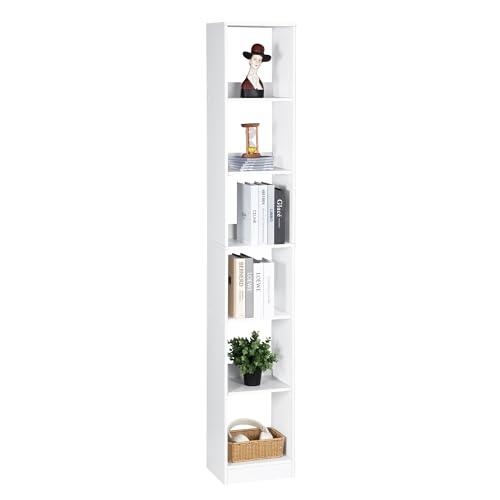
Ein offenes Regal bietet nicht nur Platz für wichtige Dokumente, sondern fördert auch einen schnellen Zugriff auf häufig benötigte Unterlagen. Aus vielen Reviews geht hervor, dass eine klare Struktur die Produktivität im Home-Office erheblich steigern kann. Achte darauf, das Regal in einer neutralen Farbe zu wählen, um es harmonisch in dein stabiles Home-Office Setup zu integrieren. Regalfächer sollten durch Trennwände oder Boxen gegliedert werden, um Ordnung zu halten und ein Überquellen von Papier zu vermeiden. Ein einfaches Beispiel wäre ein Holzregal in Eiche, das sowohl robust als auch optisch ansprechend ist und gut zu unterschiedlichen Einrichtungsstilen passt.
Aufbewahrungsboxen für Schreibtisch
Ordnung im Home-Office fördert die Produktivität und reduziert Ablenkungen. Aufbewahrungsboxen sind effektive Helfer, um kleine Büromaterialien wie Stifte, Notizzettel und Büroklammern ordentlich zu verstauen. Achte darauf, dass die Boxen aus robustem Material gefertigt sind, um eine lange Lebensdauer zu gewährleisten. Farblich abgestimmte Boxen können zusätzlich zur Ästhetik des Arbeitsplatzes beitragen und ein stabiles Home-Office Setup unterstützen. Eine transparente Box mit Fächern ermöglicht zudem einen schnellen Zugriff auf benötigte Utensilien, sodass der Schreibtisch stets aufgeräumt bleibt.
Recherche-Tipp
„Beschrifte Boxen und Ordner, um schnell die gesuchten Materialien zu finden und die Ordnung zu wahren."
Persönliche Note im Home-Office
Ein gut gestalteter Arbeitsplatz kann die Produktivität und das Wohlbefinden im Home-Office erheblich steigern. Die Integration persönlicher Elemente, sei es durch Pflanzen, Bilder oder funktionale Dekoration, schafft eine angenehme Atmosphäre und hilft, den Arbeitstag zu strukturieren. Hier sind einige Tipps, wie du deinen Arbeitsbereich individuell gestalten kannst.
Pflanzen für das Home-Office
Eine Efeutute im Home-Office bietet nicht nur eine grüne Farbe, sondern verbessert auch die Luftqualität erheblich. Dieses robuste Gewächs ist pflegeleicht und benötigt nur indirektes Licht, was es ideal für verschiedene Büroumgebungen macht. Achte darauf, den Topf in einem durchlässigen Substrat zu platzieren, um Staunässe zu vermeiden. Ein stabiler Standort auf dem Schreibtisch oder in der Nähe des Fensters kann das Raumklima optimieren und trägt zu einem angenehmen, stabilen Home-Office Setup bei. Ein Hängeampel-Topf oder ein dekorativer Blumentopf aus Keramik sorgt zusätzlich für einen stilvollen Akzent in deinem Arbeitsbereich.
Inspirierende Wandbilder aufhängen
Inspirierende Wandbilder können einen echten Unterschied in deinem stabilen Home-Office Setup machen. Diese Bilder oder Zitate schaffen nicht nur eine motivierende Atmosphäre, sondern fördern auch die Kreativität während der Arbeit. Achte darauf, dass die Farben deiner Wandbilder harmonisch mit deinem Büro-Ambiente abgestimmt sind, um eine ansprechende Optik zu erzielen. Beispielsweise können schwarz-weiße Fotografien in schlichten Rahmen einen eleganten Kontrast zu bunten Wänden bieten. Eine sorgfältige Anordnung, etwa in einer Galerie-Wand, sorgt für zusätzlichen visuellen Reiz und kann sogar als Gesprächsstoff bei Video-Calls dienen.
Recherche-Tipp
„Wähle Pflanzen, die pflegeleicht sind und das Raumklima verbessern, wie z.B. eine Efeutute oder einen Ficus."

Technik für mehr Effizienz
Eine gut durchdachte Smart-Home-Installation kann den Alltag erheblich erleichtern und gleichzeitig Energie sparen. Die folgenden Tipps helfen dabei, bestehende Systeme zu optimieren und neue Geräte effizient einzusetzen.
Zweiter Monitor für besseren Überblick
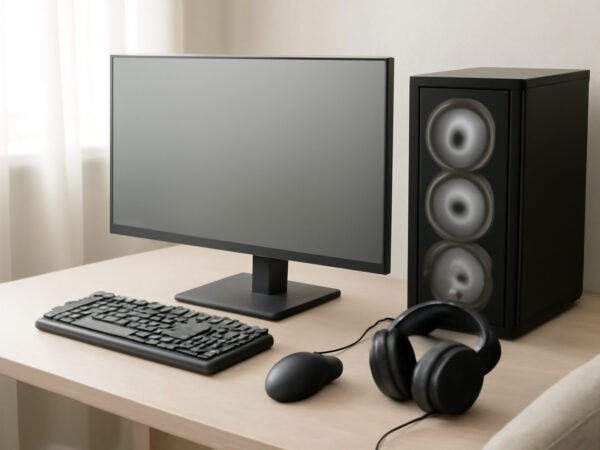
Ein zweiter Monitor kann die Effizienz in einem stabilen Home-Office Setup erheblich steigern. Laut zahlreichen Berichten von Nutzern ermöglicht er das gleichzeitige Arbeiten an mehreren Anwendungen, wodurch das Multitasking deutlich erleichtert wird. Wichtig ist, dass der zusätzliche Bildschirm mit der gleichen Auflösung arbeitet, um ein einheitliches Bild zu gewährleisten. Ein 24-Zoll-Display mit Full HD (1920 x 1080) eignet sich hervorragend, um den Überblick zu behalten, ohne den Arbeitsplatz zu überfrachten. Ideal ist die Positionierung des Monitors leicht erhöht, um Nackenverspannungen zu vermeiden und den Blickwinkel zu optimieren.
Ergonomische Tastatur mit Handballenauflage
Die häufigste Frage zu ergonomischen Tastaturen in den Foren ist, ob sie tatsächlich die Belastung der Hände reduzieren. Ein Modell mit einer integrierten Handballenauflage kann die Ergonomie erheblich verbessern, insbesondere bei längerer Nutzung. Achte darauf, dass die Auflage aus einem angenehmen Material besteht, das die Handgelenke gut stützt und gleichzeitig eine atmungsaktive Oberfläche bietet. Ein stabiles Home-Office Setup profitiert von einer Tastatur, die nicht nur die Fingerposition optimiert, sondern auch die Haltung insgesamt verbessert. Ein Beispiel könnte eine Tastatur in einer neutralen Farbe sein, die sich harmonisch in die Büroumgebung einfügt und gleichzeitig Funktionalität bietet.
Recherche-Tipp
„Investiere in Technik, die deine Arbeit erleichtert, wie z.B. eine ergonomische Tastatur mit Handballenauflage."

Häufige Fragen
Wie viel kostet ein ergonomischer Bürostuhl?
Ein ergonomischer Bürostuhl kostet in der Regel zwischen 100 und 600 Euro, je nach Marke und Ausstattung. Hochwertige Modelle bieten oft zusätzliche Funktionen wie verstellbare Armlehnen oder Lendenstützen.
Was sind die besten Pflanzen für das Home-Office?
Die besten Pflanzen für das Home-Office sind pflegeleichte Arten wie Efeututen, Zamioculcas oder Ficus. Diese Pflanzen verbessern die Luftqualität und benötigen wenig Licht.
Wie oft sollte ich mein Home-Office aufräumen?
Es empfiehlt sich, täglich für ein paar Minuten aufzuräumen und einmal pro Woche eine gründliche Reinigung durchzuführen. So bleibt der Arbeitsplatz ordentlich und inspirierend.
Welches Licht ist am besten für das Home-Office?
Natürliches Licht ist ideal, aber ergänzend sollte eine warme Tischlampe genutzt werden. Optimal ist eine Kombination aus beiden Lichtquellen, um die Augen zu schonen.
Wie kann ich meinen Schreibtisch optimal organisieren?
Nutze Boxen und Organizer, um Büromaterialien zu sortieren. Halte nur die wichtigsten Utensilien auf dem Schreibtisch, um Platz zu schaffen und die Konzentration zu fördern.
Das könnte dich auch interessieren
- Home-Office einrichten: 10 Tipps für mehr Effizienz
- Home-Office Setups: Innovative Ideen für mehr Produktivität
- Schluss mit Setup-Fehlern: 10 Tipps für dein Home-Office
- 10 günstige Home-Office Setup Ideen unter 300 Euro
- Home Office Setup
- Neueste in Home Office Setup
Mehr aus unserem Netzwerk
Kostenloses Tool
🛠️ TV-Größen-Rechner — in 2 Minuten ausgefüllt, Ergebnis sofort, ohne Anmeldung.
*Werbung · Als Amazon-Partner verdiene ich an qualifizierten Verkäufen — für dich ohne Mehrkosten.
Ich bin Jonas und übersetze Technik in verständliches Deutsch. Schon als Jugendlicher habe ich alles auseinandergenommen, was Kabel hatte – heute mache ich daraus TechnikKiste. Mein Ding: Geräte nicht in Fachchinesisch bewerten, sondern erklären, was sie im Alltag wirklich bringen. Ich teste Gadgets, Haushaltselektronik und Smart-Home-Kram selbst und sortiere für dich den Marketing-Nebel aus. Teuer heißt nicht immer besser, und das teuerste Modell ist selten das richtige für dich. Ich helfe dir, das Gerät zu finden, das zu deinem Leben passt – nicht zum Prospekt.
Das passt dazu
 Home-Office & Setup
Office Monitor 10 Zoll Empfehlung: 6 Modelle im Vergleich
 Home-Office & Setup
Welche Webcam für Home Office: 10 Modelle im Vergleich
 Gadgets mit Nutzen