Viele kennen das: Der Tisch wackelt, der Laptop steht zu niedrig und Kabel liegen kreuz und quer. Die Folge sind schmerzende Nacken, unsichere Video‑Calls und sinkende Produktion—obwohl die Motivation stimmt.
Mit diesem Artikel nehmen wir die Probleme praktisch in den Blick. Wir erklären, was stabil wirklich heißt: mechanisch kein Wackeln, ergonomisch keine Schmerzen und organisatorisch wenig Ablenkung.
Der Weg durch den Guide ist klar: Erst Probleme erkennen, dann das Fundament (Schreibtisch, Stuhl, Monitor), Ergonomie einstellen, passende Technik wählen und zuletzt Ordnung, Licht, Sound und Verbindung verbessern.
Wir arbeiten mit fertigen, kaufbaren Lösungen wie Monitorarmen, Docking‑Stationen und Kabelmanagement. Zudem geben wir eine einfache Investitionsreihenfolge und ordnen Produkte in Low/Mid/High‑Preisklassen ein. So sparen Sie Zeit und vermeiden Fehlkäufe.
Wer schnell Wirkung will, setzt zuerst auf mehr Bildschirmfläche, bessere Haltung und weniger Kabelchaos. Später folgen Komfort‑Upgrades für verlässlichere Calls und bessere Konzentration.
Wesentliche Erkenntnisse
- Mechanische, ergonomische und organisatorische Stabilität sind gleich wichtig.
- Start: großer Monitor, guter Stuhl, fester Tisch (mind. 120×60 cm).
- Wir empfehlen fertige Produkte statt Bastellösungen.
- Investitionen staffeln: Low, Mid, High für klare Entscheidungen.
- Mehr Bildschirm, bessere Haltung, weniger Kabel = sichtbare Produktivitätsgewinne.
- Weitere Details zu Licht und Arbeitsplatzbeleuchtung finden Sie in unserem Beitrag zur Beleuchtung: Arbeitsplatz‑Licht planen.
Warum sich dein Homeoffice instabil anfühlt: die typischen Alltagsprobleme
Kleine Unstimmigkeiten am Arbeitsplatz summieren sich schnell zu großen Problemen. Ein zu kleiner schreibtisch, eine falsche höhe oder sichtbarer Kabelsalat stören den Arbeitsfluss und kosten Zeit.
Wackelnder Tisch, zu wenig Platz und falsche Maße
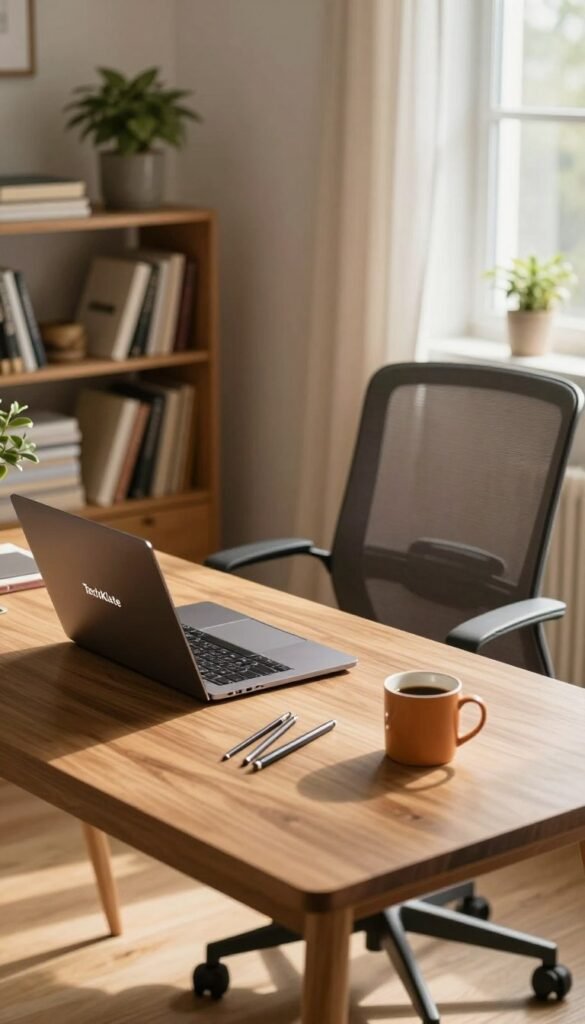
Unter 120 × 60 cm wird der Platz knapp. Laptop, Monitor, Unterlagen und Maus passen kaum nebeneinander. Das führt zu häufigem Umräumen und bricht die Konzentration.
Leichte Tische, weiche Böden oder hohe Monitoraufbauten verursachen Vibrationen. Das ist störend beim Tippen und sichtbar in Video‑Calls.
Nacken, Rücken und Handgelenke melden sich
Wenn der Blick nach unten geht, leiden rücken und augen. Zu hohe oder zu weit entfernte Eingabegeräte belasten Handgelenke und Schultern. Langfristig wird das Sitzen unbequemer.
Ablenkung durch Kabel, Akustik und Licht
Sichtbare kabel, Hall im raum oder blendende licht/ beleuchtung stören die konzentration und erhöhen die Fehlerquote bei aufgaben.
Aus diesen Problemen ergeben sich klare Stellschrauben: ein größerer, standfester schreibtisch, externer Monitor, ergonomische Tastatur und Maus, ein gutes Headset, blendfreie Lampe sowie Kabelmanagement und ein Hub/Dock. Für mehr zu ergonomischen Details verweisen wir auf unsere Arbeitsplatz‑Ergonomie-Tipps.
home office setup stabil: das Fundament aus Schreibtisch, Stuhl und Monitor richtig wählen
Ein klarer Fokus beginnt mit einem fest stehenden Tisch, einem passenden Stuhl und einem geeigneten Monitor. Wir erklären, welche Merkmale wirklich zählen und welche Kompromisse im Alltag sinnvoll sind.
Schreibtisch: ausreichend groß, standsicher, idealerweise höhenverstellbar
Maße: Mindestens 120 × 60 cm für Monitorabstand und Arbeitsfläche. Achten Sie auf eine tiefe Platte für entspannten Sehabstand.
Standsicherheit: Solides Gestell, ausreichende Materialstärke der Platte und eine Traglast, die Monitor(e) + Zubehör trägt. Fixe Tische sind oft günstiger; elektrisch höhenverstellbare bieten Wechsel zwischen Sitzen und Stehen.
Prüfen Sie Verstellweg, Motorqualität und Stabilität in der oberen Position. Für praktische Modelle schauen Sie sich ein Beispiel für einen elektrisch höhenverstellbaren Schreibtisch an.
Bürostuhl: Sitzhöhe, Sitztiefe, Armlehnen, Lordosenstütze
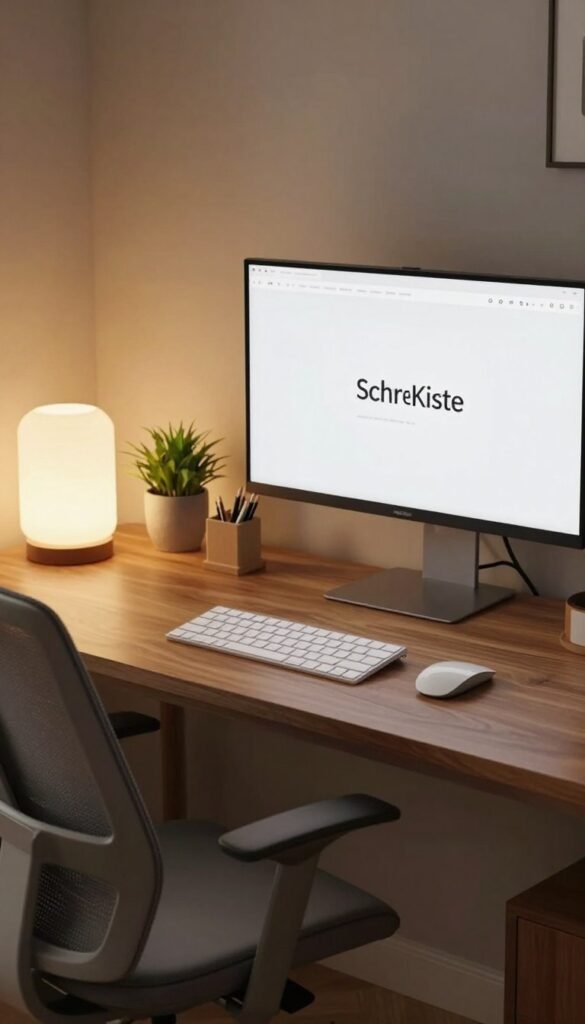
Der stuhl gehört in unsere Top‑3. Wichtig sind verstellbare Sitzhöhe, anpassbare Sitztiefe, stabile Armlehnen und eine belastbare Lordosenstütze.
Eine bewegliche Mechanik fördert dynamisches Sitzen: häufiger Positionswechsel ist besser als starres Festhalten an einer Pose. Ergänzend können Hocker oder Aktivsitze kurze Wechsel erleichtern.
Monitor: Mindestgröße, Verstellung, Pivot und 4K
Mindestens 21 Zoll, mit Höhenverstellung und Neigeoption. Pivot hilft bei Textarbeit, 4K bietet spürbar höhere Schärfe für Layout und Tabellen.
Ein großer Hauptbildschirm schafft oft einen ruhigeren Workflow. Dual‑Monitore lohnen sich bei parallelen Aufgaben wie Recherche und Dokumentation.
- Fazit: Wenn schreibtisch, stuhl und monitor zusammenpassen, wird vieles einfacher — von Ergonomie bis Kabelmanagement.
- Bei wenig Platz lohnt ein Blick auf kompakte Lösungen: kleine Arbeitsplätze sinnvoll einrichten.
Ergonomie einstellen, damit nichts wackelt und nichts weh tut
Mit wenigen Handgriffen lässt sich Haltung und blick spürbar verbessern. Wir geben eine kurze, praktikable Anleitung, die im Alltag Zeit spart und das wohlbefinden erhöht.
Monitorhöhe & Sehabstand
Oberkante des Bildschirms auf Augenhöhe, der Blick fällt leicht nach unten. Als Startpunkt gilt ein Abstand von etwa 50–70 cm.
Ein Monitorarm oder Laptop‑Ständer erleichtert die Einstellung und reduziert Nackenstress.
Tisch- und Stuhlhöhe nach Körpergröße
Stellen Sie zuerst den Stuhl ein, dann den Tisch—so vermeiden Sie ständiges Nachjustieren.
Arme sollten einen Winkel von 90–100° bilden, Knie ca. 90°. Sitztiefe: 2–3 Finger Platz an der Kniekehle.
Wer zwischendurch stehen möchte, passt die höhe so an, dass die Arme im selben Winkel bleiben.
Tastatur und Maus richtig positionieren
Platzieren Sie Tastatur und Maus nah genug, damit die Schultern entspannt bleiben. Handgelenke bleiben gerade; greifen Sie nicht nach vorne.
Eine externe tastatur und maus oder ein flaches Modell verbessert die Haltung sofort.
- Praxisreihenfolge: Stuhl → Tisch → Monitor → Tastatur/Maus.
- Typische Fehler: Monitor zu niedrig, Maus zu weit weg, Tastatur auf zu hoher Platte.
- Empfehlung: Monitorarm, Laptop‑Ständer, externe Eingabegeräte als fertige Lösungen nutzen. Weitere Infos zum geeigneten Bürodrehstuhl finden Sie bei DIN‑EN‑1335 Bürostuhl.
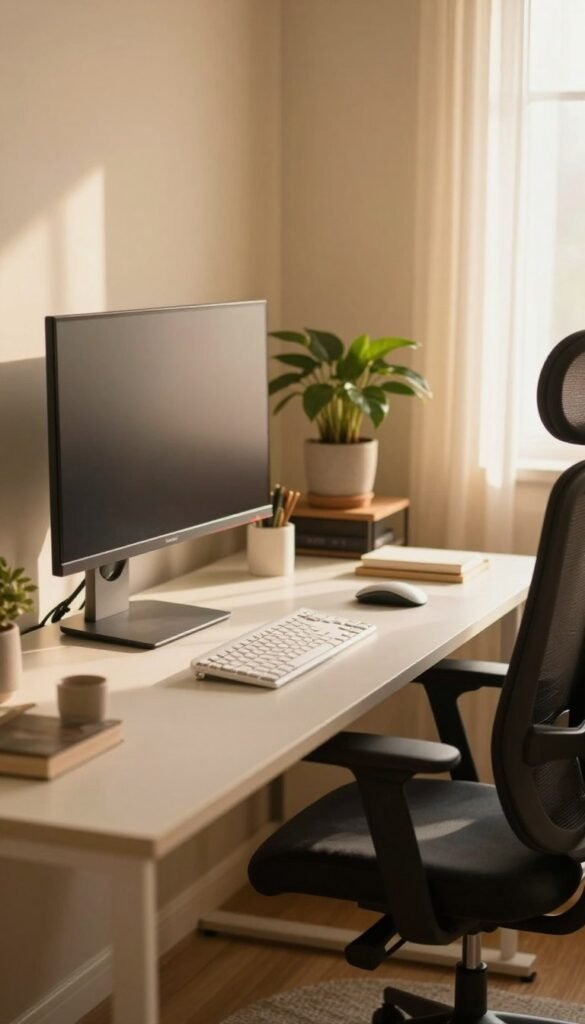
Technik, die deinen Arbeitstag reibungslos macht: Laptop, PC oder Mini-PC?
Die richtige Rechnerwahl orientiert sich an täglichen aufgaben und dem Platz im arbeitszimmer. Hier zeigen wir kompakt Vor‑ und Nachteile der drei Modelle und geben eine einfache Kaufhilfe.
Laptop: flexibel und platzsparend
Ein laptop ist ideal, wenn Sie oft den Raum wechseln oder wenig Platz am schreibtisch haben. Vorteile: Mobilität und direkte Einsatzbereitschaft.
Nachteile: Ergonomie leidet ohne Zusatzmonitor. Tipp: Externer Monitor, Dock/Hub und Laptop‑Ständer verbessern Haltung und produktivität.
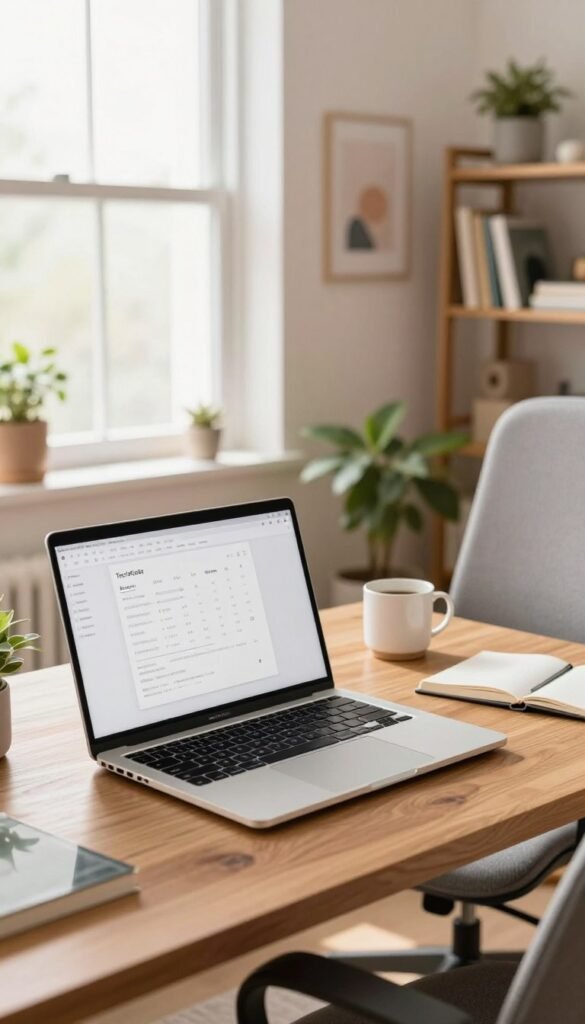
Desktop‑PC: Leistung und Ausbau‑Optionen
Ein Desktop bietet mehr Leistung pro Euro, viele Anschlüsse und einfache Aufrüstbarkeit. Das lohnt bei viel Multitasking oder rechenintensiven Tätigkeiten wie Bild‑ und Videobearbeitung.
Mini‑PC: kompakt, überraschend leistungsfähig
Mini‑PCs sind so klein wie ein Stapel CD‑Hüllen. Sie liefern oft Laptop‑ähnliche Leistung, sparen Fläche und bringen echtes Desktop‑Feeling ohne großen Turm.
„Wer viel unterwegs ist, startet meist mit einem Laptop + Dock; wer stationär arbeitet, wählt Desktop oder Mini‑PC mit gutem Monitor.“
- Praxisregel: Mobilität → Laptop + Dock/Hub. Stationär → Desktop oder Mini‑PC + großer Monitor.
- Empfohlene Peripherie: Dock, externer Monitor, Tastatur und Maus.
- Mehr Technik‑Basics und passende Gadgets finden Sie bei Technik‑Basics und Gadgets für die Arbeit.
Peripherie-Upgrade für mehr Komfort: Monitorarme, Tastatur, Maus, Laptop-Ständer
Kleine, gezielte Änderungen an Peripherie bringen oft mehr Alltagsnutzen als ein kompletter Wechsel der Hardware. Wir zeigen praktikable Produktkategorien und klare Kaufkriterien, damit Haltung, Ordnung und Workflow spürbar besser werden.
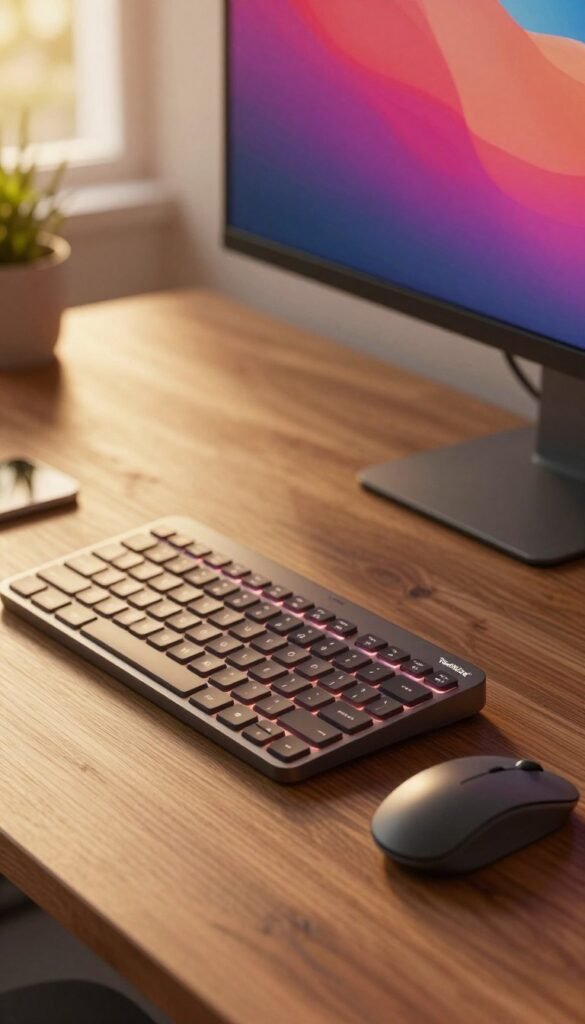
Laptop‑Ständer
Vorteil: Der Bildschirm sitzt höher, der Blick fällt entspannter. Unter dem Ständer lässt sich die externe Tastatur parken und gewinnt so wieder Platz auf dem schreibtisch.
Einsatz: Für mobile Geräte und kleine Arbeitsflächen. Achten Sie auf stabile Bauweise und rutschfeste Füße.
Ergonomische Tastaturen
Flache Modelle mit optionaler Handballenauflage entlasten Handgelenke. Wer viel mit Zahlen arbeitet, wählt eine Tastatur mit Ziffernblock; wer viel Mausbewegung braucht, nimmt ein kompaktes Modell ohne Block.
Kaufkriterien: Tastenhub, Layout, Anschlussart und Verarbeitungs‑qualität.
Ergonomische Mäuse
Vertikale Mäuse (z. B. Logitech Lift) fördern eine natürlichere Handhaltung und helfen bei ersten Handgelenkschmerzen. Silent‑Modelle reduzieren Tipp‑ und Klickgeräusche, linke/ rechte Varianten sind nach Handdominanz zu wählen.
Wann wechseln: Bei spürbaren Verspannungen oder wiederkehrenden Beschwerden lohnt ein Umstieg.
Monitorarm statt Monitorfuß
Ein Monitorarm schafft deutlich mehr platz auf der Platte, verbessert Kabelführung und erlaubt feine Ausrichtung ohne Nachwackeln.
- Kriterien: VESA‑Standard, Traglast passend zur Bildschirm‑größe, Verstellwege (Höhe/Tiefe/Neigung) und sichere Befestigung an der Tischkante.
- Stolperfallen: Zu schwere monitore für günstige Arme, zu schmale Tischkanten oder zu geringe Tischtiefe.
„Kleine Peripherie‑Upgrades stabilisieren Haltung, schaffen Platz und verbessern den Workflow.“
Praxisempfehlung: Starten Sie mit Laptop‑Ständer + flacher Tastatur und prüfen Sie bei Bedarf Maus oder Monitorarm. So investieren Sie gezielt in Ergonomie und Ordnung statt in unnötige Komplettaustausche.
Licht, Sound und Verbindung: damit Augen, Calls und Konzentration stabil bleiben
Gutes licht, sauberer Ton und eine verlässliche Verbindung sind die Basis für ruhige Calls und ungestörtes arbeiten.
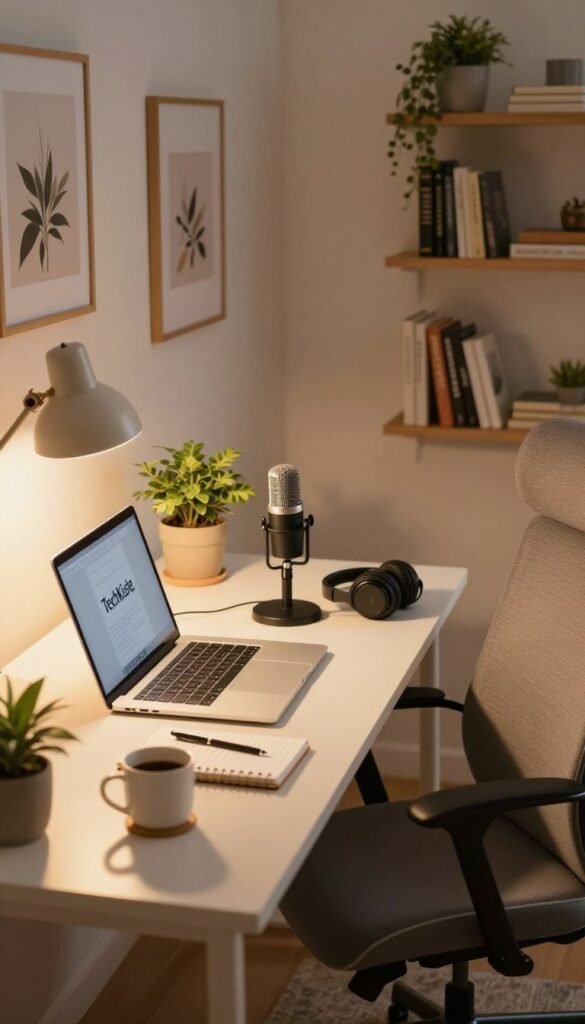
Beleuchtung richtig platzieren
Nutzen Sie Tageslicht seitlich zum fenster, damit Spiegelungen auf dem Bildschirm ausbleiben. Stellen Sie eine Schreibtisch‑Lampe so, dass sie den Bereich ausleuchtet, ohne zu blenden.
Als Richtwert für Bildschirmarbeit empfehlen wir etwa 500 Lux. Eine Lichtfarbe über 4000 Kelvin fördert die konzentration an dunklen Tagen.
Headset und Webcam: Ton vor Bild
Für Meetings ist klar: sauberer Ton wirkt oft wichtiger als perfekte Bildqualität. Ein Headset mit Noise‑Cancelling unterdrückt Straßen- oder Baustellenlärm effektiv.
Externe Webcams lohnen sich, wenn die eingebaute Kamera rauschig wirkt oder Sie Kundentermine mit hoher Bildqualität haben.
Stabiles Internet: Verlässlichkeit schlägt rohe Speed
Bei Videocalls sind Aussetzer fatal. Achten Sie auf einen modernen Dualband‑Router und prüfen Sie bei Funklöchern Mesh‑Systeme oder Repeater.
„Eine stabile Verbindung ist wertvoller als Spitzenwerte in Speedtests.“
- Unsichtbare Störfaktoren wie Blendung, Hall oder Abbrüche machen Arbeit unruhig.
- Praktische Maßnahmen: blendfreie Lampe, Noise‑Cancelling‑Headset, externe Webcam, Dualband‑Router, ggf. Mesh/Repeater.
- Mehr zu gesund gestalteten Räumen finden Sie in unserer Quelle zur Raumgesundheit: gesundheitsförderliche Räume.
Ordnung ohne DIY: Kabelmanagement & Organizer, die wirklich alltagstauglich sind
Kabelchaos stiehlt täglich Minuten und Klarheit – das lässt sich gezielt beheben. Wir setzen auf fertige Produkte, die beim Reinigen, Umstecken und Arbeiten praktikabel bleiben.
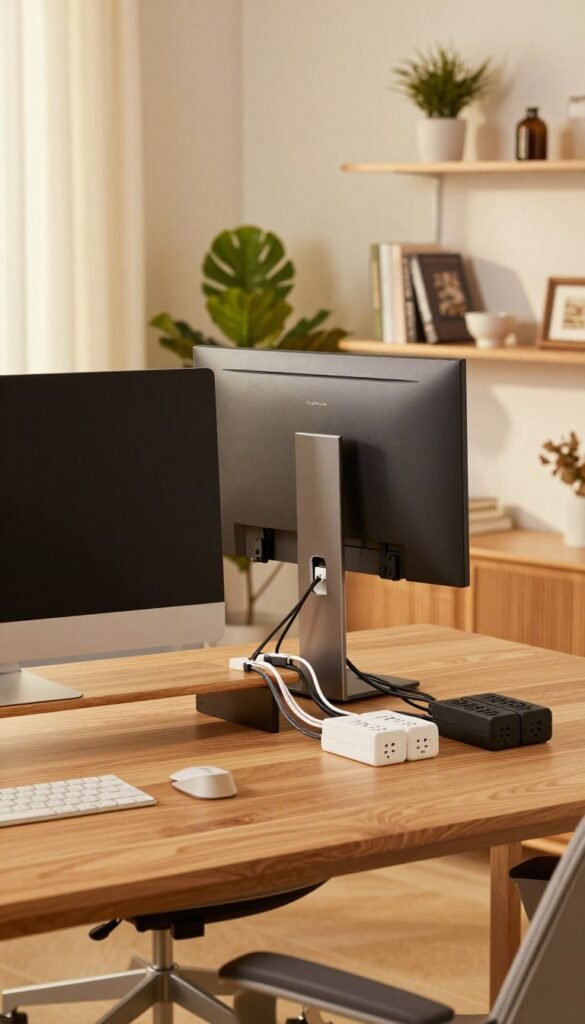
Kabelwanne, Schlauch oder Klett — pragmatisch wählen
Kabelwannen verstecken Netzteile und Kabelüberschuss unter dem schreibtisch. Sie sind robust und gut zu reinigen.
Kabelschläuche bündeln Leitungen entlang des Wegs zur Steckdose. Klettbinder sind flexibel für wechselnde Geräte wie ein laptop.
Docking-Station vs. USB-C-Hub
Ein Hub liefert meist zusätzliche Ports. Eine Docking-Station lädt oft bis 100 W und ersetzt das Multikabel. Voraussetzung ist ein USB‑C-Port mit Ladefunktion oder Thunderbolt.
„Ein Dock macht nicht automatisch mehr Monitore möglich; das limitiert oft das Gerät oder Betriebssystem.“
| Lösung | Vorteil | Nachteil | Empfehlung |
|---|---|---|---|
| Kabelwanne | Netzteile unsichtbar, sauberer platz | Montage nötig | Viele stationäre Geräte |
| Kabelschlauch | Ordentlicher Kabelweg, schützt Leitungen | Kann staubanfällig sein | Lange Strecken / Bodenführung |
| Klettbinder | Flexibel, wiederverwendbar | Weniger ordentlich bei vielen Kabeln | Wechselnde Peripherie |
| Docking-Station | Laden + Videoanschlüsse (bis 100 W) | Kompatibilitäts- und Monitorlimits möglich | „Einstecken und los“ am Arbeitsplatz |
Ablage & Organizer
Feste Plätze für Headset, Notizbuch und Adapter reduzieren Suchzeit. Wir empfehlen flache Ablagen mit Fächern statt offener Haufen.
Wer mehr Details zu Docking-Stationen sucht, findet eine praktische Kaufhilfe bei Docking-Station.
Empfehlungen nach Budget: Low-, Mid- und High-End Setup für einen stabilen Arbeitsplatz
Mit einer klaren Einteilung in Low‑, Mid‑ und High‑Budget lässt sich die Wahl der Komponenten gezielt planen.
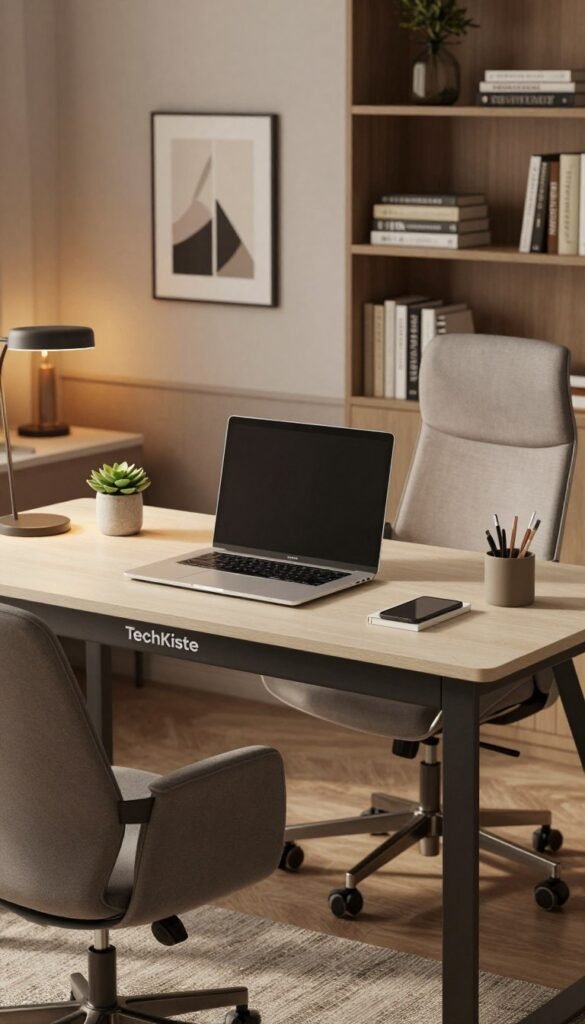
Low Budget – das praktikable Basis‑Paket
Fokus: schnelle Wirkung für wenig Geld. Wählen Sie einen standsicheren schreibtisch (mind. 120×60), einen soliden stuhl, einen externen monitor ab 21″ und eine gute Lampe.
Vorteil: günstige Einstiegskosten, hohe Wirkung für die produktivität. Nachteil: begrenzte Verstellwege und weniger Komfort bei langen Tagen.
Mid Budget – Alltagstauglichkeit steigern
Fokus: Komfort und Flexibilität. Empfehlenswert sind ein höhenverstellbarer Tisch (z. B. 160×80), ein ergonomischer stuhl mit mehr Einstellmöglichkeiten und größere monitore oder Dual‑Monitore.
Das bringt spürbare Gewinne bei Haltung und Produktivität.
High End – Ruhe im Arbeitsraum
Fokus: maximale Traglast, präzise Verstellwege, Premium‑Ergonomie und hohe Bildschirmfläche (UltraWide/4K). Ergänzen Sie ein Dock (100 W) für einen kabelfreien Look.
Ideal für Power User, Kreative und Nutzer mit vielen parallelen Aufgaben.
Kauf‑Checkliste
| Prüfkriterium | Empfehlung | Warum wichtig |
|---|---|---|
| Größe | 160×80 (Alltag) / 180×80 (Power) | Arbeitsfläche und Abstand |
| Material | stabile Platte, kantenfest | Reinigung & Langlebigkeit |
| Verstellwege | reichlich Hub beim Tisch | Ergonomie beim Wechsel Sitzen/Stehen |
| Alltagstauglichkeit | einfaches Umstecken & Kabelverstecken | Schneller Alltag, weniger Wartung |
Priorität: zuerst Tisch, Stuhl und Monitorhöhe; dann Peripherie; zuletzt Ordnung und Feintuning.
Für konkrete Lampenempfehlungen sehen Sie unsere Hinweise zur Schreibtisch‑Lampe. Wer an Technik‑Leistung interessiert ist, findet Budget‑Orientierung für Rechnerkombinationen bei Budget‑Zusammenstellungen.
Fazit
Eine einfache Reihenfolge spart Zeit und verhindert Fehlkäufe. Erst das Fundament (schreibtisch, Gestell), dann Ergonomie (Monitor‑Oberkante auf Augenhöhe, Sitzhöhe, Blick neutral), zuletzt Ordnung, Beleuchtung und Ton. So entsteht ein ruhiger arbeitsbereich mit mehr produktivität und besserer konzentration.
In 60 Minuten prüfen Sie: Monitorhöhe, Tastatur/Maus‑Abstand, sichtbare kabel entfernen, Lampe so platzieren, dass sie nicht blendet. Wenn der Tisch wackelt, beginnt die Wahl beim schreibtisch; bei Nackenschmerzen kommt ein externer monitor oder Ständer zuerst; bei schlechten Calls Headset + stabile Verbindung.
Kurze FAQs
Q: Wie hoch ist die Monitoroberkante? A: Auf Augenhöhe, Blick leicht nach unten.
Q: Tisch‑Tiefe? A: Mind. 60 cm, besser 160×80 bei mehr platz.
Q: Wie prüfen? A: Nach 15–20 Minuten Haltung kontrollieren.
Langfristig raten wir zu schrittweisen, alltagstauglichen Entscheidungen. Mehr Praxisbeispiele finden Sie bei unserer Anleitung zum stehenden Bereich: Arbeitsplatz fürs Stehen.