Viele Stunden Tippen können zu schmerzenden Handgelenken und müden Unterarmen führen. Wir holen Sie dort ab, wo das Problem entsteht: kleiner Schreibtisch, volle Maushand, die Hände in einer ungewohnten Haltung.
Wir erklären klar, warum eine ergonomische tastatur oft die einfachste und wirksamste Veränderung ist, ohne das ganze Büro umzubauen. Dabei vergleichen wir gebogene und geteilte Bauformen, Split-Modelle, kompakte TKL-Layouts und mechanische sowie experimentelle Konzepte.
Für Einsteiger reicht oft eine preiswerte Lösung. Vielschreiber investieren eher in Modelle bis 1.100 €. Wir nennen konkrete Beispiele wie Logitech Ergo K860, Microsoft Ergonomic Keyboard, Logitech Wave Keys und Cherry KC 4500 Ergo sowie R-Go Split Break Wireless, damit die Entscheidung leichter fällt.
Unser Versprechen: Klare Wenn‑Dann-Pfade statt Suche im Nebel. Am Ende gibt es einen Vergleich auf einen Blick und praxisnahe FAQs zu Layout, Lautstärke, Reinigung und Stehtisch.
Wichtigste Erkenntnisse
- Viele Beschwerden entstehen durch ungünstige Handposition und Platzmangel.
- Eine gezielte Tastatur-Änderung ist oft schnell umsetzbar und spürbar.
- Geteilte, kompakte und mechanische Konzepte bedienen unterschiedliche Bedürfnisse.
- Preisklassen helfen bei der Auswahl: Einsteiger, Vielschreiber, Spezial-Setups.
- Konkrete Modelle erleichtern die Suche nach der besten Lösung.
Warum eine ergonomische Tastatur im Alltag wirklich hilft
Schmerzen beim Tippen sind oft kein Zufall, sondern ein Hinweis auf wiederholte Überlastung. Viele Nutzer berichten von Druck in den Handgelenken und ziehenden Unterarmen nach langen E-Mails oder Tabellen.

Typische Beschwerden: Handgelenke, Unterarme, schwere Arme
Zu den häufigen beschwerden zählen stechender Druck an den Handgelenken, müde Unterarme und das Gefühl „schwere Arme“ nach mehreren Stunden Arbeit.
Was bei Standard-Tastaturen schiefläuft: unnatürliche Handhaltung
Standard-Layouts zwingen die Hände in eine unnatürliche handhaltung. Das Abknicken oder Überdrehen der Hand führt zu ungünstiger haltung von Unterarm und Schulter.
- Hände müssen zur Mitte streben, Schultern ziehen ein.
- Langer Mausweg erhöht Belastung des Arms und Unterarm.
- Die Summe kleiner Fehlstellungen erzeugt chronische beschwerden.
Ein Wechsel zu einer passenden ergonomische tastatur kann Fehlhaltungen reduzieren und die Linie von Unterarm zu Hand wiederherstellen. Wir empfehlen einen kurzen Selbstcheck: Druck in den handgelenke, ziehende unterarme oder müde arme sind klare Signale. Dann lohnt sich ein Testmodell.
tastatur ergonomisch: die wichtigsten Bauformen im Überblick
Die Wahl der Form und des Designs beeinflusst Tippkomfort und Haltung stärker als viele Extras. Wir geben einen kompakten Überblick zu vier Bauformen und zeigen, für wen sie sich eignen.
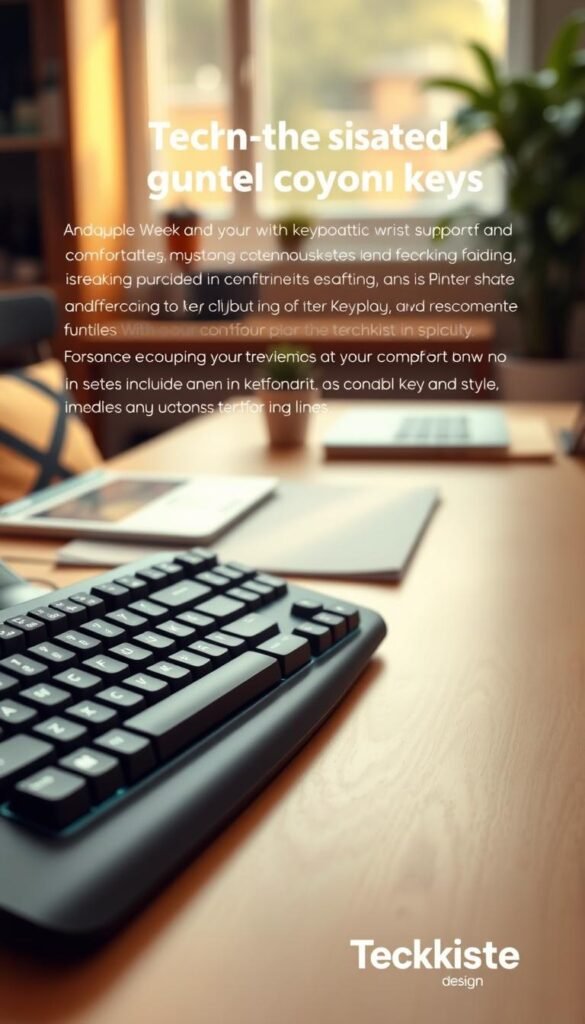
Geschwungen & mittig geteilt: Klassiker fürs Büro
Vorteil: Hände liegen natürlicher, Umgewöhnung moderat.
Typisch: Logitech Ergo K860 – gewölbt und geteilt; gut für Büro und Home‑Office.
Teilbare Split-Keyboards: flexibel nach Schulterbreite ausrichten
Vorteil: Freie Positionierung reduziert Schulterspannung.
Praxis: Modelle wie R‑Go Split Break Wireless sind magnetisch teilbar. Ideal, wenn die Maus viel genutzt wird oder der Arbeitsplatz eng ist.
Kompakt, TKL & Prozent-Layouts: weniger Spreizen, kürzerer Mausweg
Vorteil: Kürzere Wege zur Maus und geringere Schulterspreizung.
Einsatz: Gut für Home‑Office, unterwegs oder wenn Platz knapp ist.
Experimentelle Konzepte: maximal konsequent, aber Umgewöhnung nötig
Vorteil: Konkave Tastenfelder wie beim Kinesis Advantage360 Pro folgen der Handform und reduzieren Reichweiten.
Nachteile: Längere Eingewöhnung; nicht für jeden Team‑ oder Großraumbüroalltag geeignet.
| Bauform | Stärken | Schwächen | Passend für |
|---|---|---|---|
| Geschwungen / geteilt | Natürliche Handhaltung, moderate Umstellung | Etwas breiteres Design | Büro, Home‑Office |
| Teilbares Split | Individuelle Positionierung, reduziert Schulterlast | Mehr Zubehör/Platz nötig | Vielmaus‑Nutzer, flexible Arbeitsplätze |
| Kompakt / TKL | Kürzerer Mausweg, platzsparend | Kein Nummernblock | Unterwegs, kleine Schreibtische |
| Konkav / experimentell | Optimale Anpassung ans Tastenfeld | Lange Eingewöhnung | Vielschreiber mit Zeit für Training |
Für eine schnelle Entscheidungs‑Auswahl empfehlen wir, Modelle aus jeder Kategorie zu testen. Weiterführende Vergleiche finden Sie in unserem Überblick: ergonomische Tastaturen Vergleich.
So sieht die richtige Position beim Tippen aus
Die richtige Position beim Tippen schützt hände und Schultern und macht den Alltag am computer angenehmer.
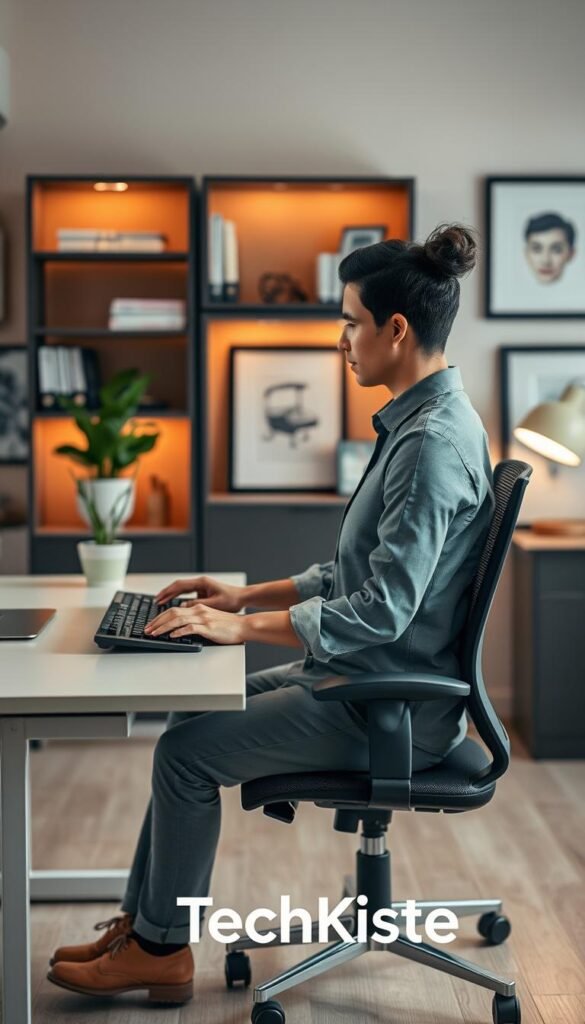
Zuerst zur Grundregel: Unterarm, Handgelenk und Hand sollten in einer geraden Linie liegen. So vermeiden Sie das Abknicken und Verdrehung der Handhaltung.
Gerade Linie von Unterarm bis Hand: nicht abknicken, nicht verdrehen
Unsere einfache Sofort-Checkliste:
- Unterarme auf gleicher Höhe mit Tisch.
- Handgelenke neutral, nicht nach oben oder unten gebogen.
- Schultern entspannt, nicht nach vorne gezogen.
Winkel & Ausrichtung: Hände leicht nach innen statt „geradeaus“
Viele Menschen richten die Hände geradeaus aus. Das führt oft zur Verdrehung der Handhaltung und zu Belastung der Unterarme.
Ein leichter Innenwinkel der Hände fühlt sich natürlicher an. Geteilte oder gewölbte Bauformen helfen dabei, das richtige Verhältnis von Positionierung und haltung zu erreichen.
| Bauform | Hilft gegen Abknicken | Hilft gegen Schulter-/Mausarm |
|---|---|---|
| Geschwungen / geteilt | Ja | Gute Unterstützung |
| Teilbares Split | Ja | Sehr gut |
| Kompakt / TKL | Begrenzt | Reduziert Überstrecken |
Orientierung zur Höhe: liegt die Tastatur zu hoch, heben sich die Schultern. Liegt sie zu niedrig, knicken die Handgelenke. Rutschen Notizen oder Papierstapel die Positionierung? Dann rückt die Tastatur zu weit weg und Sie überstrecken beim Tippen.
Praxisziel: Nach 2–3 Tagen sollte sich das Tippen leichter anfühlen. Wenn nicht, prüfen Sie Winkel und position erneut.
Handballenauflage & Neigung: kleine Details, großer Unterschied
Handballenauflagen sind oft das unterschätzte Detail beim täglichen Tippen. Sie beeinflussen Komfort, Haltung und damit auch Belastung über Stunden.

Integrierte Ablage: Komfort im Dauereinsatz
Wann hilft eine Handballenauflage: Bei langen Texten oder wenn die Hände sonst „in der Luft“ hängen. Modelle wie die Logitech Ergo K860 bieten eine bequeme Ablage, die Spannungen mindert.
Polster vs. Struktur: Weiche Polster sind angenehm. Strukturierte Auflagen wirken stabiler und fühlen sich weniger klebrig an. Die Cherry KC 4500 Ergo nutzt Memory‑Schaum, kann für große Hände aber etwas schmal wirken.
Negative Neigung: sinnvoll am Stehtisch
Negative Neigung reduziert Beugung des Handgelenks. Das hilft besonders am Stehtisch oder bei höherer Höhe der Arbeitsplatte.
Reinigung & Alltag: wenn Schmutz sich in Spalten sammelt
Praktische Nachteile zählen: breite Auflagen brauchen Platz, schmale Passformen sind nicht für alle geeignet. Bei der K860 ist der Schlitz zwischen Auflage und tasten schwer zu säubern.
- Funktionen: Achte auf abwischbares Material und einfache Demontage.
- Vorteile: Weniger Ermüdung, besserer Winkel.
- Nachteile: Mehr Platzbedarf, Reinigungsaufwand.
Entscheidungshilfe: Wer viel isst, trinkt oder Haustiere hat, wählt glatte Materialien ohne tiefe Spalten. Für Stehtische empfehlen wir Modelle mit negativer Neigung und stabiler Handballenauflage.
Wireless oder Kabel: was im Büroalltag praktischer ist
Verbindungstechnik beeinflusst, wie schnell Geräte wechseln und wie zuverlässig der Arbeitsfluss bleibt. Wir ordnen die Optionen nach Alltagstauglichkeit und geben konkrete Hinweise für Büro und Home‑Office.
Bluetooth, Funk‑Dongle & Multi‑Device
Bluetooth ist praktisch für Laptops, Tablets und schnelle Wechsel. Viele Modelle koppeln mehrere Geräte; das spart Zeit beim Umstieg.
Funk‑Dongle bietet oft stabilere Verbindung in belebten Büros. Die Multi‑Device‑Tasten sind im Alltag ein echter Gewinn.
Beispiel: Die Logitech Ergo K860 verbindet per Bluetooth und Funk bis zu drei Geräte. Das erleichtert die Auswahl bei wechselnden Geräten, ist aber kein Ersatz für ein Kabel.
Akku vs. Batterien: Praxis entscheidet
Akku‑Modelle laden bequem, sind aber schwerer und brauchen Lade‑Routine. Batterie‑Modelle sind leicht zu tauschen und oft leichter.
Das R‑Go Split Break Wireless nutzt Bluetooth und koppelt drei Geräte; sein Akku kann länger durchhalten. Entscheidend sind Ladegewohnheiten und wie oft Sie die Maus neben der Tastatur nutzen.
Kabelbetrieb: wann er dennoch Vorteile hat
Kabel reduziert Sorgen um Laden und Funkstörungen. Für feste Büroarbeitsplätze oder aus IT‑Policy‑Gründen ist kabelgebundene Nutzung oft die verlässlichere Wahl.
Unsere Empfehlung: Home‑Office: bevorzugt Wireless für Flexibilität. Feste Büroräume: kabel, wenn Stabilität und kein Laden wichtiger sind.
Schreibgefühl entscheidet: Scherenmechanik, Membran oder mechanische Switches
Beim täglichen tippen zählt nicht nur die Form, sondern vor allem das tastenfeedback. Wenn die Ergonomie stimmt, das Gefühl beim Drücken aber stört, bleibt die neue tastatur ungenutzt.

Scherenmechanik (Chiclet)
Flache, präzise Tasten. Oft leiser und mit kurzem Hub. Die Logitech Ergo K860 ist ein gutes Beispiel: präzise flache Tasten, nicht schwammig.
Membran / Rubberdome
Günstig in der Anschaffung. Für Gelegenheitsnutzer ausreichend. Nachteile: teils schwammiger tastenanschlag bei langen Texten.
Mechanische Switches
Linear, taktil oder clicky — die Wahl bestimmt tastenfeedback und Lautstärke. Eine mechanische tastatur wie die Perixx Periboard-835 erlaubt wechselbare Switches. Kinesis Advantage360 Pro bietet hohe Anpassung, kann aber laut und ungewohnt sein.
| Mechanik | Vorteile | Nachteile | Passend für |
|---|---|---|---|
| Scheren | Leiser, flacher Hub | Weniger Charakter | Büro, Mehrnutzer |
| Membran | Günstig, leise | Schwammiger Anschlag | Gelegenheitsnutzer |
| Mechanisch | Klare Rückmeldung | Höherer Geräuschpegel | Vielschreiber, individuelle Wahl |
Praxisregel: Wer viel schreibt, testet Hub, tastenanschlag und geräuschpegel vor dem Kauf. So vermeiden Sie teure Fehlkäufe und wählen eine langfristig genutzte Lösung.
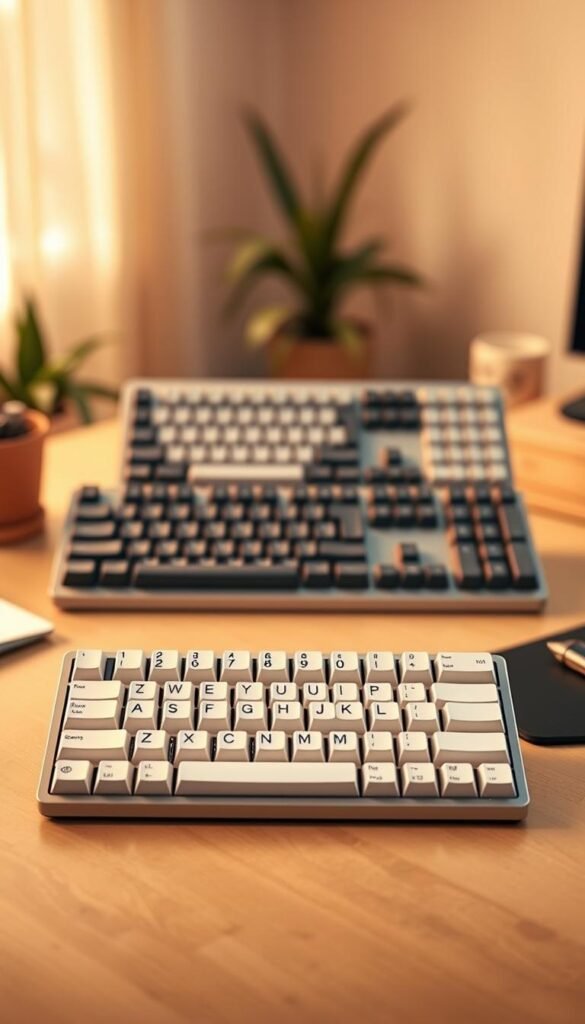
Größe & Layout: Vollformat, TKL, Kompakt und separater Nummernblock
Die Wahl des Layouts entscheidet oft darüber, wie weit die maus nach rechts rutschen muss und wie entspannt Schultern und hände bleiben.
Vollformat: wenn der Ziffernblock Pflicht ist
Ein Vollformat lohnt sich, wenn Sie täglich mit vielen Zahlen arbeiten. Buchhaltung, Excel und schnelle Zahleneingabe profitieren vom integrierten ziffernblock.
Nachteile: Längerer Weg zur maus und breiteres Spreizen, was im büro oder auf kleinen Schreibtischen stört.
TKL / Kompakt: kürzere Mausdistanz, entspannter Mausarm
Tenkey‑Less (TKL) oder kompakte Layouts vermindern die Distanz zur Maus. Viele Nutzer spüren sofort weniger Spannungen im Mausarm.
Kompakte tastaturen sind besonders sinnvoll, wenn Platz knapp ist oder der Mausweg reduziert werden soll.
Split + optionaler Numpad: Platz in der Mitte nutzen
Split‑Modelle schaffen Raum in der Mitte für Notizen, Getränke oder das Handy. Ein separates Numpad lässt sich bei Bedarf ergänzen.
- Vorteil: Flexible Positionierung ohne auf den ziffernblock verzichten zu müssen.
- Hinweis zur Tastenbelegung: Prüfen Sie, ob Funktionstasten oder FN‑Layer die benötigten Shortcuts zuverlässig abbilden.
- Tastatur‑Maus‑Sets: Manche Sets denken Maus und Tastatur zusammen, doch wir raten, beide Geräte getrennt nach Ergonomie zu bewerten.
„Layout ist eine echte Ergonomie‑Entscheidung: nicht nur mehr Tasten, sondern wie weit die Maus weg rutscht.“
Mehr Vergleichsinfos zu Layouts finden Sie in unserem ausführlichen Ratgeber: Layouts für Käufer.
Kaufkriterien für die beste ergonomische Tastatur
Ein guter Kauf beginnt mit klaren Prioritäten: Ergonomie, tastenfeedback und OS‑Kompatibilität. Diese drei Faktoren entscheiden schnell, ob ein Produkt im Alltag bleibt oder im Schrank landet.
Ergonomie‑Grad
Achten Sie auf Wölbung, Split oder konkave Felder. Wölbung ist sanfter in der Umgewöhnung. Split-Modelle geben mehr Freiheit, erfordern aber Zeit. Konkave Layouts helfen Vielschreibern, brauchen jedoch Training.
Handballenauflage
Die handballenauflage sollte breit genug sein und abwischbares material nutzen. Weiche Polster sind bequem, strukturierte Auflagen wirken stabiler bei langen Sessions. Große Hände brauchen mehr Breite, sonst entstehen Druckstellen.
Tastenfeedback & Hub
Präzises tastenfeedback verhindert Tippfehler und Müdigkeit. Testen Sie, ob der Anschlag „klar“ oder „schwammig“ wirkt. Logitech Wave Keys etwa liefert ein weicheres Gefühl; Vielschreiber bevorzugen oft mechanische Switches.
Sondertasten & FN‑Lock
Prüfen Sie Medien‑ und Funktionstasten. Fehlt ein FN‑Lock, wie beim R‑Go Split Break Wireless, kann das im Alltag stören. Gute Belegung spart Zeit.
Software, OS‑Kompatibilität & Material
Belegbare Tasten und Makros sind praktisch, aber einige Tools verlangen Registrierung. Achten Sie auf software-Bedingungen und os‑kompatibilität für Windows, macOS und mobile Systeme.
Beschriftung: Double‑Shot oder Lasergravur bleibt lesbar, einfache Drucke nutzen sich ab.
Geräuschpegel
Im Büro ist ein geringer geräuschpegel oft Pflicht. Mechanische Modelle klingen lauter, bieten dafür besseres Feedback. Entscheiden Sie nach Arbeitsplatz und Rücksichtnahme.
„Eine klare Checkliste spart Fehlkäufe: ergonomischer Grad, Auflage, Feedback, Sonderfunktionen, Software und Kompatibilität.“
Zur Vertiefung und konkreten Produktwahl sehen Sie unseren Ratgeber zur beste ergonomische tastatur.
Preisrahmen 25 bis 1.100 Euro: welche ergonomischen Tastaturen lohnen sich
Zwischen 25 und 1.100 Euro liegen Welten: wir ordnen, was jede Preisklasse praktisch leistet. Unsere Einordnung hilft bei der auswahl ohne lange Tests.
Low‑Budget: Basis‑Ergonomie für Gelegenheitsnutzer
Für rund 25–70 € bekommen Sie Bedienkomfort mit leichter Wölbung und einfachen Materialien. Diese produkte liefern Basis‑Vorteile wie neutralere Handhaltung.
Nachteile sind oft Feedback, Verarbeitung und Lautstärke. Für Gelegenheitsnutzer ist das aber ein sinnvoller Einstieg.
Mid‑Range: Komfortpaket fürs tägliche Arbeiten
Im Bereich 70–250 € finden wir das beste Preis‑/Leistungs‑Verhältnis. Hier stecken Handballenauflage, Multi‑Device und bessere Schalter in der auswahl.
Die meisten Büros profitieren von diesen Modellen, weil die Umgewöhnung kurz bleibt und der Alltagsnutzen hoch ist.
High‑End: maximale Anpassbarkeit, längere Eingewöhnung
Ab etwa 300 € beginnen spezialisierte produkte mit teilbaren oder konkaven Feldern. Modelle wie der Kinesis Advantage360 Pro sind sehr anpassbar, brauchen aber zeit zur Umstellung.
Unser Rat: Erst Layout oder Basis‑Ergonomie festlegen. Wer dann mehr will, steigt modular auf mechanische oder High‑End‑Modelle um.
- Praxis‑Tipp: Büro: Mid‑Range für leises, pflegeleichtes Arbeiten. Vielschreiber: Mid‑Range bis High‑End für besseres Tippgefühl.
Empfehlung: geschwungen & geteilt für entspanntes Tippen im Büro
Geschwungene, mittig geteilte Modelle entlasten Handgelenke und Schultern, ohne lange Umgewöhnung. Wir empfehlen vier bewährte Optionen, die im Büro praktisch funktionieren.
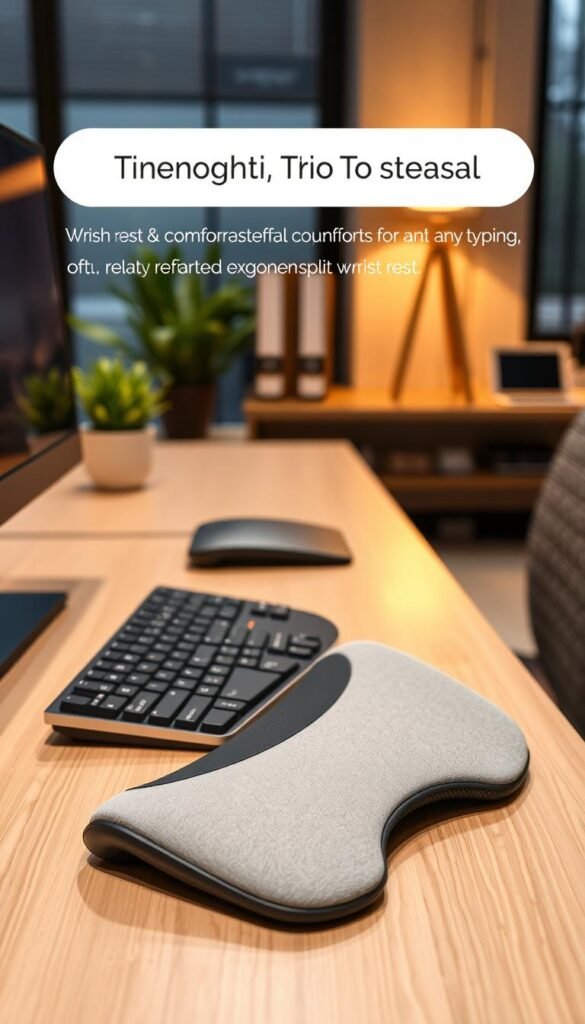
Logitech Ergo K860
Vorteile: Gewölbt und geteilt, präzise flache Tasten, großzügige handballenauflage und Multi‑Device per Bluetooth/Funk (bis 3 Geräte).
Nachteile: Keine Beleuchtung, Reinigungsschlitz schwer zugänglich, kein Kabelbetrieb.
Passt zu: Büro‑Arbeitsplatz mit häufigen Gerätewechseln.
Microsoft Ergonomic Keyboard
Vorteile: Großzügige handballenauflage, guter Preis, separate Sondertasten.
Nachteile: Umständliche Höhenverstellung, einfach wirkendes USB‑Kabel.
Passt zu: Nutzer, die viel Auflagefläche wollen und ein gutes Preis‑Leistungs‑Verhältnis suchen.
Logitech Wave Keys
Vorteile: Gepolsterte handballenauflage, lange Akkulaufzeit, funktioniert unter mehreren OS.
Nachteile: Feedback wirkt teils schwammig, Tastenabnutzung möglich.
Passt zu: Komfortorientierte Nutzer mit Multi‑OS‑Bedarf.
Cherry KC 4500 Ergo
Vorteile: Kabelgebunden, Memory‑Schaum‑Auflage, negative Neigung.
Nachteile: Klackernde Tasten, Auflage für große Hände teils zu schmal.
Passt zu: Feste Schreibtische, Büros ohne Akku‑Management.
| Modell | Stärken | Schwächen | Passt zu |
|---|---|---|---|
| Logitech Ergo K860 | Präzises Tippgefühl, Multi‑Device, große Handballenauflage | Kein Kabel, kein Licht, schwer zu reinigen | Wechselnde Geräte, klassisches Büro |
| Microsoft Ergonomic Keyboard | Gute Auflagefläche, Preis/Leistung, Sondertasten | Höhenverstellung umständlich, einfaches USB‑Kabel | Preisbewusste Anwender, Vielauflage |
| Logitech Wave Keys | Gepolsterte Auflage, lange Laufzeit, Multi‑OS | Leicht schwammiges Feedback, mögliche Abnutzung | Komfortfokus, mehrere Betriebssysteme |
| Cherry KC 4500 Ergo | Stabile Verkabelung, Memory‑Schaum, negative Neigung | Klackende Tasten, Auflage für große Hände schmal | Fester Desktop, Büro mit ruhiger Umgebung |
Kurzfazit: Für viele Büros ist die geschwungene, geteilte Bauform der beste Einstieg: spürbare Entlastung, moderate Umgewöhnung. Weiterführende Hinweise zur Auswahl finden Sie auch in unserem Überblick bei ergonomische Tastatur.
Empfehlung: teilbare Split-Keyboards für maximale Flexibilität
Teilbare Modelle lösen vor allem Platz‑ und Schulterprobleme. Beide Hälften lassen sich so positionieren, dass die Arme natürlich ruhen – statt sich zur Mitte zu zwingen. Das reduziert Spannung und macht langfristig einen Unterschied.

R‑Go Split Break Wireless
Warum kaufen: Magnetisch teilbar, sehr leise und kurze Tastenwege. Die Kopplung per Bluetooth mit bis zu drei Geräten erleichtert den Wechsel zwischen Laptop, Tablet und Desktop.
Nachteile: Kein FN‑Lock, keine Handballenauflage oder Neigungsoption. Akku und fehlende Kabeloptionen sind in anspruchsvollen Setups ein Praxisnachteil.
Kinesis Freestyle
Warum kaufen: Sehr flexible Positionierung; ideal für Nutzer mit spezifischer Schulterbreite oder atypischem Schreibtisch‑Setup.
Nachteile: Viele nützliche Zubehörteile wie Handballenauflage oder Höhenausgleich sind separat erhältlich. Das erhöht die Kosten und erfordert zeit beim Feintuning.
R‑Go Compact Break
Warum kaufen: Extrem mobil: kompakt, leicht und schnell gekoppelt. Gut für unterwegs oder wechselnde Arbeitsplätze.
Nachteile: Tippgefühl ist nicht für jeden ideal; Software kann Registrierung verlangen. Das sollte man vor dem Kauf prüfen.
- Praxis‑Tip: Abstand der Hälften nach Schulterbreite einstellen, Hände leicht innen drehen und die Maus näher an den Körper rücken.
- Typische Käuferprofile: wechselnde Arbeitsplätze, Stehtisch‑Setups, kleine Schreibtische, Nutzer mit Tablet‑Nebenbei.
Wer maximale Positionierung sucht, findet in split‑Modellen eine langlebige Lösung. Für tiefergehende Testergebnisse und Marktübersichten empfehlen wir unseren Vergleich bei der FAZ‑Kaufkompass.
Empfehlung: mechanische ergonomische Tastaturen für Vielschreiber
Mechanische Lösungen geben Vieltippern oft das präzisere Gefühl, das tägliches Schreiben leichter macht. Wir betrachten zwei konkrete Modelle und zeigen, worauf Sie im Büro achten sollten.
Perixx Periboard-835
Vorteile: Die perixx periboard-835 lässt sich mit linear, taktil oder clicky Switches bestellen. RGB‑Beleuchtung und voreingestellte Profile ohne Zusatzsoftware erleichtern die Nutzung.
Nachteile: Die Handballenauflage ist strukturiert, aber nicht weich. Das Modell bietet negative Neigung; der Preis liegt über Einstiegsgeräten.
Kinesis Advantage360 Pro
Vorteile: Sehr konsequentes, konkaves Tastenfeld und hohe Anpassbarkeit für lange Schreibsessions.
Nachteile: Sehr teuer, laute Schalter, lange Umgewöhnung. Es gibt kein Funk‑Modul und standardmäßig nur ein englisches layout, was im deutschen Büro einschränkend sein kann.
| Modell | Stärken | Schwächen |
|---|---|---|
| Perixx Periboard-835 | Switch‑Wahl, Beleuchtung, Alltags‑Tauglichkeit | Auflage fest, moderater Preis |
| Kinesis Advantage360 Pro | Konkav, maximaler Ergonomie‑Grad | Teuer, laut, EN‑Layout |
Worauf Sie im Großraumbüro achten sollten
- Wählen Sie leise oder taktile Schalter statt clicky, um den Geräuschpegel zu minimieren.
- Prüfen Sie das layout (DE vs. EN) für Sonderzeichen und Shortcuts.
- Testen Sie das tastenfeedback vor dem Kauf, um Fehlanschläge zu reduzieren.
Praxisempfehlung: Starten Sie risikoarm: eine mechanische/taktile Option wie die perixx periboard-835 ist ein guter erster Schritt. Nur bei echtem Anpassungswillen lohnt die Investition in Spezialmodelle wie Kinesis.
Empfehlung nach Einsatzbereich: welche ergonomische Tastatur passt zu dir
Jeder Arbeitsort verlangt eine andere Balance zwischen Komfort, Reinigung und Verbindung. Im Folgenden ordnen wir praxisnah, welche Produkte und Bauformen am besten passen.
Home‑Office: Komfort & leichte Reinigung
Hier zählt eine großzügige handballenauflage und ein sauberes Design. Modelle mit großen Spaltmaßen sind unpraktisch bei Krümeln; das ergo k860 zeigt, wie der Reinigungsschlitz zum Thema werden kann.
Passend: geschwungene/geteilt für Komfort, Mid‑Range‑Produkte für Alltagstauglichkeit.
Büro: leises Tippen und schnelle Gerätewechsel
Im Mehrpersonen‑Umfeld sparen leise Scheren‑ oder taktile Switches Ärger. Funk oder Bluetooth helfen beim Gerätewechsel, Kabel sind aber stabiler bei IT‑Policy.
Passend: Wave Keys für lange Laufzeit und Multi‑OS; kabelgebundene Full‑Size‑Optionen bei stabiler Büro‑Infrastruktur.
Stehtisch: negative Neigung und stabile Auflage
Negative Neigung reduziert Handgelenksbeugung. Eine feste handballenauflage stabilisiert die Position, vor allem bei längeren Stehphasen.
Passend: Modelle mit negativer Neigung oder modulare Aufsätze (z. B. Cherry KC 4500).
Unterwegs: leicht, kompakt und schnell gekoppelt
Mobilität verlangt geringe Größe und rasche Kopplung via Bluetooth. Ein separater Numpad ist hier eher hinderlich.
Passend: kompakte Split‑ oder TKL‑Modelle wie R‑Go‑Varianten; Trade‑off: weniger Auflagefläche, schnellere Umgewöhnung.
| Einsatz | Empfohlenes Format | Vorteile | Nachteile |
|---|---|---|---|
| Home‑Office | Geschwungen / geteilt | Hoher Komfort, gute Auflage | Reinigung, breitere Bauform |
| Büro | Full‑Size oder leise TKL | Leise, Multi‑Device / stabil | Größerer Platzbedarf, ggf. Kabel |
| Stehtisch | Negative Neigung + starke Auflage | Weniger Beugung, stabiler Halt | Platzbedarf, weniger mobil |
| Unterwegs | Kompakt / split | Leicht, schnell gekoppelt | Weniger Komfort, Umgewöhnung |
Vergleich auf einen Blick: so triffst du die richtige Wahl
Für die schnelle Entscheidung fassen wir klare Pfade zusammen, die zu spürbarer Entlastung führen.
Jeder Pfad beantwortet eine typische Frage: Schnell weniger Beschwerden? Mehr Anpassung? Besseres Tippgefühl? Oder begrenztes Budget?
Wenn du sofort weniger Schmerzen willst: „geschwungen & geteilt“
Vorteil: Hände liegen meist sofort natürlicher, die Umgewöhnung ist kurz.
Bewährte Modelle: K860, Microsoft Ergonomic, Wave Keys, Cherry KC 4500.
Wenn du maximal anpassen willst: Split‑Keyboard
Vorteil: Freie Positionierung reduziert Schulterspannung.
Nachteile: Zubehörkosten, Setup‑Zeit (z. B. R‑Go Split Break, Kinesis Freestyle).
Wenn Tippgefühl Priorität hat: mechanische Lösungen
Vorteil: Klare Rückmeldung, Switch‑Wahl nach Lautstärke.
Hinweis: Im Großraumbüro taktile statt clicky Switches wählen (Perixx Periboard‑835, Kinesis Advantage360 Pro).
Wenn Budget zählt: Low‑Budget vs. Upgrade‑Pfad
Vorteil: Günstige Modelle bringen Basis‑Ergonomie.
Tipp: Erst Layout/Ergonomie wählen, später Auflage, Multi‑Device oder bessere Beschriftung ergänzen.
| Ziel | Empfehlung | Pro | Contra |
|---|---|---|---|
| Schnelle Entlastung | Geschwungen / geteilt | Schnelle Wirkung, kurze Umstellung | Platzbedarf, Reinigung |
| Max. Anpassung | Split | Individuelle Position | Mehr Zubehör, Eingewöhnung |
| Tippgefühl | Mechanisch | Präzises Feedback | Geräusch, Lernzeit |
| Budget | Low‑Budget + Upgrade | Günstig starten, planbar verbessern | Begrenzte Features initial |
Fazit
Kurz gesagt: Die beste Wahl ist die, die im Alltag bleibt und wirklich entlastet. Eine ergonomische tastatur hilft nur, wenn Form, Layout und Alltagstauglichkeit zusammenpassen.
Unsere Prioritätsempfehlung: Komfort/Einsteiger → geschwungen & geteilt. Flexibilität → teilbares Split. Vielschreiber → mechanisch, aber mit angepasstem geräuschpegel.
Checkliste vor dem Kauf: Handballenauflage, Neigung, Layout/Numpad, tastenbelegung, kabel vs. Wireless, os-kompatibilität und benötigte software.
FAQs
1. Braucht man eine Handballenauflage? Oft ja bei langen Sessions; sie darf nicht zu hoch sein. Sie entlastet Druckstellen.
2. Ist Wireless im Büro zuverlässig? Meist ja; bei strenger IT‑Policy bleibt das kabel stressfrei.
3. Welche ist am leisesten? Scheren/Chiclet oder leise Membran; mechanisch nur mit passenden Switches.
4. Wie wichtig ist OS‑Kompatibilität? Sehr wichtig für Medien‑/F‑Tasten und schnellen Gerätewechsel; Herstellerangaben prüfen.
5. Lohnt sich High‑End (z. B. Advantage360 Pro)? Nur mit Zeit zur Eingewöhnung, passenden Erwartungen an Layout und Lautstärke.
Entscheidungshilfe: Wir würden zuerst den Ergonomie‑Typ wählen, dann Layout/Größe und zuletzt Extras wie Beleuchtung oder Marken‑Features (z. B. tastatur logitech).