Viele kennen das: Lampen reagieren verzögert, Sensoren gehen offline oder die Steuerung „hängt“ genau dann, wenn sie gebraucht wird.
Wir zeigen, wie Sie solche Störungen praktisch angehen. Unser Ziel ist eine verlässliche Verbindung im ganzen Haus und stabile Automationen ohne ständiges Nachjustieren.
In dieser kurzen Einführung erklären wir, warum nicht nur maximale Geschwindigkeit zählt. Wichtiger sind Standort, Bandwahl und eine durchdachte Erweiterung des Netzes.
Wir bieten eine klare Roadmap: Ursachen erkennen, Router-Standort optimieren, Frequenzband wählen, Reichweite erweitern und sichere Einstellungen vornehmen. Außerdem sagen wir, wo sich ein Kauf lohnt und wo ein günstiges Gerät ausreicht.
Praktisch, umsetzbar und ohne Bastelaufwand.
Mehr Hintergründe zu Ursachen und Praxis-Tipps finden Sie in einem Fachbeitrag unserer Partner, etwa zu Empfangsproblemen und Lösungswegen: Empfehlungen für besseren Empfang.
Wichtige Erkenntnisse
- Probleme treten meist bei vielen Geräten gleichzeitig auf.
- Router-Standort und Antennenposition bringen oft die größte Verbesserung.
- Bandwahl (2,4 vs. 5 GHz) entscheidet über Reichweite und Stabilität.
- Mesh, Access Points oder ZigBee-Gateways sind bewährte Erweiterungs‑Möglichkeiten.
- Gezielter Kauf spart Geld: Low/Mid/High-Einordnung hilft beim Budget.
Warum dein Smart Home im WLAN zickt: typische Ursachen aus dem Alltag
Im Alltag zeigen sich Verbindungsprobleme oft genau dann, wenn sie stören. Typische Symptome sind Geräte in der App, die als „offline“ angezeigt werden, verzögerte Schaltbefehle oder Verbindungsabbrüche nur in Küche oder Schlafzimmer.
Reichweite liegt oft bei etwa 30 m, aber Wände, Möbel und Distanz reduzieren das Signal stark. Ein Router im Flur‑Schrank oder hinter dem TV ist ein häufiger Grund dafür. Schon kleine Standortänderungen bringen spürbare Verbesserungen.
Das 2,4‑GHz‑Band teilt sich mit Bluetooth, Mikrowellen und Nachbar‑Netzen. Das schafft Funkchaos: viele kleine IoT‑Geräte leiden zuerst. Wir raten zu einem schnellen Mini‑Check mit dem Smartphone:
- Signalstärke neben dem Router messen, dann am Einsatzort vergleichen.
- Prüfen, ob das Internet wirklich weg ist oder nur die lokale Kommunikation schwächelt.
- Bei vielen verbundenen Geräten an Überlast denken.
Erwartung kurz erklärt: Ein Standardrouter vom Anbieter reicht oft zum Streamen, aber nicht immer für zahlreiche Rand‑Geräte. Für Datenschutzfragen und Netzsegmentierung empfehlen wir die Lektüre zum Datenschutz im vernetzten Haushalt.
Router richtig aufstellen und einstellen: die schnellsten Stabilitätsgewinne
Bevor Sie investieren: Wir empfehlen zuerst Standort und Software zu prüfen. Kleine Änderungen bringen oft die größte Wirkung.
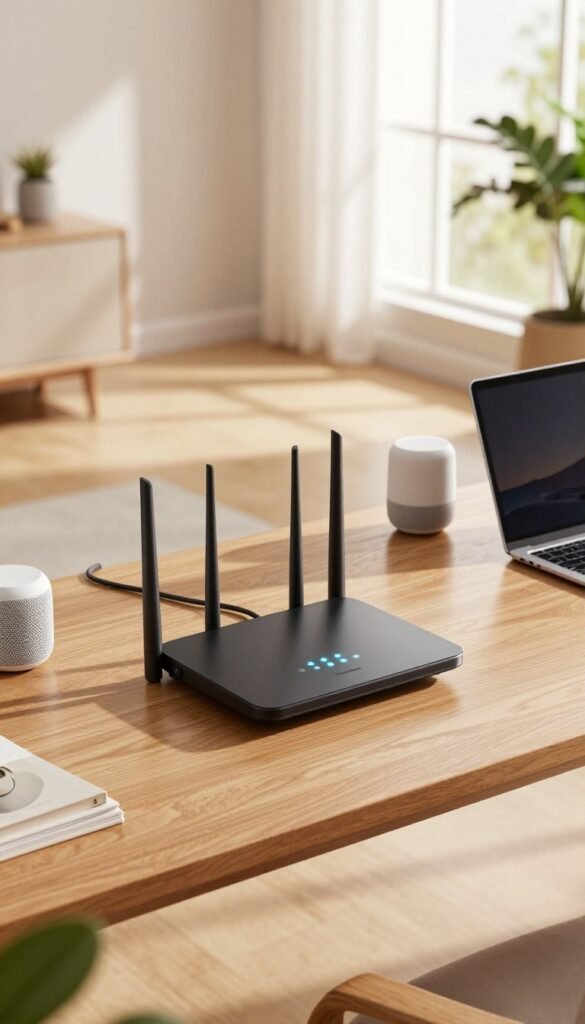
Zentraler Standort statt Schrank
Stellen Sie den router frei, etwa auf Brusthöhe in einem zentralen Raum. Vermeiden Sie Metallflächen, TV-Schränke und dicke Wände.
So erreichen Signale mehr Räume gleichmäßig und viele geräte profitieren davon.
Firmware & Updates
Updates sind nicht nur Sicherheitskram. Sie beheben Bugs und verbessern Funksteuerung.
Prüfen Sie im Menü des Geräts den Update-Bereich und aktivieren Sie automatische Aktualisierungen, wenn möglich.
Dual-Band sinnvoll nutzen
Nutzen Sie 2,4 GHz für einfache IoT-Geräte und 5 GHz für schnelle Endgeräte. Entweder mit getrennten SSIDs oder einer intelligenten Bandsteuerung.
„Die beste Erweiterung ist oft ein besser platzierter Router und aktuelle Firmware.“
Unser Vorgehen:
- Zuerst Position optimieren, dann Einstellungen prüfen.
- Erst bei anhaltenden Problemen über Ersatzhardware nachdenken.
| Problem | Erste Maßnahme | Wenn das nicht hilft |
|---|---|---|
| Schwacher Empfang in Zimmern | Router zentral platzieren | Access Point per LAN |
| Verbindungsabbrüche | Firmware prüfen/aktualisieren | Neues Modell mit aktuellem standard |
| Viele Geräte im Netz | Gast-/IoT-Netz einrichten | Mesh-System oder mehrere APs |
Weitere Hinweise zu Sicherheit und Fernzugriff finden Sie beim BSI-Ratgeber und zur Fernsteuerung in der Technikkiste.
smart home wlan optimieren mit dem richtigen Frequenzband
Welches Frequenzband Sie wählen, beeinflusst Reichweite und Stabilität deutlich. Wir erklären das knapp und praxisnah, ohne Funktheorie.
2,4 GHz vs. 5 GHz: Reichweite und Durchsatz
2,4 GHz dringt besser durch Wände. Die Reichweite ist größer, der Datendurchsatz kleiner.
5 GHz liefert mehr Geschwindigkeit, arbeitet aber weniger durchdringend. In entfernten Zimmern zeigt es öfter Probleme.
Welche Geräte in welches Band?
Faustregel: Sensoren, Schalter und Steckdosen bleiben im 2,4‑Band. Sie senden wenig daten und brauchen Reichweite.
Geräte mit hoher Datenlast wie Kameras, Smart‑TVs oder Streaming‑Boxen profitieren von 5 GHz oder idealerweise LAN.
Typische Stolperfallen und Tests
Viele IoT‑Geräte koppeln nur sauber, wenn das smartphone bei der Einrichtung im 2,4‑Netz ist. Darauf achten.
Prüfen Sie kurz nach Bandwechsel Reaktionszeit und Abbrüche. So sehen Sie sofort, ob die Regel passt.
| Situation | Empfohlenes Band | Begründung |
|---|---|---|
| Sensoren & Schalter | 2,4 GHz | Gute Reichweite, geringe Datenrate |
| Streaming & Kameras | 5 GHz oder LAN | Hoher Durchsatz, stabilere Übertragung |
| Geräteinstallation | 2,4 GHz für Kopplung | Viele Hersteller setzen nur dieses Band für Setup voraus |
Praktischer Tipp: Wenn viele Nachbar‑Netze das 2,4‑Band stören, verschieben Sie datenintensive Geräte ins 5‑Band. Für zeitgesteuerte Aufgaben lesen Sie unsere Hinweise zur Zeitschaltuhr.
Abdeckung erweitern: Repeater, Mesh oder Access Point – was passt zu deiner Wohnung?
Für bessere Abdeckung gibt es drei praktikable Wege mit klaren Vor- und Nachteilen. Wir ordnen Optionen nach Budget und Anspruch und nennen konkrete Einsatzbereiche.
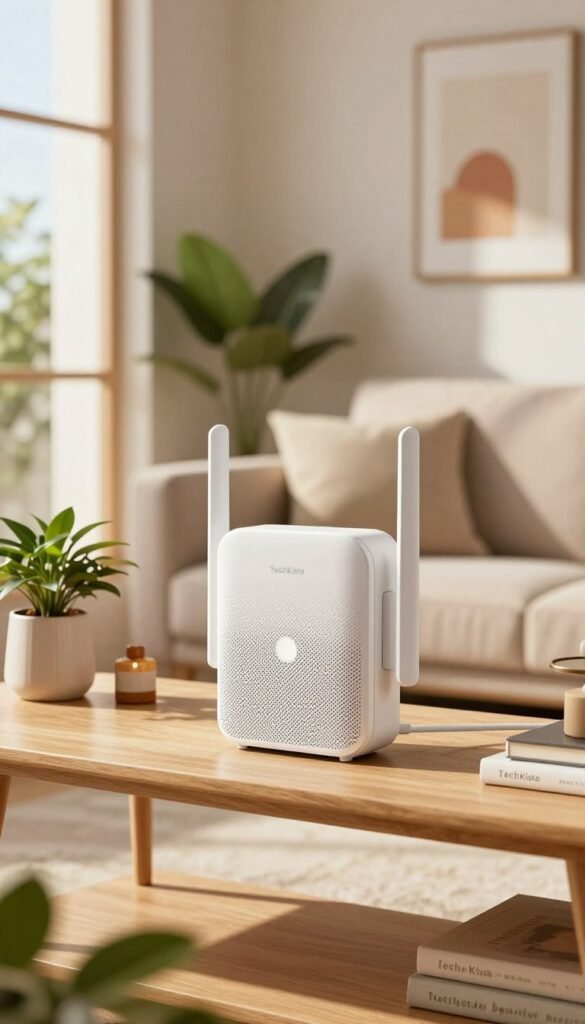
WLAN-Repeater: günstiger Einstieg
Vorteil: Sehr günstige Geräte (ab ~20–40 €), einfache Installation. Praktisch für kleine Lücken im Empfang.
Nachteil: Handover-Probleme: Beim Wechsel zwischen router und repeater können Verbindungen kurz unterbrechen. Geeignet für einzelne Zimmer, weniger für viele geräte.
Mesh-Systeme: nahtlos für große Flächen
Vorteil: Einheitliches Netz, bessere Übergaben und Lastverteilung. Sets kosten etwa 150–400 € (2–3 Knoten).
Kriterien: 2er vs. 3er-Set, Tri‑Band vs. Dual‑Band, LAN-Backhaul möglich, App‑Steuerung und Update-Versorgung. Achtung: Systeme sind oft herstellergebunden.
Access Points per LAN: die stabile Lösung
Vorteil: Sehr stabile Verbindung, ideal bei vorhandener Verkabelung oder Powerline. Profi‑Variante für viele daten‑intensive Geräte und Homeoffice.
Praxis-Check: Etagenhaus und Altbau mit dicken Wänden: Mesh oder Access Points. Lange Flure: Access Points per LAN oder mehrere Knoten. Einzelne Funklöcher: kompakter Steckdosen‑repeater genügt.
| Option | Preisklasse | Passend für |
|---|---|---|
| Repeater | 20–40 € | Einzelne Zimmer, kleines Budget |
| Mesh (2–3 Knoten) | 150–400 € | Große Wohnungen, viele Geräte |
| Access Point (per LAN) | pro Gerät 50–150 € | Anspruchsvolle Setups, Homeoffice |
Kaufkriterien: Abdeckung, LAN‑Backhaul, Anzahl Knoten, App‑Bedienung, Platzbedarf und Update‑Versorgung. So treffen Sie eine umsetzbare Möglichkeit statt eines teuren Fehlkaufs.
Viele Smart-Home-Geräte im Netz: so verhinderst du Netzwerkbelastung und Aussetzer
Zu viele verbundene Geräte belasten das Netzwerk und bremsen Automationen. Das liegt weniger an einem „defekten“ Router, als an mehr Verwaltungsaufwand, Konkurrenz um Funkzeit und spürbarer Latenz.
Praktische Regel: WLAN für datenintensive Geräte behalten (Kameras, Streaming). Für viele Sensoren, Schalter und kleine Aktoren auf sparsame Funkstandards ausweichen.
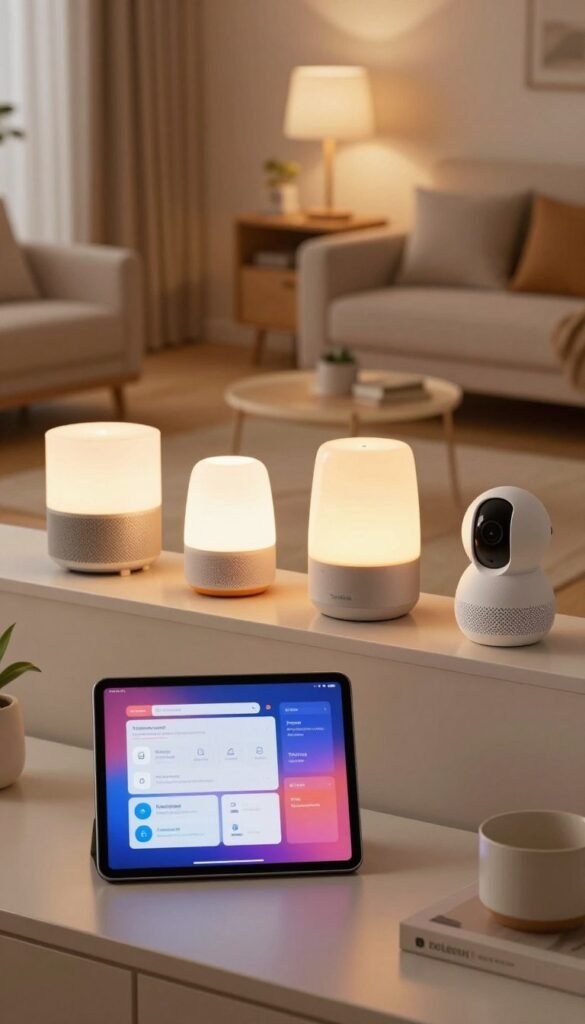
Alternative Funkstandards im Überblick
- ZigBee: Energieeffizient, echtes Mesh — Geräte leiten Signale weiter. Braucht meist ein Gateway, eignet sich gut für große Installationen.
- Bluetooth: Gut für direkte, kurze Verbindungen. Praktisch für einzelne Geräte, nicht als flächendeckende Lösung.
- Matter: Trend zu Hersteller‑übergreifender Kommunikation und moderner Sicherheit. Vor dem Kauf prüfen, ob die eigene Geräteliste unterstützt wird.
Gateway‑ und Kaufkriterien
Achten Sie bei Gateways auf App‑Integration, Updatepolitik, lokale Steuerungsmöglichkeit und die Anzahl unterstützter geräten. So vermeiden Sie Herstellerbindung ohne Plan.
Entscheidungshilfe: Wenn die WLAN‑Last der Engpass ist, hilft nicht nur stärkeres Funknetz. Häufig ist die bessere Verteilung der Kommunikation auf passende Standards die wirkungsvollere Möglichkeit.
Sicherheit, ohne dass dein Smart Home nervt: stabile Verbindung braucht saubere Basics
Clever konfigurierte Grundeinstellungen senken Ausfälle und halten unnötige Außenverbindungen fern. Das schützt die Geräte und sorgt für verlässlichere Kommunikation im Alltag.
Passwörter und Zugriff
Regel: WLAN‑Passwort mindestens 20 Zeichen. Keine Standardpasswörter bei Geräten.
Nutzen Sie einen Passwortmanager. So haben Sie komplexe Zugangsdaten griffbereit und müssen nichts vereinfachen.
Router‑Basics
Firewall aktivieren und das Router‑Admin‑Konto sichern.
Ändern Sie das Herstellerpasswort und schalten Sie automatische Updates ein, wenn möglich.
Updates und Austausch
Prüfen Sie die Update‑Politik vor dem Kauf. Geräte ohne Sicherheitsupdates sollten ersetzt werden.
Netzsegmentierung & Fernzugriff
IoT‑Geräte ins Gäste‑WLAN oder ein separates Segment stecken. Das schafft Ruhe für PC, Laptop und Streaming.
UPnP deaktivieren; Portfreigaben nur bewusst setzen.
Wenn Sie von unterwegs wirklich Zugriff brauchen, empfehlen wir einen VPN‑Zugang statt offener Freigaben.
Kurzcheck: starke Passwörter, Firewall an, Updates aktiv, IoT getrennt — fertig ist ein deutlich stabileres Netz.
Mehr praktische Einstiegstipps finden Sie im Einsteiger‑Ratgeber.
Fazit
Ein verlässliches Netz entsteht meist durch einfache, aufeinander aufbauende Schritte.
Kurz: Die Reihenfolge — erst den Router richtig platzieren und updaten, dann das passende Frequenzband wählen. Danach die Abdeckung mit der passenden Produktklasse erweitern, bei vielen geräten alternative Funkstandards prüfen und zuletzt die Sicherheits-Basics sauber einrichten.
Entscheidungshilfe: Repeater für einzelne Lücken und kleines Budget, Mesh für mehrere Räume und viele Teilnehmer, Access Point per LAN für maximale Stabilität in anspruchsvollen Grundrissen.
Prüffrage vor dem Kauf: Geht es vorrangig um Reichweite, nahtloses Roaming oder um zu viele Teilnehmer und damit Datenverkehr?
FAQs:
- Warum sind viele smart-home-Geräte nur mit 2,4 GHz kompatibel?
- Mesh oder Access Point: Was ist besser, wenn LAN-Dosen vorhanden sind?
- Muss IoT wirklich ins Gäste‑WLAN, und wie handhaben wir Smart‑TV & Co.?
- Welche Mindestlänge für ein WLAN-Passwort schützt, ohne unpraktisch zu sein?
- Wann lohnt sich ein Router‑Upgrade gegenüber einem Mesh‑Set?
Zum Weiterlesen über Vor- und Nachteile von vernetzten Systemen empfehlen wir die Übersicht zu Vor- und Nachteile. Praktische Hinweise zu Sicherheits‑Basics finden Sie bei Sicherheits-Basics.
Unser Ziel bleibt: verlässliche Alltagsfunktion, weniger Nachsehen und ruhigerer Alltag mit Ihren geräten.