Viele Leute fühlen sich überfordert: Zu viele Geräte, viele Apps und kaum Übersicht. Am Ende bleibt oft ein ungutes Gefühl bei Kamera, Steckdose oder Türschloss.
Wir beschreiben, was smart home sicher einrichten im Alltag bedeutet: weniger offene Zugriffe, weniger Überraschungen und mehr Kontrolle über Netzwerke, Konten und Daten. Unsere Anleitung ist praktisch. Sie verzichtet auf Technik‑Geschwurbel und bietet klare Handgriffe.
Die Basis ist klar: Router und WLAN sind das Fundament. Regelmäßige Updates, starke Passwörter und Netztrennung reduzieren Zugriffsrisiken. Wir zeigen die sieben Schritte von Bestandsaufnahme bis zum gezielten Gerätekauf mit Sicherheitsblick.
Außerdem nennen wir sinnvolle Produktgruppen (Router‑Upgrade, Mesh, Passwort‑Manager, VPN) und wo Sie sparen können. Wer mehr zum Datenschutz und praktischen DSGVO‑Hinweisen wissen will, findet zusätzliche Details bei Technikkiste zum Thema Datenschutz.
Wesentliche Erkenntnisse
- Viele Geräte = mehr Angriffsflächen; Prioritäten setzen statt Technik‑Überfrachtung.
- Router, Updates und starke Passwörter sind die wichtigsten Hebel.
- Netztrennung (Gastnetz/VLAN) bringt spürbare Entlastung.
- Praktische Produktwahl: Sicherheitspolitik und Updates beachten.
- Absolute Sicherheit gibt es nicht, aber Routine reduziert Risiko deutlich.
Warum Smart-Home-Sicherheit im Alltag so oft schiefgeht
Viele Nutzer merken erst spät, wie unübersichtlich Zugriffsrechte und Apps geworden sind. Geräte kommen nach und nach dazu, jede Marke bringt eine eigene app mit – und niemand weiß am Ende, wer welche Rechte hat.
Typische fehler passieren aus Bequemlichkeit: Standardpasswörter wie „admin“ bleiben aktiv, Logins werden wiederverwendet und alte Konten bleiben bestehen. Das schafft mehrere Zugriffswege über Smartphone, Sprachassistent oder zentrale Dienste.
Welche Folgen hat das? Ein Angreifer kann Kameras einsehen, Steckdosen schalten oder Routinen ausspähen. Das ist kein Horrorszenario, aber es bedeutet echten Verlust von Privatsphäre und Daten. Selbst ein schwaches Gerät reicht oft, um Zugang zum gesamten Netzwerk zu bekommen.
- Geräte-Wildwuchs: Viele Apps, unklare Konten.
- Passwort‑Probleme: Standardpasswort oder gleiche Zugangsdaten.
- Berechtigungen: Alte Apps haben oft zu viele Rechte.
Unsere Empfehlung: Nicht alles auf einmal sichern. Beginnen Sie mit den größten Hebeln: Router/WLAN, Updates, passwörter und Netztrennung. Eine einfache Checkfrage hilft sofort: „Welche drei Apps steuern bei uns das Zuhause – und welche Konten hängen daran?“
Mehr zum gezielten Fernzugriff und wie man ihn richtig einschränkt, finden Sie in unserer Anleitung zum Fernzugriff.
Bestandsaufnahme vor dem Start: Welche Geräte sind wirklich nötig?
Ein kurzer Check zeigt schnell, welche geräte echten Nutzen bringen und welche nur Platz und Risiko schaffen.
So geht die 15‑Minuten‑Liste:
- Alle geräte notieren.
- Zugehörige Apps und Konten aufschreiben.
- Markieren: internet verbunden / Fernzugriff aktiv?
IoT‑Risiko verstehen
Jedes zusätzliche gerät ist ein weiterer Eingang ins Netz. Das bedeutet: mehr Updates, mehr Passwörter, mehr Wege für Fremdzugriff.
Wir empfehlen, Funktionen bewusst abzuschalten, wenn sie nicht gebraucht werden. Das reduziert Datenabfluss und Angriffsflächen.
Fernzugriff nur bei wirklichem Nutzen
Fernzugriff ist praktisch für Heizung im Urlaub oder Kamera‑Check. Er ist aber keine Selbstverständlichkeit.
Entscheidungshilfe:
| Frage | Wenn Ja | Wenn Nein |
|---|---|---|
| Erhöht das gerät den Komfort täglich? | Behalten | Abschalten oder entfernen |
| Funktioniert lokal ohne Dauer‑internet? | Bevorzugen | Nutzen vs. Risiko prüfen |
| Benötigt Fernzugriff regelmäßig? | Aktivieren | Deaktivieren |
Als Ergänzung finden Sie weiterführende Sicherheitstipps zur Priorisierung und Praxis. So behalten Sie Kontrolle über die geräten im hause und minimieren Risiken ohne großen Zeitaufwand.
Router und WLAN als Fundament absichern
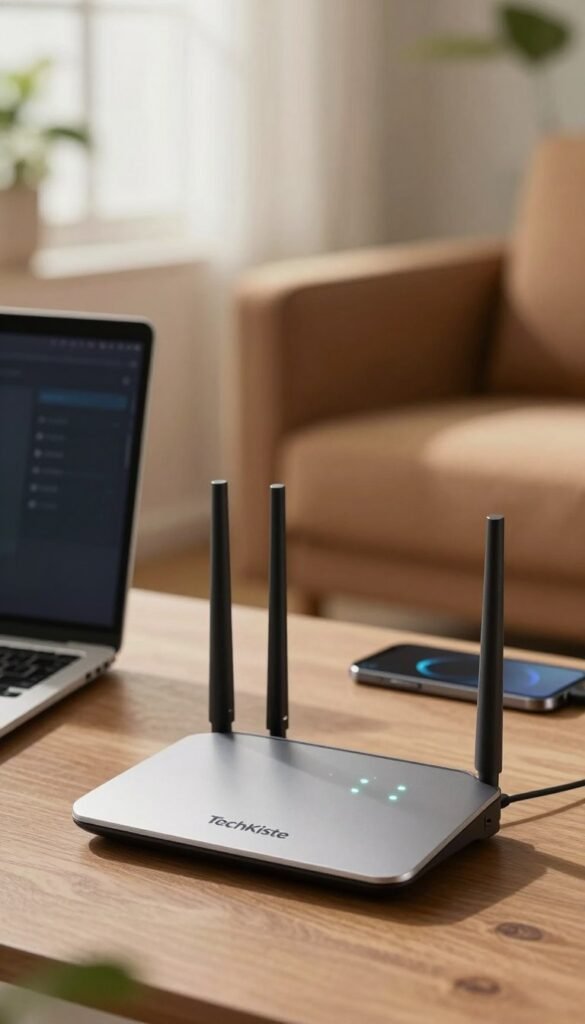
Der Router ist der wichtigste Schutzwall im Haushalt; er lenkt, filtert und trennt den Datenverkehr. Gut konfigurierte einstellungen kosten wenig Zeit und bringen viel Sicherheit.
Router‑Admin‑Passwort und Bedienoberfläche schützen
Ändern Sie das Standard‑Admin‑Passwort sofort. Prüfen Sie die Fernwartung und deaktivieren Sie unnötige Dienste.
- To‑Do: Admin-Passwort ändern, SSH/UPnP/Fernzugriff prüfen, Firmware‑Updates aktivieren.
- Nur lokale Zugänge erlauben; Bedienoberfläche nicht offen ins Internet stellen.
WLAN‑Verschlüsselung: WPA3 oder mindestens WPA2
Aktivieren Sie WPA3, sonst mindestens WPA2. Wählen Sie ein starkes WLAN‑Passwort und vermeiden Sie alte Standards wie WEP.
Wann ein Router‑Upgrade sinnvoll ist
Kaufen Sie neue routers, wenn nur WEP/WPA angeboten wird, Updates fehlen oder viele Geräte die Leistung drosseln. Moderne Geräte bringen bessere Sicherheit und mehr LAN‑Ports.
Abdeckung verbessern ohne Sicherheitsverlust
- Low‑Budget: Repeater – füllt Funklöcher, kann aber die Geschwindigkeit mindern.
- Mid‑Budget: Mesh – gute Abdeckung und Verwaltung, ideal für Häuser.
- Mid/High: Powerline – praktisch bei tiefen Wänden, abhängig vom Stromnetz.
Kurz gesagt: Reichweite allein hilft wenig. Entscheidend sind Verschlüsselung, klare Zugänge und regelmäßige Updates.
Für weitere praktische Informationen zum Absichern von WLAN‑Routern finden Sie nachvollziehbare Schritte und Empfehlungen.
smart home sicher einrichten: Zugriffe und Verbindungen bewusst steuern
Wer Steuerwege bündelt, reduziert Angriffsflächen und gewinnt Übersicht.
Fernzugriff am Router und an Geräten beschränken oder deaktivieren
Fernzugriff am Router ist meist unnötig. Wir empfehlen, ihn nur zu aktivieren, wenn ein konkreter Bedarf besteht. Deaktivieren Sie die Funktion, wenn sie nicht regelmäßig genutzt wird.
Mehrere Zugriffswege reduzieren
Viele Geräte bringen mehrere Steuerwege: Hersteller‑app, Sprachassistent und eine Zentrale. Das erhöht das Risiko und die Zahl der Fehlerquellen.
- Bevorzugen Sie einen Hauptweg (eine Zentrale oder ein Ökosystem).
- Deaktivieren Sie unnötige externe Verbindungen über das Internet.
- Begrenzen Sie Konten auf das Nötigste; nutzen Sie separate Benutzer für mehrere Nutzer.
| Zugangsart | Vorteil | Nachteil | Empfehlung |
|---|---|---|---|
| Hersteller‑App | Direkter Funktionszugriff | Viele Konten, hohe Pflege | Nur eine App pro Gerät aktiv halten |
| Sprachassistent | Komfort (Smartphone-frei) | Externe Verbindung nötig | Nur grundsätzliche Steuerung erlauben |
| Zentrale / Hub | Übersicht & Automatisierung | Neue Komponente, Updates nötig | Gute Wahl für Familienhaushalte |
Praktisch: Prüfen Sie abschließend: „Welche drei Fernzugriffe sind aktiv und welche nutzen wir mindestens einmal pro Woche?“ Für weiterführende Hinweise empfehlen wir die BSI‑Seite zur Geräteabsicherung und eine Anleitung zur Zeitschaltuhr als praktische Ergänzung.
BSI‑Hinweise zur Absicherung · Zeitschaltuhr‑Praxis
Updates und Patch-Routinen, die wirklich funktionieren
Ein klarer Patch‑Rhythmus spart Zeit und reduziert Einfallstore. Viele Nutzer aktualisieren Apps automatisch, vergessen aber Router, Smart‑TV oder Saugroboter. Das öffnet Angriffsflächen.
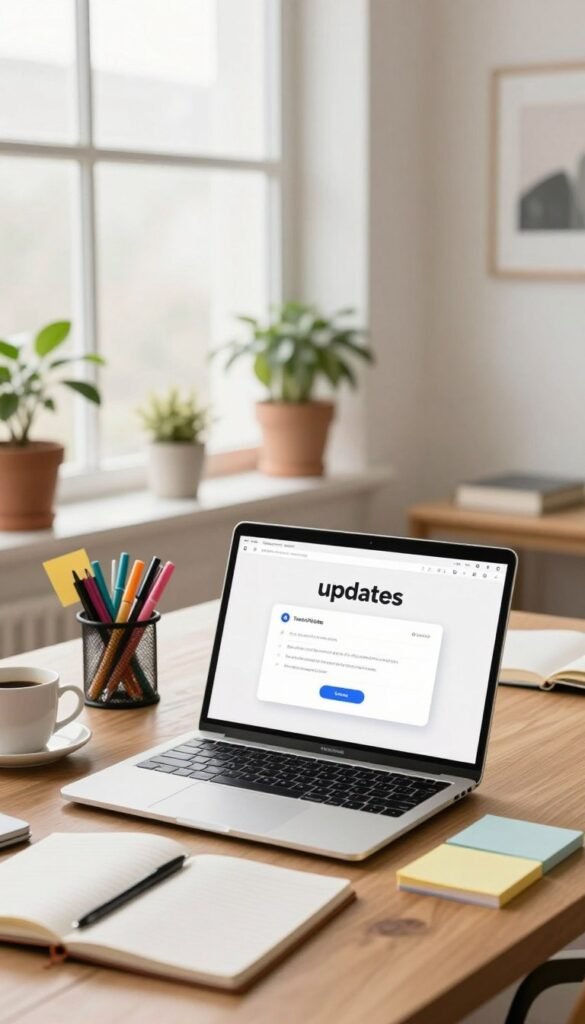
Unsere alltagstaugliche Routine: einmal im Monat prüfen. Reihenfolge kurz: Router‑Firmware, Zentrale, Kameras, TV, Roboter, Steckdosen. Notieren Sie in einer Notizen‑App oder legen Sie einen Kalendereintrag an.
Automatische Sicherheitsupdates aktivieren, wo möglich. Das gilt besonders für Geräte, die regelmäßig im Internet hängen. Bei kritischen Systemen lohnt sich die automatische Installation, bei Mediengeräten kann ein manueller Check mehr Kontrolle geben.
Bei gemischten Setups kommen Updates vom jeweiligen Hersteller. Ein Repeater oder Powerline‑Adapter braucht oft eigene Pflege. Prüfen Sie also jede Marke separat und ersetzen Sie Geräte, die seit Jahren keine Patches mehr erhalten.
Kurzfazit: Eine kurze monatliche Kontrolle plus automatische Patches dort, wo sie vertrauenswürdig sind, verringern das Risiko ohne großen Aufwand.
Passwörter, Konten und Passwort-Manager: der schnellste Sicherheitshebel
Gute Zugangsdaten sind oft der schnellste Hebel, um viele Angriffswege zu schließen. Mit wenig Aufwand sinkt das Risiko deutlich, weil viele Angriffe auf geleakte Logins setzen.
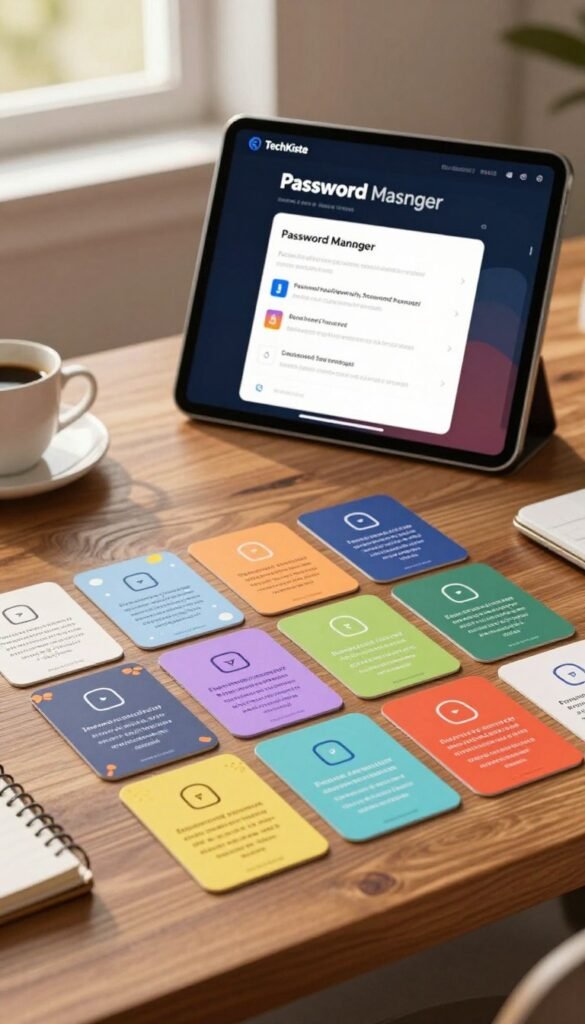
Unsichere Klassiker vermeiden und starke Passphrasen nutzen
Vermeiden Sie offensichtliche Kennwörter wie „123456“ oder „password“. Solche Klassiker sind leicht erratbar.
Gute Passphrasen sind lang, einfach zu merken und enthalten Wortkombinationen statt kurzer Sonderzeichen‑Salate.
Pro Konto ein eigenes Passwort
Ein geteiltes Passwort macht ein einzelnes Leak zur Schlüsselstelle. Einzigartige Kennwörter für E‑Mail, Cloud und Geräte begrenzen den Schaden.
Passwort‑Manager: Vor- und Nachteile
Vorteile: Einzigartige Kennwörter, automatische Generierung und verschlüsselte Speicherung auf smartphone und computer.
Nachteile: Abhängigkeit vom Master‑Passwort und Eingewöhnung. Backup/Notfallzugriff ist wichtig.
- Auswahlkriterien: Plattform‑Support, 2‑Faktor, Familienfreigabe, Notfallzugriff, Export.
- Typische Nutzer: Familien, Haushalte mit vielen Geräten, wer keine 20 Passwörter merken will.
Mini‑Plan: Erst E‑Mail und Hauptkonto absichern, dann schrittweise Geräte‑Accounts umstellen.
Für weiterführende Hinweise zur praktischen Umsetzung sehen Sie die Passwort‑Empfehlungen der Cyberfibel.
Netzwerk-Trennung: IoT-Geräte ins Gäste-WLAN oder ein separates Netz
Eine klare Netztrennung reduziert das Risiko, dass ein fehlerhaftes Gerät an private Daten kommt. Wir erklären einfache Möglichkeiten und konkrete Schritte für den Alltag.
Gäste‑WLAN richtig konfigurieren
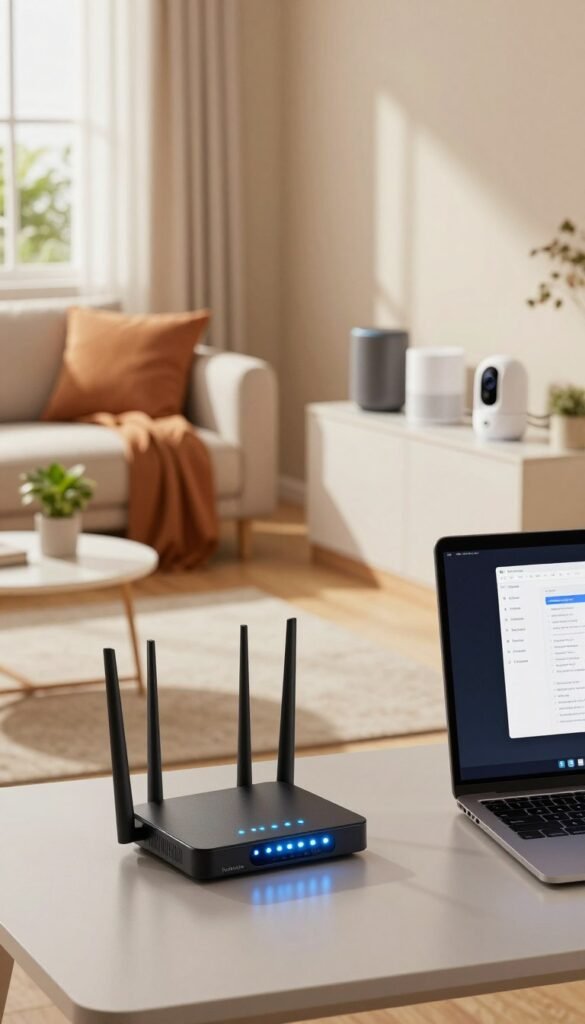
Praktischste Lösung: Gäste‑WLAN für Lampen, Steckdosen, Saugroboter und viele Sensoren nutzen. Internet erlauben, aber den Zugriff aufs Hauptnetz sperren. Prüfen Sie in der Router‑Oberfläche die Option „Isoliertes Gästenetz“ oder VLAN‑Trennung.
Zweiter Router als High‑Security‑Option
Ein zweiter router schafft eine physische Trennung und zusätzliche Firewall. Vorteil: klare Grenzen. Nachteil: mehr Planung, zusätzliche Geräte und ggf. zwei DHCP‑Zonen.
Typische Stolperfallen
Drucker, Media‑Server oder Streaming‑Lautsprecher müssen oft im gleichen netzwerk sein, damit sie sich finden. Das gleiche gilt für Geräte‑Discovery‑Funktionen. Planen Sie, welche geräte intern freigegeben werden müssen.
- Entscheidungskriterien: Anzahl geräte, Bedarf an internen Freigaben, LAN‑Ports und Aufwand.
- Kleine Wohnung: Gäste‑WLAN reicht meist.
- Großes Haus: separates Netz oder zweiter router prüfen.
Weitere praktische Hinweise zur Umsetzung finden Sie bei unserer Einrichtungs‑Übersicht. So behalten Sie Kontrolle und reduzieren ungewollte Zugriffe – ganz ohne Scheu vor technischen Möglichkeiten oder offenen Fenstern.
Unterwegs sicher steuern: Hotspots vermeiden und VPN nutzen
Unterwegs ist die größte Gefahr oft nicht das Gerät, sondern die Verbindung, die es nutzt. Öffentliche WLANs haben oft unklare oder fehlende Verschlüsselung. Das macht es möglich, dass Dritte Zugangsdaten oder Daten mitlesen.
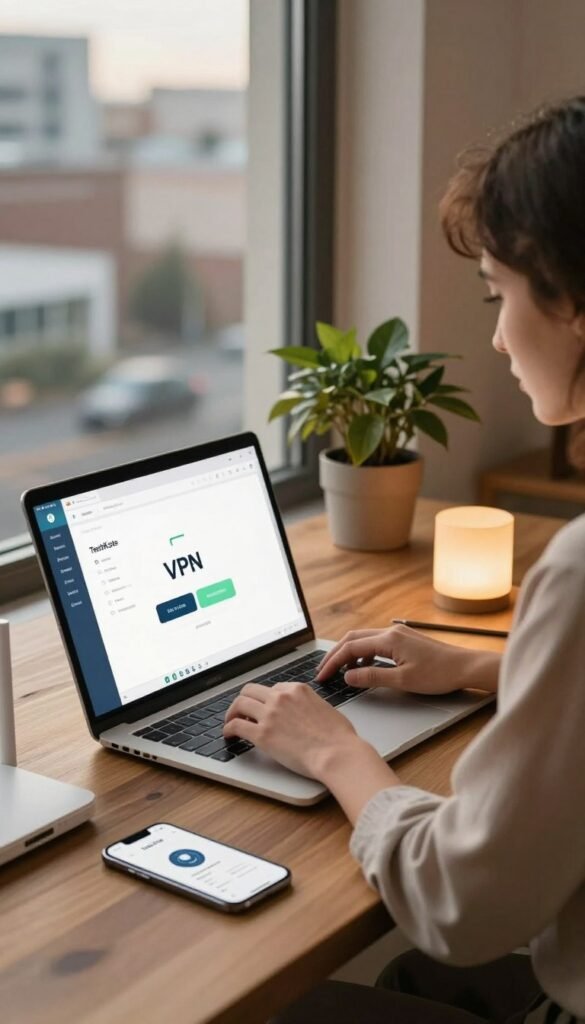
Warum öffentliche WLANs für Apps riskant sind
In offenen Hotspots kann ein hacker Pakete abfangen oder eine falsche Anmeldeseite einrichten. Apps auf dem smartphone senden dann möglicherweise Anfragen unverschlüsselt.
Pragmatische Alternativen und sofort umsetzbare Schritte
- Bevorzugen Sie Mobilfunk, wenn Sie Variablen steuern oder fernzugriff nutzen müssen.
- Löschen Sie gespeicherte Hotspots auf dem smartphone, damit es sich nicht automatisch verbindet.
- Erwägen Sie ein VPN: Es schafft einen verschlüsselten Tunnel ins internet und schützt Steuerbefehle unterwegs.
Kurz gesagt: VPN ist nützlich bei häufiger Fernnutzung, ersetzt aber keine starken Passwörter oder aktuelle Updates.
| Situation | Empfehlung | Warum |
|---|---|---|
| Pendeln / kurze Kontrolle | Mobilfunk nutzen | Schnell, sicherer als offenes WLAN |
| Regelmäßige Fernsteuerung (Urlaub, Ferienhaus) | VPN + Mobilfunk | Konstanter verschlüsselter Zugriff |
| Gelegentliche Nutzung in Cafés | Nur Lesen, keine Steuerbefehle | Offene Netze unzuverlässig |
Mini‑Checkliste „Unterwegs sicher“
- Kein offenes WLAN
- 2‑Faktor aktivieren, wo möglich
- Nur notwendige Fernzugriffe erlaubt
- Apps aktuell halten
Gerätekauf mit Sicherheitsblick: Standards, Zertifikate und Datenfragen
Beim Einkauf zählt nicht nur der Preis, sondern vor allem, wie ein Gerät mit daten und verbindung umgeht. Wir geben klare Kriterien, damit neue produkte nicht später zur Baustelle werden.

Auf sichere Kommunikation achten
Achten Sie auf HTTPS/TLS und verschlüsselte Steuerbefehle. Ohne TLS können Logins und Befehle im Klartext übertragen werden. Prüfen Sie Firmware‑ und App‑Beschreibungen auf Verschlüsselungs‑Hinweise.
Zertifikate als Orientierung
DIN VDE V 0826‑1 kann eine sinnvolle Orientierung bieten. Ein Zertifikat ist kein Freifahrtschein, zeigt aber, dass Hersteller Informationen zur Sicherheit bereitstellen.
Hersteller, Funkstandards und Kompatibilität
Namhafte hersteller liefern eher regelmäßige Patches, doch Garantie gibt es nicht. Verbreitete Funkprotokolle (z. B. Zigbee, Z‑Wave) bieten mehr Integrations‑Möglichkeiten, schaffen aber auch Abhängigkeiten von Ökosystemen.
Preisklassen kurz erklärt
- Low‑Budget: Günstig, oft WLAN‑basiert, prüfpflichtige Update‑Politik.
- Mid‑Budget: Bessere App‑Pflege, Bridges/Hubs und lokale Optionen.
- High‑Budget: Mehr Funktionen, lokale Verarbeitung möglich, höhere Anschaffung.
Praktischer Einkaufscheck: Verschlüsselung, Update‑Politik, Datenschutz‑Angaben, Montage/ Stromart und Rückgaberecht prüfen.
Für grundlegende Informationen und eine Einstiegshilfe sehen Sie unsere Einsteiger‑Tipps.
Extra-Schutz ohne Basteln: Sicherheitsrouter und Schutz-Tools
Eine praktische Alternative zur Komplett‑Umrüstung sind Sicherheitsrouter als Stecklösung. Solche Geräte richten sich an Haushalte, die viele geräte haben und wenig Zeit für Netzwerkplanung.
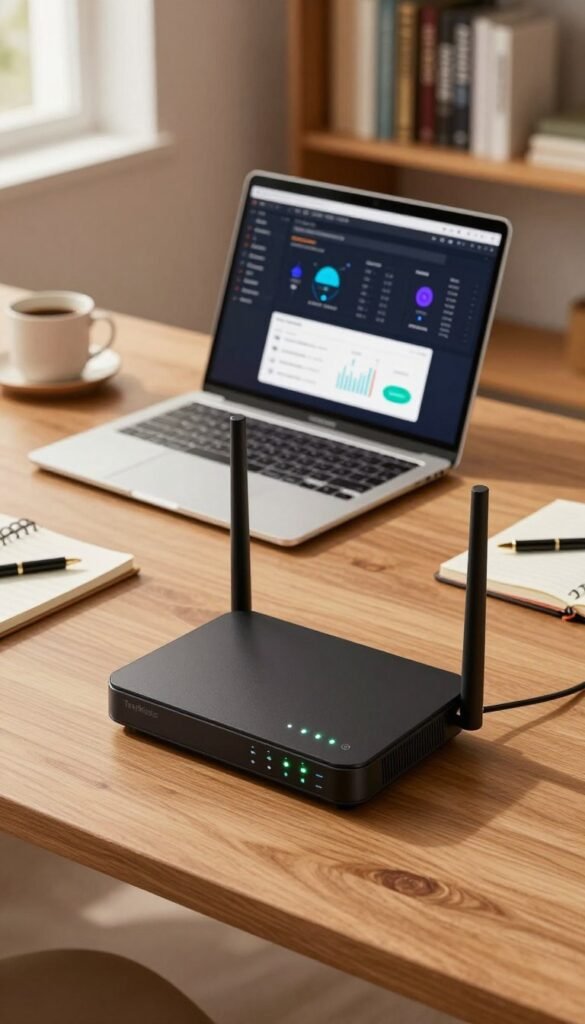
Sicherheitsrouter als Stecklösung
Die Geräte werden meist zwischen Modem und bestehendem router angeschlossen. Danach überwachen sie den Datenverkehr und markieren oder blockieren auffällige Verbindungen.
Vorteile: Einfache Einrichtung, klare Geräte‑Übersicht, zusätzliche Schutzschicht ohne Umbau.
Nachteile: Anschaffungskosten, oft Abo für Cloud‑Dienste, keine Allzweck‑Lösung gegen Firmware‑Lücken.
Kosten realistisch einplanen
Sicherheitsrouter (z. B. von F‑Secure oder Avira) starten bei etwa 200 €. Häufig kommen optionale Jahresgebühren für Updates und Cloud‑Funktionen hinzu.
Für viele Haushalte lohnt sich die Lösung, wenn ein neuer router ohnehin ansteht oder Netztrennung schwer praktikabel ist.
Firewall und Virenschutz einordnen
Firewall und Schutzsoftware auf computer und Smartphone sind wichtig. Sie schützen Endgeräte, lösen aber nicht alle IoT‑Probleme.
IoT‑Geräte brauchen Firmware‑Pflege, sichere Konten und Netztrennung. Ein Sicherheitsrouter ergänzt diese Maßnahmen, ersetzt sie aber nicht.
Kurzfazit: Wer Übersicht und schnellen Schutz sucht, findet mit fertigen Sicherheitsrouters eine handliche Möglichkeit. Erwartungen an Umfang und Grenzen sollten aber klar sein.
| Aspekt | Was es bringt | Limitierung | Worauf achten |
|---|---|---|---|
| Einrichtung | Schnell: Stecken, konfigurieren | Kein Ersatz für sichere Konten | App‑Bedienung, Nutzerfreundlichkeit |
| Schutz | Überwacht datenflüsse, blockiert Auffälliges | Firmware‑Lücken bleiben | Update‑Politik, Abo‑Transparenz |
| Kosten | Ab ~200 € Einstieg | Zusatzkosten durch Abo möglich | Anschaffung vs. Router‑Upgrade vergleichen |
Digitale Sicherheit endet nicht an der Haustür: mechanische Basics
Auch bei bester Netzwerkabsicherung bleibt die Haustür der häufigste Angriffsweg. Viele Einbrecher nutzen einfache Hebel an türen und fenster, nicht komplexe Technik. Deshalb lohnt sich ein Blick auf bewährte mechanische Maßnahmen.
Warum Türen und Fenster häufiges Ziel sind
Mechanische Angriffe sind schnell, leise oder mit wenig Werkzeug auszuführen. Ein stabiler Riegel erhöht Aufwand und Lärm und vertreibt Täter oft.
Praktische, sofort kaufbare Produkte
- Schutzbeschlag für den Schließzylinder: schützt gegen Aufbohren und Herausziehen.
- Zusatzriegel (Stangenschloss oder Querriegel): erhöht die Widerstandszeit bei Einbruchsversuch.
- Abschließbare Fenstergriffe: einfache Montage, sinnvoll für Erdgeschoss und Balkon.
Kaufkriterien und Preisklassen
Achten Sie auf Materialqualität (Stahl, gehärtet), Zertifizierungen und Passform zur vorhandenen Tür. Bedienkomfort zählt: Schlüsselmanagement und Notfallnutzung sollten praktikabel bleiben.
| Aspekt | Low | Mid | High |
|---|---|---|---|
| Produkt | einfache Fenstergriffe | Standard‑Schutzbeschlag | umfangreiche Türzusatzsicherungen |
| Nutzen | Schutz gegen Schnellzugriff | gute Balance aus Schutz/Preis | hohe Widerstandszeiten |
| Geeignet für | Mietwohnung, Rückbaubar | Erdgeschoss, Balkon | Haus, schlecht einsehbare Türen |
Kurz gesagt: Mechanische Maßnahmen sind die Basis jeder sicherheit im zuhause. Elektronische Alarme ergänzen, ersetzen sie aber nicht.
Fazit
Zum Abschluss fassen wir kompakt zusammen, was Sie heute, diese Woche und diesen Monat tun sollten.
Kurz-Check: Router/WLAN und Admin‑Zugang sichern. Updates prüfen. Einzigartige Passwörter nutzen. IoT ins Gäste‑WLAN oder getrenntes netzwerk legen. Fernzugriff einschränken. VPN bei Bedarf. Mechanische Tür‑ und Fenstersicherung nicht vergessen.
Welche Lösung passt zu Ihnen? Minimal: starkes WLAN, gute Passwörter, Auto‑Updates. Solide: plus Gäste‑WLAN und wenige Fernzugriffe. Komfort: Sicherheitsrouter als Stecklösung (Zeit vs. Kosten).
Security ist eine Routine. Kleine Schritte bringen dauerhaft viel.
FAQs
Q: Was zuerst? A: Router & Admin‑Passwort.
Q: Reicht Auto‑Update? A: Meist ja, ergänzen Sie mit Monatsscan.
Q: Wann Sicherheitsrouter? A: Wenn Zeit knapp und viele Geräte vorhanden sind.