
Haben wir die Heizung runtergedreht? Viele kennen dieses Kopfkino beim Verlassen des Hauses. Wir zeigen, wie Fernzugriff Alltagssorgen reduziert und Kontrollverlust verhindert.
Per Fernzugriff lassen sich Geräte von überall steuern. Das spart Zeit, schafft Komfort und hilft beim Energiesparen — zum Beispiel wenn die Heizung beim Fensteröffnen automatisch abdreht.
Wir erklären sachlich, warum diese Technik keine Spielerei ist. Es geht um Übersicht, schnellere Reaktion bei Alarmen und klare Möglichkeiten für Routine-Automationen.
Wichtig: Fernzugriff nützt nur, wenn er sicher eingerichtet ist. Dieser Guide beschreibt praxisnahe, kaufbare Lösungen in verschiedenen Preisklassen und vermeidet Bastelprojekte.
Weitere Praxisbeispiele und eine praktische Anleitung finden Sie im ausführlichen Beitrag zu Fernzugriff und Gerätesteuerung: Geräte von unterwegs steuern.
Wesentliche Erkenntnisse
- Fernzugriff reduziert Alltagsstress und gibt Kontrolle zurück.
- Er spart Energie durch gezielte Steuerung von Heizung und Licht.
- Der Nutzen reicht von Sicherheit bis zu automatisierten Routinen.
- Sorgfältige Absicherung (Updates, 2FA, UPnP prüfen) ist Pflicht.
- Dieser Guide zeigt praktikable, kaufbare Optionen statt Bastellösungen.
Warum Fernzugriff im Smart Home im Alltag wirklich hilft
Ein kurzer Blick auf das Display kann viele Sorgen im Kopf auflösen.
Typische Momente kennt fast jede Familie: Im Büro fällt uns ein, dass die heizung noch hochgedreht ist. Im Urlaub fragt man sich, ob das licht an bleibt. Auf dem Weg zur Arbeit bleibt dieses ungute Gefühl zurück: Habe ich alles ausgeschaltet?
Mit der passenden steuerung per app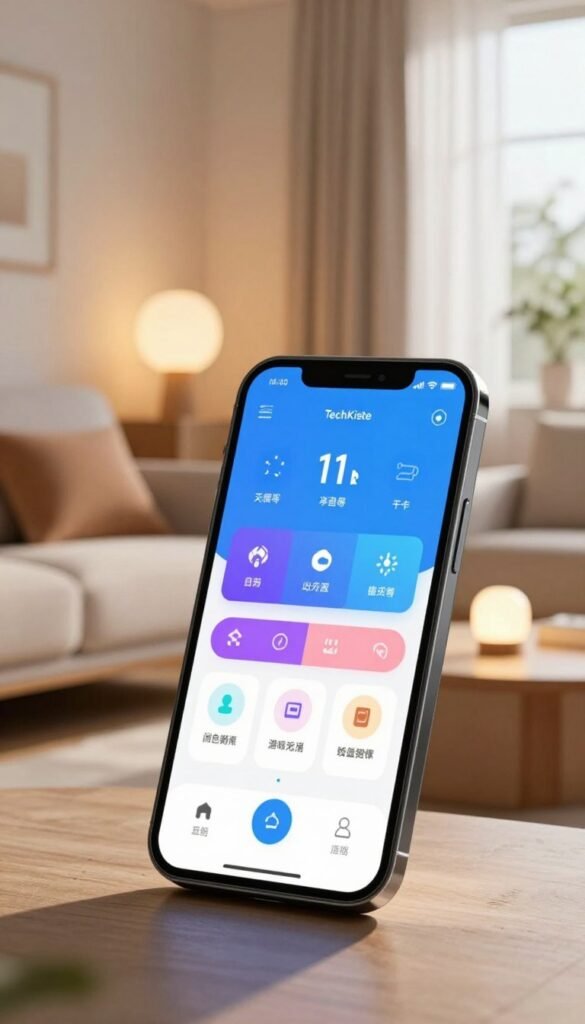 smartphone prüfen wir kurz den Status, passen gegebenenfalls an und sparen so Zeit und Nerven. Das verhindert eine unnötige Rückfahrt.
Status-Infos wie An/Aus, Zieltemperatur oder aktuelle Ventilstellung sind oft wichtiger als weitere Automationen. Sie geben sofort Klarheit.
Diagramme machen Verbrauch und Temperatur sichtbar. So erkennen wir, ob die heizung unnötig hoch läuft oder ob Nachtabsenkung greift. Push‑Benachrichtigungen informieren bei Alarmen, sollten aber dosiert bleiben, damit das smartphone nicht dauerhaft klingelt.
- Licht aus der Ferne abschalten.
- Jalousien schließen, wenn es dunkel wird.
- Heizung absenken vor Urlaubsbeginn.
| Szenario | Aktion per App | Nutzen |
|---|---|---|
| Im Büro: Heizung läuft | Temperatur absenken | Energie sparen, Ruhe zuhause |
| Auf dem Weg: Licht an? | Licht ausschalten | Kein Stress, keine Rückfahrt |
| Im Urlaub: Jalousien | Zeitschaltplan prüfen/ändern | Anwesenheit simulieren, Sicherheit |
Mehr Praxisbeispiele und konkrete Anleitungen finden Sie in der Übersicht zu Geräte-Steuerung per App. Sie zeigen, wie verlässliche Übersicht im Alltag entsteht.
Was Fernzugriff bedeutet: App, Internet-Verbindung und Zugriff von unterwegs
Fernzugriff heißt: Funktionen steuern, als stünde man im Wohnzimmer.
Praktisch öffnen wir eine App, die Verbindung läuft übers internet und Befehle erreichen das Gerät zu Hause. So ändern wir Temperatur, Licht oder Zeitpläne aus der Ferne.
Lokaler Zugriff vs. Zugriff aus der Ferne
Beim lokalen Zugriff bleiben daten im Heimnetz. Das ist meist sicherer und reicht für viele Aufgaben.
Beim Zugriff aus der Ferne laufen Daten über externe Netze. Das erhöht die Anforderungen an Verschlüsselung und Zugangskontrollen.
„Nur weil eine Lampe online ist, heißt das nicht, dass sie harmlos ist.“
Welche Komponenten sind beteiligt?
- Smartphone ↔ router ↔ Smart‑Home‑Zentrale ↔ iot‑geräte
- Jedes Glied kann die Verbindung schwächen, etwa veraltete einstellungen oder offene Ports.
- Schutz braucht richtig konfigurierte Konten, Verschlüsselung und aktuelle Firmware.
Wichtige Begriffe kurz erklärt
| Begriff | Einfach erklärt |
|---|---|
| Steuerung | Befehle, die ein Gerät ausführt |
| Zugang | Anmeldung und Rechte für Nutzer |
| Einstellungen | Konfigurationen, die Sicherheit und Verhalten regeln |
| System | Gesamtheit aus Zentrale, Geräten, App und Konten |
Im nächsten Schritt zeigen wir die üblichen Wege für den externen Zugriff: VPN, Cloud oder Tunnel—ohne gleich ins technische Setup zu gehen.
smart home fernzugriff einrichten: Die gängigen Wege im Überblick
Für den Zugriff von unterwegs bieten sich drei praktikable Lösungswege an. Jede Option bringt Vorteile und klare Grenzen.
VPN (verschlüsselter Tunnel) ist die bewährte Möglichkeit für maximale Kontrolle. Das Smartphone baut eine verschlüsselte Verbindung ins Heimnetz auf. WireGuard und OpenVPN sind typische Protokolle; die Wahl hängt von Router‑ und App‑Kompatibilität ab.
Cloud‑Zugang ist der Komfortweg: schnell eingerichtet, meist per app und vom Hersteller gepflegt. Beispiele sind fertige Dienste wie Nabu Casa. Nachteil: Abhängigkeit von Anbieter, Preismodell und Serverstandort.
Reverse Proxy / Tunnel‑Dienste (etwa Cloudflare Tunnel) bieten flexible Möglichkeiten für Technik‑Affine. Sie erlauben gezielte Freigaben, brauchen aber saubere Authentifizierung und Verschlüsselung.
Warnung vor offenen Portfreigaben: Direkte Freigaben ins internet sind riskant. Angreifer scannen automatisch nach Diensten. Ohne zusätzlichen Schutz ist das eine unnötige Angriffsfläche.
- Wer Kontrolle will: zuerst VPN prüfen.
- Wer Komfort will: Cloud‑Zugang testen.
- Spezialfälle: Tunnel/Reverse Proxy mit Sicherheitskonzept.
| Weg | Vorteil | Nachteil |
|---|---|---|
| VPN (WireGuard/OpenVPN) | Hohe Kontrolle, Geräte wirken lokal | Einrichtung nötig, Router‑Kompatibilität |
| Cloud (Hersteller‑Dienst) | Schnell, per app, geringer Aufwand | Abhängigkeit, laufende Kosten, Datenschutzfragen |
| Reverse Proxy / Tunnel | Flexible Freigaben, modernere Auth | Technischer Aufwand, Wartung notwendig |
Mehr Hintergründe und aktuelle Tests finden Sie im Technik‑Überblick bei aktuellen News. Entscheiden Sie immer mit Blick auf Sicherheit und Alltagstauglichkeit.
Sicherheit zuerst: Diese Basics solltest du vor dem Fernzugriff checken
Ein offener Zugang ohne Schutz ist eine Einladung an Angreifer — darum kommt die Sicherheit zuerst. Wir geben eine kompakte, praktische Checkliste, die Sie vorher abarbeiten sollten.
Updates & Support‑Dauer
Updates sind ein K.-o.-Kriterium. Hersteller‑Updates schließen bekannte Lücken. Geräte ohne Paketpflege bleiben langfristig verwundbar.
Prüfen Sie vor Kauf oder Einrichtung, wie lange ein Gerät vom Hersteller unterstützt wird. Alte iot-geräte oder geräten ohne Updates sollten ersetzt werden.
Router absichern
Der router ist die erste Schutzschicht zum internet. Aktivieren Sie die Firewall, aktualisieren Sie die Firmware und ändern Sie das Admin‑passwort sofort.
UPnP deaktivieren
UPnP erlaubt automatische Freigaben. Das ist praktisch, aber unsicher. Deaktivieren Sie UPnP, um unkontrollierte Zugänge zu verhindern.
Starke Passwörter statt Standardpasswörter
Standardpasswörter sind eines der häufigsten Einfallstore. Verwenden Sie lange, zufällige Passwörter mit Groß-/Kleinbuchstaben, Zahlen und Sonderzeichen.
Für WLAN empfehlen wir mindestens 20 Zeichen. Nutzen Sie einen Passwortmanager, damit die Passwörter im Alltag praktikabel bleiben.
Zwei‑Faktor‑Authentisierung
2FA schützt den zugang, selbst wenn ein passwort kompromittiert ist. Aktivieren Sie Zwei‑Faktor für Konto, App und Hersteller‑Portale.
Verschlüsselte Kommunikation
Prüfen Sie, ob Daten verschlüsselt übertragen werden. HTTPS und verschlüsselte Verbindungen verhindern, dass daten wie eine Postkarte lesbar sind.
Sicheres Netzwerk: Segmentierung
Legen Sie ein separates Gäste‑WLAN oder ein eigenes Netz für iot-geräte an. So begrenzen Sie Risiken und schützen sensible Geräte im Hauptnetz.
„Fernzugang ohne Sicherheit ist kein Komfort, sondern eine offene Flanke.“
Mini‑Prüfplan: 1) Update‑Status prüfen, 2) Router‑Härtung & UPnP, 3) Konto, Passwort und 2FA, 4) Verschlüsselung und Netztrennung.
Mehr konkrete Sicherheitslösungen und Empfehlungen finden Sie in den bewährten Sicherheitslösungen.
Konkrete, kaufbare Lösungen für sicheren Fernzugriff
Wir ordnen fertige Angebote in drei Produktwelten, damit die Auswahl übersichtlich bleibt: Router auf Netzwerk‑Ebene, Gateways für das gesamte System und Zusatzgeräte für kontrollierte Fernwartung.
Router mit integrierter VPN‑Funktion
Ein VPN‑fähiger Router bietet oft die sauberste Lösung für viele geräte. Ein Tunnel schützt den Datenverkehr, und mehrere Nutzer greifen sicher zu.
Wichtige Funktionen: WireGuard/OpenVPN, Benutzerverwaltung, Client‑Logs.
Smart‑Home‑Gateways mit verschlüsseltem Zugriff
Gateways bringen per app Bedienung, Diagramme und Hersteller‑Services zusammen. Beispiel: Der Gira S1 bietet verschlüsselten Zugriff, Server in Deutschland und bis zu 40 Diagramme für Verbrauch und Klima.
Vorteil: DSGVO‑freundlich und zertifizierte Informationssicherheit. Nachteil: Bindung ans System des Herstellers.
Zusatzgeräte und kontrollierte Fernwartung
Spezielle Portale oder Nachrüstboxen erlauben, einem Handwerker zeitlich begrenzten Zugriff freizugeben. So bleibt der Zugang kontrollierbar statt dauerhaft offen.
Push‑Notifications ans smartphone sind hier wichtig für Alarmmeldungen. Sie müssen konfigurierbar und zuverlässig sein.
| Lösung | Vorteil | Nachteil | Typische Kosten |
|---|---|---|---|
| VPN‑Router | Ein Tunnel für alle geräte, hohe Kontrolle | Einrichtung nötig, Router‑Kompatibilität | Low–Mid (Einmalkauf Router) |
| Gateway (z. B. Gira S1) | Verschlüsselter Zugriff, Diagramme, DSGVO‑Server | Hersteller‑Bindung, ggf. Abo | Mid–High (Gerät + evtl. Abo) |
| Zusatzgerät/Portal | Kontrollierte Fernwartung, sperrbare Zugänge | Zusätzliche Hardware/Service | Low–Mid + Wartung |
Abo vs. Einmalkauf: Cloud‑Dienste kosten oft laufend (ein Beispiel: ~5 €/Monat für eine Nabu‑Casa‑Cloud). Wir empfehlen, Kosten und Datenschutz zu prüfen und Geräte mit langfristigen Updates zu bevorzugen.
Welche Lösung passt zu dir? Vorteile, Nachteile und typische Einsatzbereiche
Die Wahl der richtigen Verbindung entscheidet oft über Alltagserleichterung oder Frust.
VPN: maximale Kontrolle, dafür mehr Einrichtung
Vorteil: Ein vpn‑Tunnel lässt Geräte wie lokal erscheinen. Daten bleiben im eigenen Netz und die Sicherheit ist hoch.
Nachteil: Die Einrichtung verlangt Router‑Kompatibilität und Clients auf Endgeräten.
Typischer Einsatz: Familien mit vielen Geräten, Nutzer, die viel von der Ferne steuern.
Cloud: maximaler Komfort, dafür Abhängigkeit
Vorteil: Schnell einsatzbereit und bequem per App. Ideal, wenn Komfort wichtiger ist als volle Kontrolle.
Nachteil: Laufende Kosten und Abhängigkeit vom Anbieter. Datenfluss und Serverstandort prüfen.
Tunnel / Reverse Proxy: flexibel, aber aufwändiger
Diese Möglichkeit eignet sich für individuelle Setups. Beispiele sind Cloudflare Tunnel oder Access.
Vorteil: Feingranulare Freigaben und moderne Authentifizierung. Nachteil: Zertifikate, Betrieb und Wartung erfordern Know‑how.
Offene Portfreigaben sind keine Lösung. Sie erhöhen das Risiko erheblich.
| Lösung | Aufwand (Einrichtung) | Kontrolle / Datenschutz | Typischer Einsatz |
|---|---|---|---|
| VPN | Mittelhoch | Hoch | Vielsteuerer, Familiennetz |
| Cloud | Niedrig | Mittel (abhängig vom Anbieter) | Einsteiger, Nutzer mit Komfort‑Anspruch |
| Tunnel / Reverse Proxy | Hoch | Hoch (bei korrekter Konfiguration) | Spezialfälle, individuelle Dienste |
Unsere pragmatische Empfehlung: Wer einfache Zuverlässigkeit will, wählt Cloud oder ein Gateway. Wer volle Kontrolle will, nimmt VPN. Für spezielle Anforderungen ist ein Tunnel oder reverse proxy die passende Möglichkeit — aber nur mit klarer Sicherheitsstrategie.
Kaufkriterien: Darauf solltest du bei Geräten, Apps und Systemen achten
Vor dem Kauf lohnt sich ein klarer Kriterienkatalog, damit die Anlage später im Alltag funktioniert.
Kompatibilität
Prüfen Sie, welche smart-home-systeme und Protokolle Ihre vorhandenen geräte unterstützen. Eine klare Zentrale oder ein Gateway reduziert das App‑ChaOS.
Wer verschiedene Systeme mischt, zahlt oft extra Zeit für Einrichtung und Updates.
Datenschutz & Serverstandort
Achten Sie auf datenschutz und den serverstandort. Server in Deutschland erleichtern DSGVO‑Konformität.
Fragen Sie nach, welche datenflüsse entstehen und wie viel transparenz der Anbieter liefert.
Bedienung
Gute bedienung heißt: klare Menüs, schnelle Suche und sinnvolle Rollen. Testen Sie die app-usability und ob mehrbenutzer mit rollen und freigaben einfach zu verwalten sind.
Zuverlässigkeit
Prüfen Sie push-notifications und verbindungsstabilität. Lokale Logik und offline-optionen sorgen dafür, dass Zeitpläne weiterlaufen, auch wenn das Internet fällt.
Material & Einbau
Praktische Punkte entscheiden: nachrüstbarkeit, platzbedarf im schaltschrank und die stromversorgung (Netzteil, Hutschiene) sollten vor dem Kauf geprüft werden.
| Kriterium | Was prüfen | Warum relevant |
|---|---|---|
| Kompatibilität | Protokolle, vorhandene Geräte | Vermeidet mehrere Apps und Integrationsaufwand |
| Datenschutz | Serverstandort, DSGVO‑Hinweise, Datenflüsse | Schützt persönliche Daten, schafft Transparenz |
| Bedienung | App‑Usability, Mehrbenutzer, Rollen | Erleichtert Alltag, klare Rechtevergabe |
| Einbau | Nachrüstbarkeit, Platzbedarf, Stromversorgung | Bestimmt, ob die Lösung praktisch montierbar ist |
Kompakt‑Check: Kompatibilität → Datenschutz → Bedienung → Zuverlässigkeit → Einbau. Wer diese Reihenfolge abarbeitet, trifft keine Impulskäufe, sondern eine alltagstaugliche Wahl.
Mehr praktische Beratung und Planungsinfos finden Sie auf der Seite zur Beratung & Planung.
Praxis-Setups für Zuhause: So nutzt du Fernzugriff sinnvoll statt chaotisch
Weniger Funktionen, klare Regeln: so bleibt die Bedienung zuhause übersichtlich.
Energie sparen
Setup: Heizung mit Fensterkontakt verknüpfen. Bei offenem Fenster fährt das Ventil runter; bei Bedarf passen wir die Temperatur aus der ferne an.
Beispiel‑Regel: „Fenster offen → Heizung 20 Minuten pausieren; Tageshinweis einmal täglich bei hohem Verbrauch.“ Das reduziert ständige Pushs und spart Energie.
Sicherheit erhöhen
Setup: Alarmmeldungen und Rauchwarnmelder als Hochpriorität in der app konfigurieren. Die Alarmkette sollte lokal absichern und per Push informieren.
Beispiel‑Regel: „Rauchalarm immer pushen + SMS an Hauptkontakt.“ Verlässliche Netzabdeckung und eine stabile App sind hier entscheidend für die sicherheit.
Komfort gewinnen
Setup: Licht, Musik und Anwesenheitssimulation über Zeitpläne steuern. Szenen laufen automatisch, damit wir nicht ständig manuell eingreifen.
Beispiel‑Regel: „Urlaubsmodus: Zeitgesteuerte Lichtszenen, kein Push außer bei Alarm.“ So bleibt der Alltag komfortabel ohne Benachrichtigungs‑Lärm.
So vermeiden wir Lärm: wenige, klare Regeln; Zustandsmeldungen statt Dauer‑Push; Notfälle getrennt von Komfort‑Meldungen.
„Klare Prioritäten schaffen Ordnung: Energie, Sicherheit, Komfort — in dieser Reihenfolge planen.“
Empfehlungen nach Budget: Low, Mid und High ohne Fehlkauf
Eine klare Budget‑Einteilung hilft, teure Fehlkäufe zu vermeiden. Wir zeigen, welche Möglichkeit in welcher Preisstufe praxisnah funktioniert und worauf Sie achten sollten.
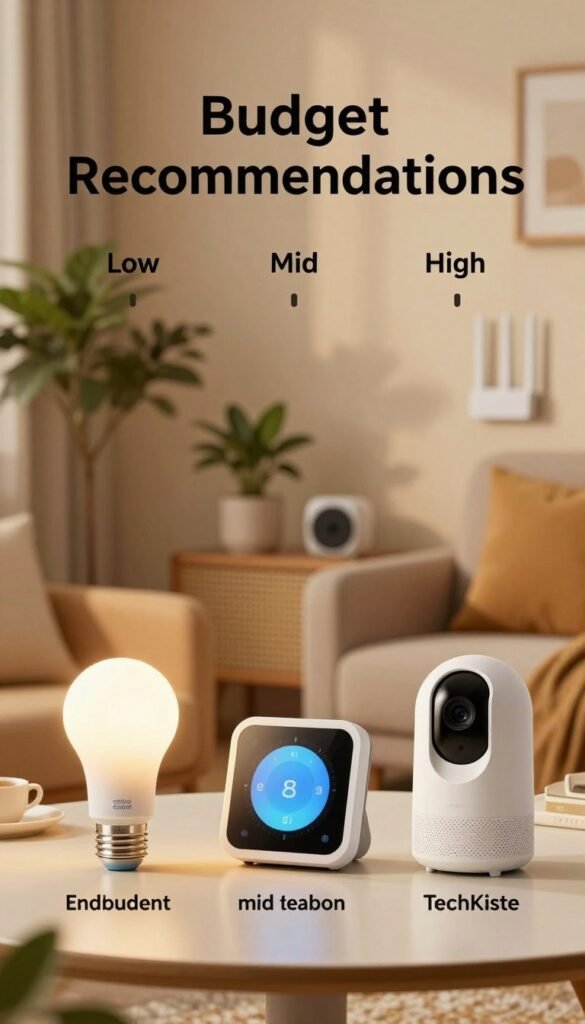
Low‑Budget: sicher starten
Fokus: Router‑Schutz und Basis‑Fernzugang per vpn am router. Das ist günstig und reduziert laufende Kosten.
Vorteil: hohe Kontrolle, wenig Abo‑Zwang. Nachteil: Einrichtung erfordert etwas Technikverständnis.
Mid‑Range: Komfort und erweiterte Funktionen
Fokus: bessere App‑Erfahrung, stabile Benachrichtigungen und mehr funktionen wie Nutzerverwaltung und Status‑Ansichten.
Optionen: Cloud‑Dienste bieten schnelle Einrichtung (typisch ~5 €/Monat). Vorteil: Bedienkomfort; Nachteil: Abhängigkeit vom hersteller.
High‑End: Profi‑Gateway und geprüfte Sicherheit
Fokus: Gateway‑Systeme mit zertifizierter Informationssicherheit, Diagrammen und kontrollierter Fernwartung.
Beispiel: Ein Gateway wie Gira S1 steht für VDE‑geprüfte Security, DSGVO‑konforme Server in Deutschland und feinere Wartungsrechte. Zielgruppe: KNX‑Installationen oder Haushalte mit Fachpartnern.
Häufige Fehlkäufe: Nur nach Preis kaufen (keine Updates), Komfort kaufen (aber keine Rollen/Freigaben) oder einzelne geräte ohne System‑Plan. Gegenmaßnahme: Prüfen Sie Update‑Versprechen, Mehrbenutzerfunktionen und System‑Kompatibilität vor dem Kauf.
| Budget | Typische Lösung | Wichtig |
|---|---|---|
| Low | VPN‑fähiger Router | Firmware, UPnP aus, starke Passwörter |
| Mid | Cloud + bessere App | Nutzerrollen, Abo‑Kosten prüfen |
| High | Gateway (z. B. VDE‑zertifiziert) | Serverstandort, Wartungsrechte |
Wenn Sie wenig Zeit haben, wählen Sie Mid; wenn Sie volle Kontrolle wollen, wählen Sie Low mit VPN; wenn Sie maximale Sicherheit und professionelle Wartung wünschen, investieren Sie in High.
Fazit
Fernzugriff kann Routineaufgaben vereinfachen — vorausgesetzt, die Zugänge sind abgesichert.
Wir fassen zusammen: Der Zugriff von unterwegs bietet weniger Unsicherheit, schnellere Reaktion und bessere steuerung Ihrer geräten. Er hilft im Alltag, wird aber nur mit Updates, starken Passwörtern, 2FA und verschlüsselten Verbindungen sinnvoll.
Kompakte Entscheidungshilfe: Wer Kontrolle und Datenschutz priorisiert, wählt VPN. Wer Bequemlichkeit will, wählt Cloud oder Gateway. Offene Ports vermeiden — sie sind unnötig riskant.
10‑Minuten‑Plan: Inventar machen, Update‑Status prüfen, Router‑Firewall/Firmware checken, Zugang absichern, dann zugriff aktivieren. Weniger Ablenkung durch Optionen ist oft die bessere Möglichkeit.
FAQs: Brauchen wir wirklich überall Fernzugriff? Nicht immer — lokaler Zugriff reicht oft. Was ist sicherer: VPN oder Cloud? VPN gibt mehr Kontrolle, Cloud mehr Komfort. Warum sind Portfreigaben problematisch? Sie erhöhen die Angriffsfläche erheblich. Wie wichtig sind Updates? K.-o.-Kriterium: ohne Support sollten Geräte ersetzt werden. Wie vermeiden wir Push‑Chaos? Priorisieren, Rollen und klare Regeln.
Weiterlesen: Praktische Anleitung zur sicheren Einrichtung finden Sie im Leitfaden zu Home Assistant Fernzugriff sicher.



2 Comments