Chaos, zu viele Apps und unzuverlässige Abläufe? Das kennen viele Haushalte in Deutschland. Geräte reagieren mal so, mal so, Automationen brechen ab und am Ende bedienen wir alles über drei bis fünf Anwendungen. Das fühlt sich nicht wie Komfort an, sondern wie Arbeit.
Wir zeigen praxisnahe, kaufbare Lösungen in verschiedenen Preisklassen – ohne DIY-Bastelei. Dabei setzen wir von Anfang an realistische Erwartungen: Setups dauern oft länger als Marketing verspricht und bringen versteckte Kosten wie zusätzliche Hubs (50–100 €) oder Cloud-Abos (5–15 €/Monat) mit sich.
Im Kern erklären wir, was smart home fehlerfrei praktisch bedeutet: stabil, nachvollziehbar, sicher und leise im Alltag. Wir geben einen klaren Überblick über die 10 Regeln (Planung → Netzwerk → Sicherheit → Kompatibilität → Produktauswahl → Automationen) und ordnen konkrete Gerätetypen wie Mesh-WLAN, Steckdosen und Thermostate ein.
Für eine fundierte Entscheidung verweisen wir auf weiterführende Praxisinfos und Anleitungen, etwa ein detailliertes Download-Kapitel und eine Schritt‑für‑Schritt-Übersicht zur Automatisierung.
Unser Versprechen: Keine perfekten Setups, sondern bewährte Entscheidungen, die Ausfälle, Sicherheitslücken und App‑Chaos deutlich reduzieren.
Weiterführende Lektüre: Praxis-Kapitel zum Einstieg und eine kompakte Übersicht zur Umsetzung ohne Basteln: Umsetzbare Automations-Anleitung.
Wesentliche Erkenntnisse
- Startpunkt: Erst planen, dann kaufen – das spart Zeit und Frust.
- Netzwerk und Sicherheit sind Grundlagen für stabile Abläufe.
- Wenige, kompatible Produkte statt vieler Insellösungen.
- Realistische Kostenplanung verhindert Fehlkäufe.
- Praktische Produktgruppen (Mesh, Steckdosen, Sensoren) nach Vor- und Nachteilen einordnen.
- Der Guide richtet sich an deutsche Haushalte, die Ordnung ins Setup bringen wollen.
Warum Smart-Home-Setups im Alltag scheitern und wie du das vermeidest
Viele Alltagsprobleme mit vernetzten Geräten entstehen nicht durch Technikmangel, sondern durch unstrukturierte Entscheidungen. Ohne Plan sammeln sich verschiedene apps, Konten und inkompatible geräte an. Das führt schnell zu Verzögerungen, Ausfällen und einer Flut an Benachrichtigungen.
Typische Nutzerprobleme
Symptome sind klar: doppelte Routinen, unterschiedliche Benutzerkonten und unklare Verantwortlichkeiten. Oft liegt die Ursache bei Funk-/WLAN-Problemen, Cloud‑Abhängigkeiten oder fehlenden Updates – nicht bei „falscher Bedienung“.

Realitätscheck: Zeit und Kosten
Hersteller sprechen von 15 Minuten, in der Praxis dauern Installationen oft deutlich länger (bis zu ~300% mehr zeit) wegen WLAN, Accounts und Berechtigungen.
- Versteckte Kosten: Bridges/Hubs (50–100 €), Cloud‑Abos (5–15 €/Monat), Batterien oder neuer Router.
- Schneller Gegenplan: Vor jedem kauf Checkliste: Kompatibilität, Netzwerkanforderungen, Update‑Politik, Rückgabemöglichkeiten.
- Praxishebel: Weniger apps, eine klare Plattform, schrittweise Erweiterung und Kostencheck vor dem Kauf.
Wir gliedern den weiteren Artikel so, dass zuerst das Fundament kommt (Netzwerk und Sicherheit), dann Plattform/Kompatibilität und zuletzt Produkttypen mit funktionalen Automationen. Für konkrete Anleitungen und Datenschutzfragen verweisen wir auf weiterführende Praxistipps und Beispiele und Hinweise zu Datenschutz bei Vernetzung: Datenschutz & Anbieter.
Bevor du kaufst: Ziele, Räume und Prioritäten festlegen
Ein klarer Plan vermeidet Fehlkäufe: Erst Ziel, dann Raum, dann Produkt. Wir empfehlen, mit einem Hauptziel zu starten: Komfort, Energie sparen oder Sicherheit. So bleibt die Auswahl überschaubar und der Alltag spürbar besser.
Komfort, Energie sparen oder Sicherheit?
Komfort gilt oft für Licht und Steckdosen. Energie sparen bedeutet Heizung plus Sensoren — etwa Thermostat plus Fenstersensor, der das Heizventil beim geöffneten Fenster absenkt (BSI-Beispiel).
Welcher Raum ist der beste Einstieg?
Wähle einen kleinen, genutzten Raum wie Flur, Schlafzimmer oder Arbeitszimmer. Der Nutzen muss morgen spürbar sein. Fragen wie „Was soll morgen besser laufen?“ helfen mehr als technische Spielereien.
Konkrete Start-Kombinationen:
- Licht + Bewegungsmelder = sofortiger Komfort.
- Heizungsthermostat + Fenstersensor = messbare Einsparung.
- Tür-/Fenstersensor + Push = einfache Sicherheit.
Erfolgskriterium: stabiler Alltag über 2–3 Wochen, wenige Apps, klare Bedienung für alle. Typische Fehlkäufe sind zu viele Geräte auf einmal oder fest zu installierende Komponenten ohne Handwerkerplan.
Mini-Checkliste vor dem Kauf: Plattform, Funkstandard, Stromversorgung, Montage und Update-Dauer. Weiterführende Tipps zum Installations-Fehler vermeiden und ein praktischer Einstiegsguide helfen bei konkreten Fragen.
Heimnetz als Fundament: Router, WLAN und Reichweite richtig planen
Vor jedem weiteren Kauf prüfen wir zuerst, ob Router und WLAN die Anforderungen schaffen. Viele Ausfälle lassen sich dadurch erklären: nicht die Geräte sind schlecht, sondern die Verbindung ist instabil.
WPA2 oder neuer und realistische Reichweitenprüfung
Aktivieren Sie immer WPA2 oder neuer. Wenn ein Router nur WEP/WPA unterstützt, ist ein Austausch fällig. Alte Standards sind ein Sicherheits- und Stabilitätsrisiko.
Prüfen Sie Räume realistisch: Stahlbeton, Heizkörpernischen oder lange Flure dämpfen das Signal. Sensoren am Rand brechen zuerst die Verbindung.
Wann Mesh-Systeme sinnvoll sind
Mesh lohnt sich bei vielen Geräten, mehreren Etagen oder langen Fluren. Ein Mesh-Set (Basis + Satelliten) verteilt die Last und verbessert die Abdeckung ohne Bastelaufwand.
Kaufkriterien für ein robustes Netzwerk
- Anzahl gleichzeitig verbundener Geräte
- Reichweite und Roaming-Qualität
- Regelmäßiger Firmware-Updates und einfacher Bedienoberfläche
- Gastnetz, Segmentierung und einfache Fehlerdiagnose
Mehr Internetgeschwindigkeit hilft selten. Entscheidend sind Abdeckung und Stabilität der Verbindung. Unser Tipp: erst Netzwerk stabilisieren, dann Geräte ergänzen — das spart Zeit und Frust.
Router absichern: Firewall, Admin-Zugang und kritische Einstellungen
Ein sicherer Router verhindert viele Probleme, noch bevor Geräte ins Netzwerk kommen. Wir erklären in einfachen Schritten, welche drei Einstellungen Sie sofort prüfen sollten und warum das im Alltag schützt.
Warum das wichtig ist: Der Router steuert den Datenverkehr und blockt Angriffe nur, wenn die firewall aktiv ist und die Firmware aktuell bleibt. So schützen Sie auch Computer und Telefone vor Folgeschäden durch unsichere Geräte.
Wichtige Sofort-Checks
- Firewall aktivieren: In der Router‑Oberfläche prüfen und einschalten.
- Admin‑Passwort setzen: Standardpasswörter sofort ersetzen.
- Firmware prüfen: Updates einspielen, automatische Updates aktivieren wenn möglich.
UPnP: praktisch, aber riskant
UPnP erleichtert Verbindungen, öffnet aber unkontrolliert Ports. Wir empfehlen, UPnP zu deaktivieren und nur bei Bedarf temporär zu erlauben. Das reduziert unnötige sicherheitslücken gegenüber dem internet.
| Einstellung | Warum prüfen | Aktion | Alltagseffekt |
|---|---|---|---|
| Firewall | Filtert eingehenden Traffic | Aktivieren, Schutzprofil wählen | Weniger unerwünschte Zugriffe aus dem Internet |
| Admin‑Zugang | Schutz vor Fremdverwaltung | Starkes Passwor t setzen, Fernwartung prüfen | Geräte bleiben unter eigener Kontrolle |
| Firmware | Schließt bekannte Lücken | Update durchführen, Auto‑Updates prüfen | Stabile Verbindung, weniger Ausfälle |
| UPnP | Automatische Portfreigaben | Deaktivieren, bei Bedarf gezielt erlauben | Reduzierte Angriffsfläche ins Internet |
So gehen Sie im Haushalt vor: Erst den Router absichern, dann Geräte nacheinander wieder verbinden und testen. Das trennt Ursachen und vermeidet, dass mehrere Probleme gleichzeitig auftreten.
Updates ohne Stress: So bleiben Geräte, Apps und Systeme aktuell
Mit einer einfachen Update‑Routine bleibt das System stabiler und pflegeleichter. Updates schließen Sicherheitslücken und verbessern die Zuverlässigkeit von Geräten, Router, Smart‑TV oder Saugroboter.
Automatische Updates aktivieren, wo es passt
Wir empfehlen Auto‑Updates für Router‑Firmware (wenn der Hersteller stabile Releases liefert), TV‑Software, Saugroboter und zentrale Bridges. Das reduziert den Pflegeaufwand und schließt bekannte sicherheitslücken.
Bei kritischen Systemen prüfen wir nach jedem großen Update kurz die Funktion. Für Apps aktivieren wir automatische Updates, kontrollieren aber einmal im Monat, ob alles läuft.
Wann ein Austausch sinnvoll ist
Ein gerät sollte ersetzt werden, wenn der Hersteller keine Sicherheitsupdates mehr liefert, ein Supportende angekündigt ist oder bekannte Schwachstellen offen bleiben.
| Kriterium | Warnsignal | Empfohlene Aktion | Praxisnutzen |
|---|---|---|---|
| Update‑Support | Kein Release in 12 Monaten | Hersteller kontaktieren, Austausch planen | Vermeidet langfristige Risiken |
| Sicherheitslücke | Bekannte CVE ohne Patch | Gerät offline nehmen oder ersetzen | Schutz vor Fremdsteuerung |
| Komplizierte Updates | Manuelle Schritte, USB/Service | Beim Kauf Update‑Policy prüfen | Weniger Wartungsaufwand |
| Lokale Funktion | Abhängigkeit von Cloud | Bevorzugt lokal arbeitende Geräte | Weniger Internet‑Abhängigkeit |
Unsere einfache Routine: einmal im Monat kurz in die Router‑Oberfläche und in die zentrale App schauen. So merken wir, ob Updates ausstehen oder ein gerät Probleme macht.
Passwörter und Konten: der schnellste Hebel für mehr Sicherheit
Wer Passwörter systematisch pflegt, reduziert Ausfälle und Ärger spürbar. Viele Angriffe nutzen unveränderte Standardpasswörter oder wiederverwendete Kombinationen.
Startregel: Beim ersten Setup das Standardpasswort sofort ändern und für jedes Gerät ein eigenes passwort vergeben. So verhindern wir, dass ein Einfallstor weitere Geräte gefährdet.

Einfache, praktische Passwort‑Regeln
Wählen Sie mindestens 8 Zeichen mit Mischung aus Groß‑/Kleinbuchstaben, ziffern und sonderzeichen. Für WLAN empfehlen Sicherheitsstellen deutlich längere Passwörter, ideal sind 20 zeichen oder mehr.
Merksatz‑Methode für Alltagstauglichkeit
Nutzen Sie einen kurzen Satz als Vorlage und bauen Sie eine Regel ein (z. B. Anfangsbuchstaben + Jahr + Sonderzeichen). So entstehen sichere Passwörter, die Sie nachvollziehen können, ohne sie überall zu notieren.
Passwortmanager und 2‑Faktor
Wir empfehlen einen Passwortmanager zur Ablage und Synchronisation auf smartphone und PC. Das reduziert Zettelwirtschaft und die Wiederverwendung von passwörtern.
Wenn 2‑Faktor‑Authentisierung angeboten wird, aktivieren Sie sie für zentrale kunden‑Konten und Plattformen.
- Typische Fehler: gleiche Passwörter für Router und Apps, Weitergabe von Zugangsdaten an Gäste, nie aktualisierte Logins.
- Praxisregel: Bei Verdacht Passwort ändern und den Manager aktualisieren.
smart home fehlerfrei absichern: Segmentierung, Fernzugriff und Daten
Gute Segmentierung und klare Regeln beim Fernzugriff schützen Daten ohne großen Mehraufwand.
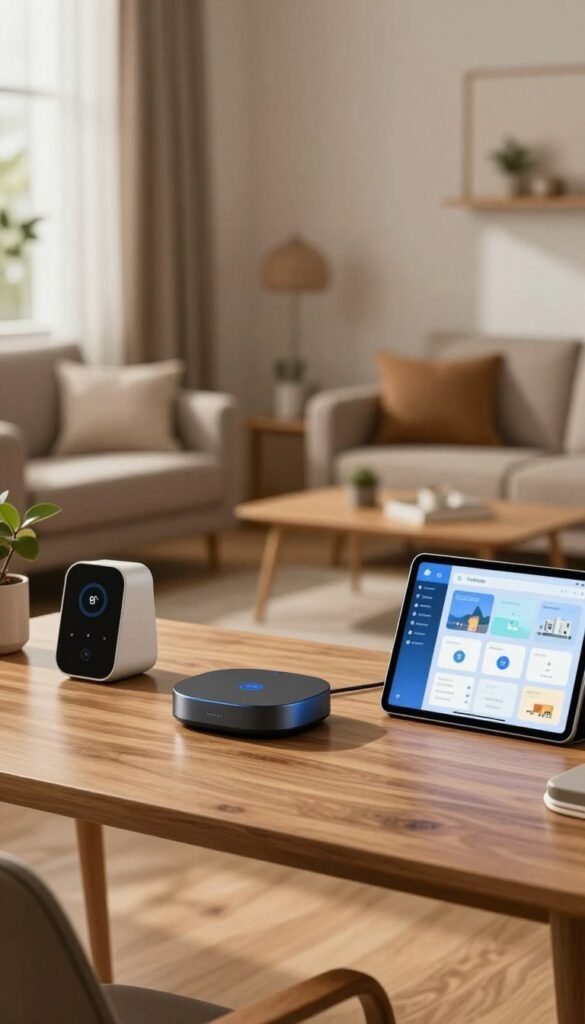
Separates Netz für IoT-Geräte: Legen Sie ein Gastnetz oder ein eigenes WLAN‑Segment an. So bleiben Computer und Telefone im Hauptnetz geschützt, falls eine Steckdose oder Lampe unsicher ist.
Fernzugriff und VPN
Fernzugriff nur aktivieren, wenn er wirklich nötig ist. Öffentliche Hotspots meiden; sie sind oft unsicher.
VPN ist die saubere Lösung: Viele Router bieten einen VPN‑Server. Eine Verbindung per VPN sichert den Zugriff ins heimnetz deutlich besser als offene Ports.
Verschlüsselung, Sensoren und lokale Funktionen
Achten Sie beim Kauf auf Ende‑zu‑Ende‑Verschlüsselung und aktive Update‑Politik. Produkte ohne klare Angaben meiden.
Überlegen Sie, welche sensoren Daten sammeln (Kamera, Mikrofon, Bewegung) und wo diese Daten landen. Lokale Abläufe für Licht oder Rollläden reduzieren die Abhängigkeit vom internet.
Physische Sicherheit
Platzieren Sie Basisstationen so, dass USB‑ oder LAN‑Ports nicht frei zugänglich sind. Versteckte Geräte reduzieren Manipulationsrisiken.
| Aspekt | Konkrete Aktion | Nutzen | Priorität |
|---|---|---|---|
| Segmentierung | Gastnetz einrichten, IoT zuweisen | Schutz sensibler Geräte im Hauptnetz | Hoch |
| Fernzugriff | Nur aktivieren bei Bedarf | Weniger Angriffsflächen | Mittel |
| VPN | Router‑VPN einrichten, App nutzen | Sicherer Zugang von unterwegs | Hoch |
| Sensoren & Daten | Datenflüsse prüfen, lokale Modi nutzen | Mehr Datenschutz, geringere Cloud‑Abhängigkeit | Hoch |
Heute erledigen: Gastnetz aktivieren, Fernzugriff prüfen, VPN‑Plan erstellen, Geräteliste mit sensoren und Datenflüssen anlegen.
Kompatibilität statt Frust: Plattform, Funkstandard und App-Landschaft wählen
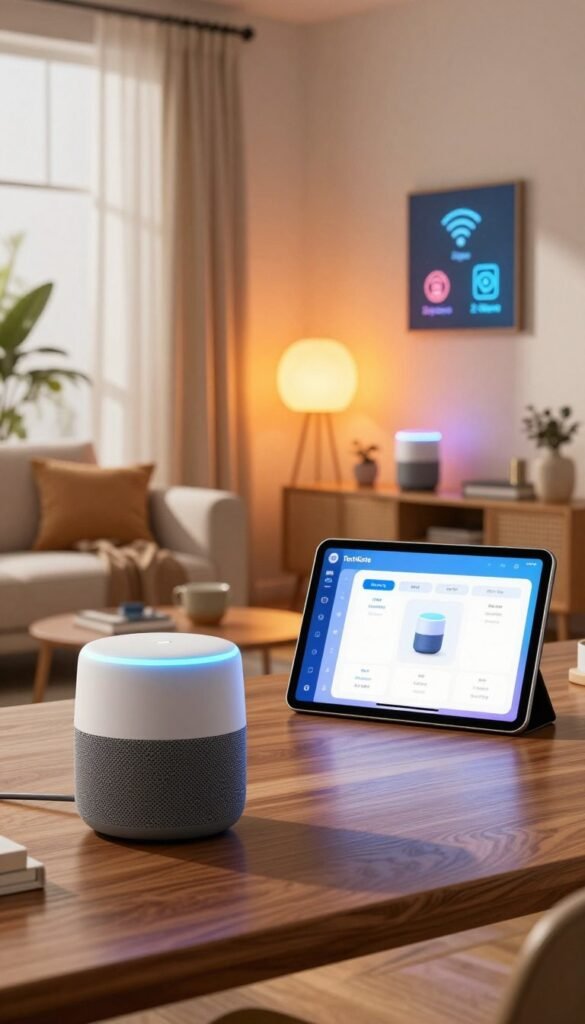
Kompatibilität entscheidet oft, ob ein System im Alltag nervt oder zuverlässig läuft. Wir empfehlen, zuerst eine Hauptplattform als Leitplanke zu wählen. Das hält die App-Landschaft schlank und reduziert Chaos.
Eine Hauptplattform festlegen
Wählen Sie eine zentrale Plattform (z. B. Amazon Alexa, Google Home, Apple Home) und kaufen Sie Produkte, die offiziell unterstützt werden. So vermeiden Sie, dass verschiedene Hersteller „verschiedene Sprachen“ sprechen.
Hubs, Bridges und Cloud‑Kosten verstehen
Viele geräte benötigen Hubs oder Bridges. Rechnen Sie mit 50–100 € für Hardware und möglichen Cloud‑Abos (5–15 €/Monat). Prüfen Sie, ob Funktionen ohne Internet lokal laufen.
- Funkstandard: WLAN = direkte Verbindung, hoher Stromverbrauch; Zigbee/Z‑Wave = über Hub, bessere Batterielaufzeit.
- Kaufstrategie: Plattform festlegen → Kompatibilitätsliste pro Raum → Probe‑Kauf eines Geräts.
- Warnsignale: „Nur mit Hersteller‑Cloud“, unklare Update‑Politik oder mehrere apps für eine Funktion.
Als Sicherheitsnetz: erst ein Gerät in einem Raum testen. Bei Problemen nutzen Sie Rückgabe/Umtausch, bevor Sie groß ausrollen. Weitere Details zur Kompatibilität finden Sie hier: Kompatibilität prüfen.
Produkttypen fürs Smarthome: was sich wirklich lohnt
Nicht jedes Gerät lohnt sich gleich – wir ordnen Produktgruppen nach Nutzen und Alltagstauglichkeit.
Licht und Steckdosen: schnelle Komfortgewinne
Vorteile: schnelle Installation, sofort spürbarer Komfort. Gute Einsatzorte sind Flur, Stehlampe oder Nachttisch.
Nachteile: viele einzelne Lampen erzeugen App‑Chaos. Achten Sie auf passende Fassung und Montage. Für Zeitschaltungen prüfen Sie eine Zeitschaltuhr.
Heizung und Sensoren: Energie sparen
Thermostate plus Fenstersensoren sparen Energie, wenn Automationen korrekt eingerichtet sind.
Wichtig: Ventilgröße, Batterie oder Netzanschluss und Montage. Schlechte Platzierung führt zu ständigen Regelungen und Ärger.
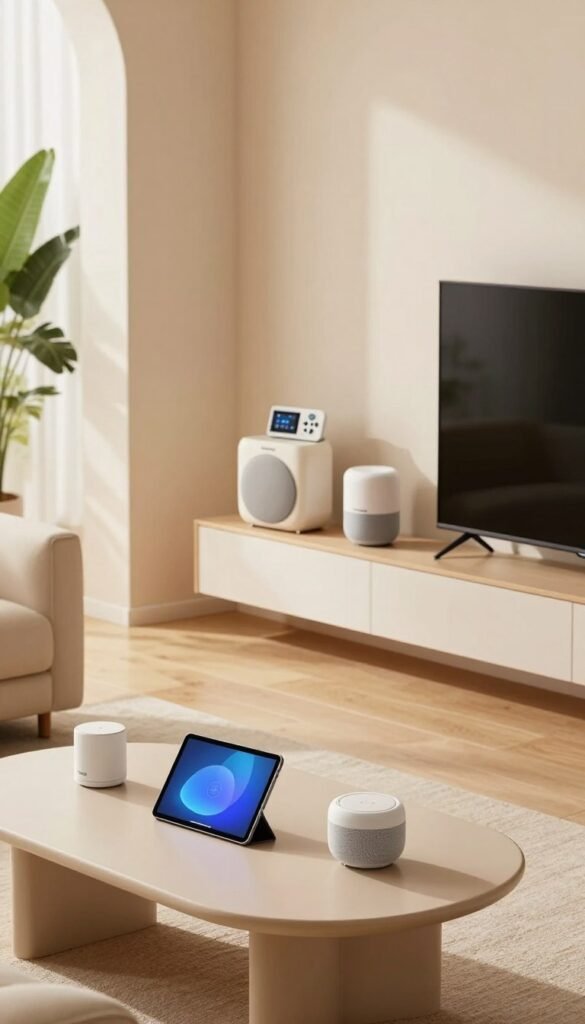
Komfortgeräte: Saugroboter, TV, Lautsprecher
Saugroboter und Smart‑TV benötigen stabiles WLAN und regelmäßige Updates. Sie erzeugen viele Daten und brauchen oft starke Verbindungen. Vor dem Kauf prüfen wir Update‑Policy und Plattform‑Support.
Tür-, Fenster- und Bewegungsmelder
Diese Sensoren bringen Sicherheit und Alltagshilfen. Vorteile: klare Benachrichtigungen, einfache Montage. Nachteile: Batteriewechsel und Fehlalarme bei schlechter Platzierung.
| Kategorie | Wichtigste Kaufkriterien | Typische Einsatzorte | Alltagstauglichkeit |
|---|---|---|---|
| Licht / Steckdose | Fassung, Last, App‑Kompatibilität | Flur, Wohnzimmer, Lampen | Hoch bei wenigen, kompatiblen Geräten |
| Heizung & Sensoren | Ventilgröße, Batterie, Montage | Wohnzimmer, Schlafzimmer, Fenster | Hoch bei sauberer Planung |
| Komfortgeräte | WLAN, Update‑Policy, Bandbreite | Wohnzimmer, Küche | Gute Integration nötig |
| Tür/Fenster/Bewegung | Montageart, Reichweite, Empfindlichkeit | Eingang, Fenster, Flure | Praktisch, benötigt Pflege |
Automationen, die funktionieren: einfache Szenarien statt Show-Effekte
Gute Automationen erledigen Aufgaben im Hintergrund, ohne täglich Aufmerksamkeit zu fordern. Wir setzen auf wenige, robuste Regeln statt vieler Abhängigkeiten. Das reduziert Ausfälle und hält den Alltag überschaubar.
Unauffällige Automationen: Regeln, die du im Alltag wirklich willst
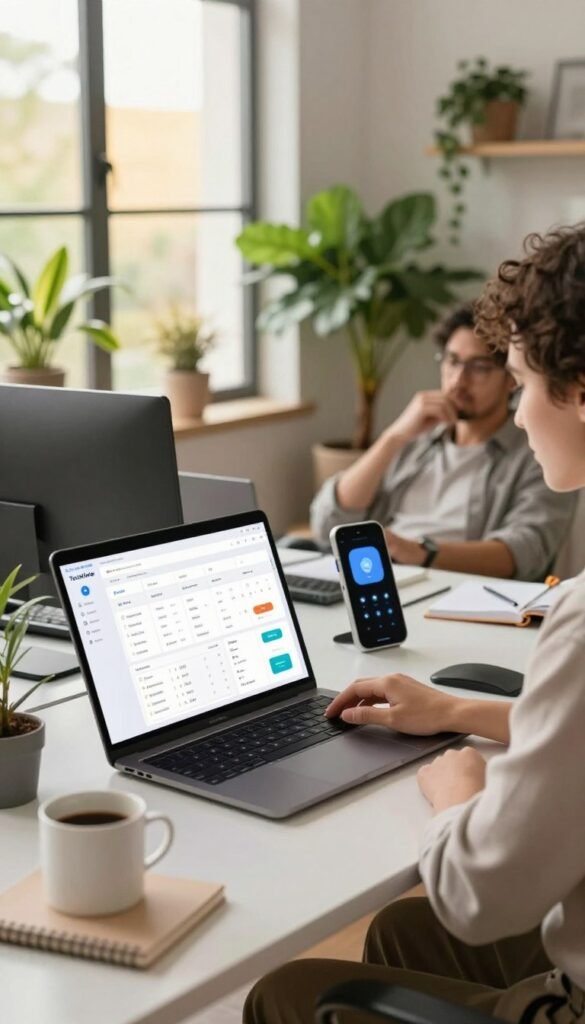
Unauffällig heißt: Die Regel fällt nur auf, wenn sie fehlt. Jede zusätzliche Bedingung erhöht die Fehlerwahrscheinlichkeit. Wir empfehlen einfache Auslöser und klare Prioritäten.
Praxis‑beispiele, die zuverlässig laufen
- Zeitpläne für Licht und Rollläden: feste zeit-Ereignisse morgens/abends. Lokal ausführbar, funktioniert oft ohne ständige Internetverbindung.
- Anwesenheitssimulation im Urlaub: zufällige Licht‑zeit-Variationen, um Anwesenheit zu simulieren. Gut ohne Cloud, wenn lokale Abläufe möglich sind.
- Heizungslogik bei offenem Fenster: Fenstersensor erkennt offenen fenster → Heizventil kurz gedrosselt. Klarer Energiegewinn, geringer Wartungsaufwand.
Wie testen wir Automationen praktisch?
Eine Regel, ein Raum, zwei Wochen testen. Erst wenn die Automation stabil läuft, erweitern wir auf weitere Räume oder komplexere systeme.
Typische Problemfälle und Prioritäten
Stolperfallen sind zu viele Abhängigkeiten (Cloud, Standort, mehrere Apps) und widersprüchliche Regeln, die man im Alltag konstant deaktiviert.
- Priorität 1: Komfort (Licht, Steckdosen)
- Priorität 2: Energie (Heizung, fenster)
- Priorität 3: Sicherheit (Sensoren, Benachrichtigungen)
Damit Automationen verlässlich bleiben, sorgen wir immer für manuelle Bedienoptionen (Schalter, App, Sprachsteuerung) und dokumentieren die Regeln kurz. Für klare Routinen siehe unsere Anleitung zu Routinen.
Empfehlungen nach Budget: Low-, Mid- und High-Setup ohne Fehlkäufe
Drei klare Budgetpfade helfen bei Kaufentscheidungen ohne Überforderung.
Low-Budget
Ziel: sofort merkbarer Nutzen mit minimaler Komplexität.
Typische Komponenten: eine oder zwei smarte Steckdosen, 1–2 Lampen oder ein Basissensor.
Vorteil: Plug‑and‑Play, eine App. Grenze: begrenzte Automationen und Reichweite.
Mid-Budget
Ziel: mehr Zuverlässigkeit im Alltag.
Komponenten: besserer router oder ein wlan-Mesh, mehrere Tür-/Bewegungssensoren, 2–3 robuste Automationen.
Vorteil: stabilere Abläufe; Zusatzkosten: Mesh oder Hubs (50–100 €), mögliche Cloud‑Abos (5–15 €/Monat).
High-End
Ziel: maximale Stabilität und sicherheit.
Komponenten: starke Netzwerkbasis, segmentiertes heimnetz, VPN für Fernzugriff, Geräte mit gutem Update‑Support.
Vorteil: geringere Ausfallraten, höhere Datenschutzkontrolle.
Checkliste vor dem Kauf
- Größe & Montage: Passt physisch (z. B. Thermostat, Lampenfassung)?
- Material & Alltagstauglichkeit: Robust, manuell bedienbar, Batteriewechsel praktikabel?
- Kompatibilität: Plattform‑Support, arbeiten die produkte lokal oder zwingend in der Cloud?
- Folgekosten: Hubs, Abos, Batterien, Zeitaufwand für Einrichtung.
| Budget | Ziel | Typische Komponenten | Hauptbegrenzung |
|---|---|---|---|
| Low | Schneller Nutzen | Steckdosen, Lampen, Basissensor | Wenige Automationen, Reichweite |
| Mid | Stabilität | Mesh/wlan, Sensoren, zentrale App | Zusatzkosten für Mesh/Hubs |
| High | Zuverlässigkeit & Sicherheit | Segmentiertes netzwerk, VPN, Geräte mit Update‑Support | Höhere Anfangsinvestition |
Fazit
Fazit
Dieses Fazit zeigt einen klaren Fahrplan für verlässliche Setups. Erst das Netzwerk und die Basis‑Sicherheit prüfen: Firewall, WPA2+, automatische Updates und Standardpasswörter ändern. Das verhindert die meisten Fehler.
Als nächstes wählen Sie einen Start‑Raum und testen 2–3 Geräte. So sehen Sie realen Nutzen, bevor Sie ausweiten. Beim Kauf gilt die Kaufbrille: Update‑Politik, Verschlüsselung und mögliche Folgekosten (Hub/Cloud) sind wichtiger als Features.
Kurz gesagt: Struktur schlägt Schnickschnack. Mit dieser Reihenfolge wird ein smart home dauerhaft zuverlässiger und weniger stressig.
Noch Fragen? Häufige Punkte und Antworten finden Sie kompakt in den FAQs unten. Für eine ausgewogene Pro‑/Contra‑Betrachtung zur Sinnhaftigkeit lesen Sie diesen Beitrag: Pro und Kontra: Lohnt ein Smart‑Home