Viele starten mit einem Gerät und enden im App-Chaos. Eine Lampe hier, ein Thermostat dort — am Ende gibt es mehrere Logins, viele Apps und kaum spürbaren Komfort.
Wir holen dieses Problem direkt ab und zeigen, wie man das anders macht. Unsere Anleitung führt in klaren Schritten von der Zielsetzung über Netzwerk und Systeme bis zu den ersten Automationen.
Das Konzept ist praxisnah: mit wenigen Geräten und kleinem Budget starten, passende Produkte aus Low-, Mid- und High-Preisklassen nennen und Vor- sowie Nachteile offen benennen. Geeignet für Miete und Eigenheim.
Kein Basteln, keine Unterputz-Umbauten, keine komplexe Programmierung. Wir empfehlen bewährte Marken wie Philips Hue, Bosch und TP-Link als umsetzbare Optionen, damit der Einstieg ganz einfach gelingt.
Schlüsselerkenntnisse
- Klare Struktur reduziert App-Chaos und Fehlkäufe.
- 12 kurze Schritte führen von Planung bis zur ersten Automation.
- Praxisnahe Produktwege: Low/Mid/High mit ehrlicher Einordnung.
- Geeignet für Mieter und Eigentümer, ohne aufwändige Umbauten.
- Leitfrage: „Was soll im Alltag einfacher werden?“ hilft bei der Priorisierung.
Warum Smart Home oft nach Chaos klingt – und wie du es ganz einfach strukturierst</h2>
Zu viele apps und geräte verwandeln den Alltag schnell in ein Durcheinander. Jede Marke liefert eine eigene app, dazu kommen Accounts, Berechtigungen und ständige Updates. Das frustriert und kostet Zeit.
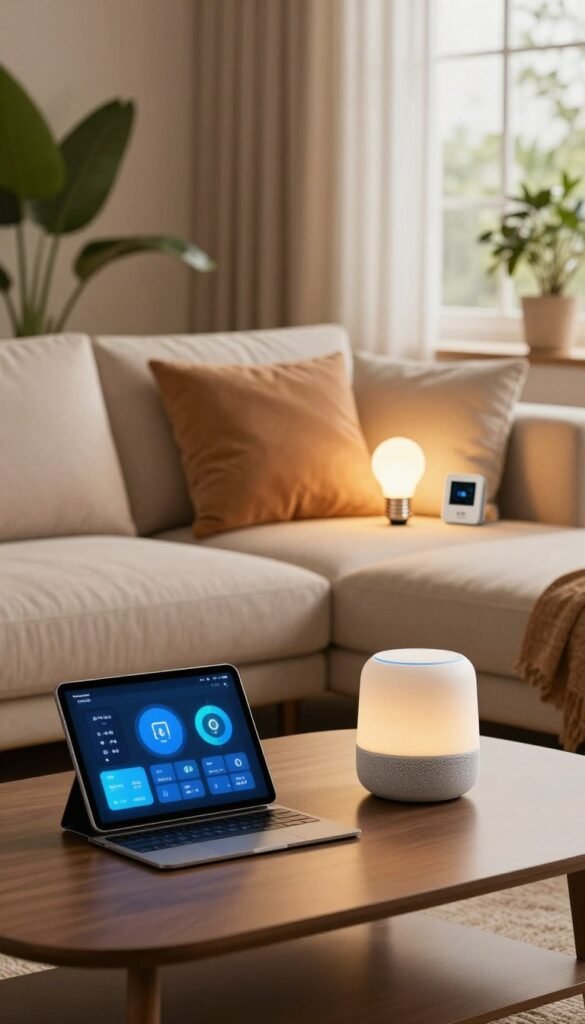
Typische Stolperfallen
Oft passt ein Gerät technisch, aber nicht in die gewünschte Systemwelt. Das führt zu Installationsfrust und zu Inseln von Funktionen, die sich nicht verbinden lassen.
- Unterschiedliche Hersteller = mehrere apps und Logins.
- Firmware- und Kompatibilitätsprobleme bei neuen Geräten.
- Funkstandards, die nicht zueinander passen.
Was wirklich Sinn bringt
Der Nutzen zeigt sich in drei Feldern: Komfort (z. B. Licht und Steckdosen), Sicherheit (Sensoren, einfache Kameras) und Energieeffizienz (Thermostate mit Zeitplänen).
Wichtig ist, realistische Ziele zu setzen: wenige, tägliche Helfer statt „alles vernetzen“.
Miete vs. Eigenheim — pragmatische Lösungen
Für Mieter empfehlen wir nicht-invasive, mitnehmbare lösungen: steckbare Module, batteriebetriebene Sensoren und kleb- oder schraubarme Halterungen.
Als Klammer gegen das App-Chaos funktioniert ein zentrales system oder Sprachassistent. Es kombiniert Geräte, reduziert die Anzahl der apps und erlaubt einfache Automationen.
Wie man ein stabiles System aufbaut — ein praktischer Einstieg für den Alltag.
Ziele festlegen, bevor du Geräte kaufst: Komfort, Sicherheit oder Energie sparen?</h2>
Eine klare planung verhindert Fehlkäufe. Zuerst fragen wir: Was soll im Alltag besser werden? Komfort, sicherheit oder energieeffizienz? Nur zwei Kategorien gleichzeitig anzugehen reicht meist.
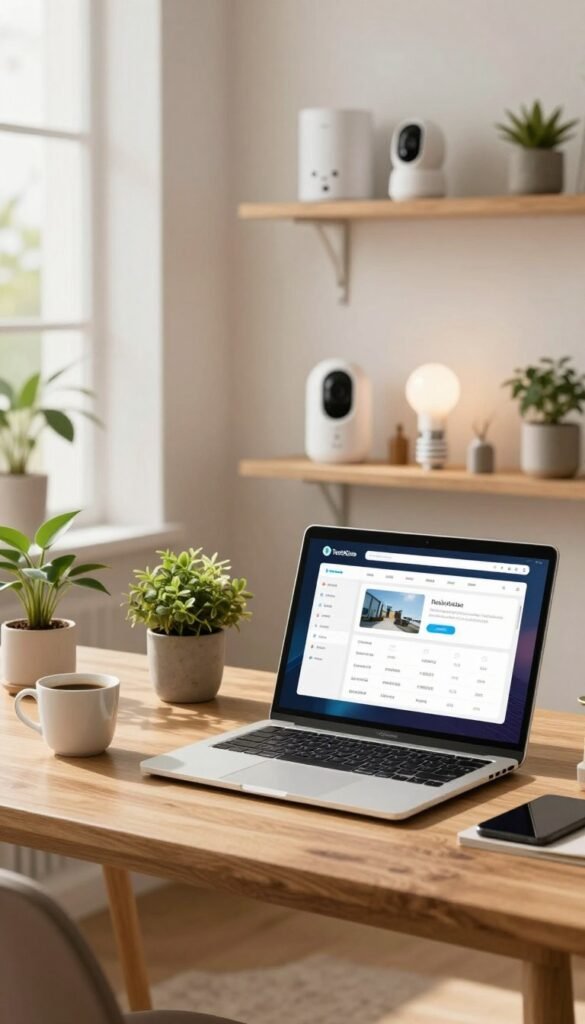
Beispiel‑Ziele für zuhause
Konkrete, messbare Ziele vermeiden spätere Frust. Beispiele:
- Flurlicht automatisch bei Bewegung
- Heizplan für Arbeitstage, Temperatur nachts reduzieren
- Anwesenheitssimulation im Urlaub
- Musik per Sprachbefehl im Wohnzimmer
Welche Räume zuerst Sinn machen
Wir priorisieren nach Nutzen. Praktisch sind:
- Flur — Bewegungslicht spart Lichtschalter und erhöht Sicherheit.
- Wohnzimmer — Szenen, Steckdosen und Entertainment liefern den größten Komfortgewinn.
- Schlafzimmer — Nachtlicht und Heizplan verbessern den Schlafkomfort.
„Was nervt uns im Alltag am meisten — Licht, Wärme, Sicherheit oder Entertainment?“
Wir empfehlen eine einfache Checkliste: notiere die drei größten Ärgernisse, wandle sie in kurze Wenn‑Dann‑Regeln um (z. B. „Wenn Tür auf, dann Licht an“) und starte klein. Mehr als zwei Gerätekategorien pro Ausbauphase führen sonst leicht zu Insellösungen.
| Ziel | Konkretes Beispiel | Erster Raum |
|---|---|---|
| Komfort | Musik per Sprachbefehl | Wohnzimmer |
| Sicherheit | Anwesenheitssimulation | Gesamtes Zuhause |
| Energieeffizienz | Heizplan Arbeitstage | Schlafzimmer / Wohnzimmer |
Für eine praktische Planungs‑Orientierung lohnt sich ein kurzer Blick in unseren Leitfaden. So bleibt die steuerung überschaubar und der Alltag spürbar einfacher.
WLAN als Fundament: So prüfst du Netz, Abdeckung und Stabilität</h2>
Ein stabiles WLAN ist die Grundlage, damit Geräte zuverlässig reagieren. Zuerst prüfen wir Geschwindigkeit und Abdeckung, bevor neue Produkte gekauft werden. So spart man später zeit und vermeidet unnötige kosten.
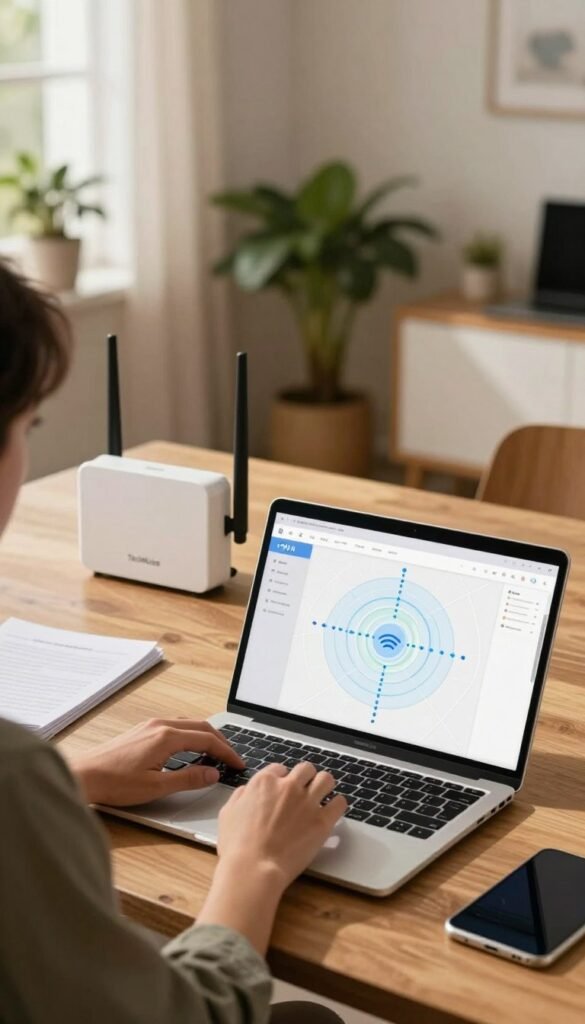
Geschwindigkeit & Live‑Streams
Als Faustregel reichen meist 25 Mbit/s. Wenn mehrere kameras oder Live‑Streams laufen, empfehlen wir 50 Mbit/s oder mehr. Achte bei Kameras auf Upload‑Raten für Cloud‑Streams.
Abdeckung testen und Router platzieren
Teste mit dem smartphone in den späteren Räumen die Signalstärke. Notiere tote Zonen. Stelle den Router möglichst zentral, frei stehend und fern von dicken Wänden oder großer Elektronik.
Praktische Verbesserungen: Repeater, Mesh, Powerline
- Repeater: günstig, oft einfache installation, kann aber Tempo kosten.
- Mesh‑Systeme: stabiler over mehrere Etagen, ideal für größere Wohnungen/Häuser.
- Powerline‑Adapter: gute Lösung, wenn Funk kaum durchkommt; abhängig vom stromnetz.
Sicherheits‑Basics am Router
Aktiviere WPA3 oder mindestens WPA2, setze ein starkes Passwort und richte ein Gäste‑Netzwerk für IoT‑Geräte ein. So bleiben Komfort und Schutz in Balance.
Blick: Erst optimieren, dann aufrüsten. Oft hilft eine bessere Platzierung oder ein Mesh‑Kit mehr als ein Austausch aller produkte.
Systeme & Hubs: Welche Smart-Home-Zentrale passt zu dir?</h2>
Die Wahl der zentralen Steuerung entscheidet oft, ob ein System später lästig oder angenehm ist.
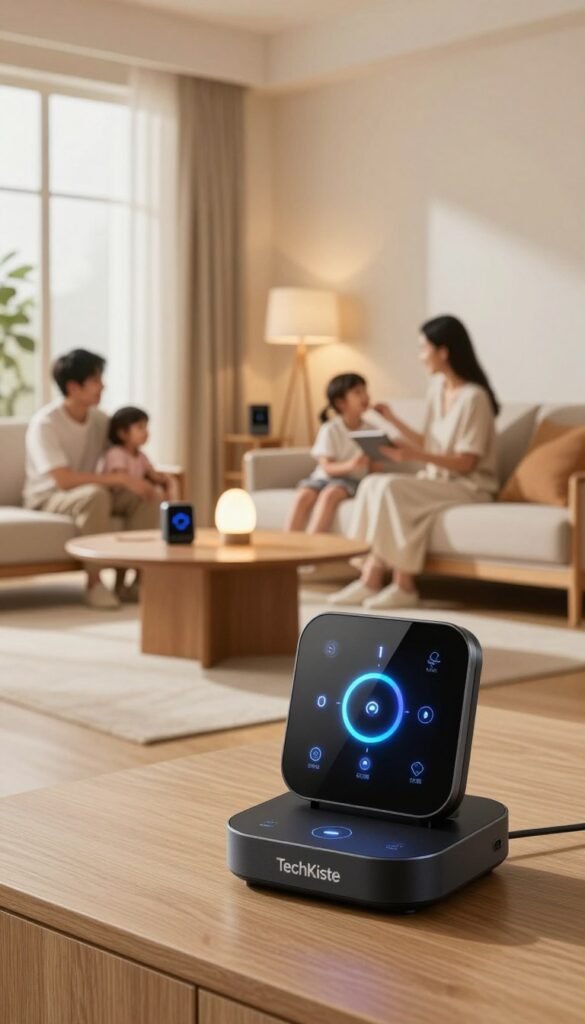
Eine Zentrale bedeutet weniger Apps, einheitliche Räume und ein zentraler Ort für Automationen. Das reduziert Chaos und vereinfacht die tägliche steuerung.
Sprachassistenten als Systemwelten
Amazon Alexa (inkl. Amazon Echo) bietet die größte Geräteauswahl und günstigen Einstieg. Google Home punktet mit guter Spracherkennung und Integration von Google‑Diensten. Apple Home legt Wert auf Sicherheit, ist oft teurer und hat eine kleinere Auswahl.
Spezialisierte Hubs
Homey und Samsung SmartThings verbinden viele Funkstandards und sind flexibel. Bosch und die Telekom liefern eher geführte Lösungen mit klaren Kompatibilitätslisten. Ein Hub lohnt sich, wenn du mehrere Systeme mischen willst.
Hersteller‑Ökosysteme
Hue ist ein Standard für Beleuchtung. FRITZ! bietet routernahe Komponenten. Homematic IP deckt klassische Hausautomation ab. Diese Welten sind spezialisiert und oft besonders stabil.
„Weniger Apps, klarere Räume, verlässlichere Automationen.“
| Typ | Vorteil | Nachteile | Lokale Verarbeitung |
|---|---|---|---|
| Sprachassistent | Einfach, viele geräte | Cloud‑abhängig | teilweise |
| Offener Hub | Viele Standards, flexibel | höherer Aufwand | oft möglich |
| Hersteller‑Ökosystem | Gute Integration, stabile funktionen | Begrenzte Auswahl | variabel |
Unsere Empfehlung: Wer es einfach will, wählt eine Systemwelt. Wer Standards mischen will, nimmt einen Hub. Wer Licht priorisiert, startet mit einem Beleuchtungs‑Ökosystem und fügt später eine Integration hinzu.
Budget planen: Low-, Mid- und High-Setup für den Einstieg</h2>
Ein realistischer Finanzplan hilft, sinnvolle Komponenten gezielt zu wählen. Wir erklären drei Preisstufen, damit Kaufentscheidungen zum Alltag passen und nicht zur Kostenfalle werden.
Warum Budgetplanung hilft: Es geht nicht um billig versus teuer, sondern um ein Setup, das zum Ziel und zur Wohnsituation passt. Eine klare Einteilung vermeidet unnötige Ausgaben und Insellösungen.

Einsteiger‑Budget (150–300 €)
Praktisch: ein einfacher hub oder ein Sprachlautsprecher plus ein Starter‑Set für licht oder smarte Steckdosen. Sofort sichtbarer Nutzen, schnelle Routinen.
Mittleres Budget (300–1000 €)
Kombination aus Beleuchtung, heizung-Thermostaten und ersten sensoren. Komfort, Energieeinsparung und Sicherheit steigen deutlich.
Großes Budget (1000+ €)
Zukunftssichere Zentrale, mehrere Funkstandards und komplexe automationen. Sinnvoll bei vielen Räumen oder vielen geräte-Typen.
Faustregel: Basis stabil aufbauen, dann gezielt erweitern.
| Klasse | Spanne | Beispiel‑Set |
|---|---|---|
| Low | 150–300 € | Hub/Speaker + 2 Lampen/2 Steckdosen |
| Mid | 300–1000 € | Licht + Thermostat + 2 Sensoren |
| High | 1000+ € | Zentrale mit Zigbee/Thread, mehrere Räume |
Typische Zusatzkosten: Bridges pro System, Batterien, gelegentliche Cloud‑Abos. Wir raten: erst Basis kaufen, dann ergänzen—so bleibt das Projekt planbar und transparent.
Diese Gerätekategorien lohnen sich zuerst (ohne Fehlkäufe)
Beim Einstieg lohnt es sich, auf wenige, sofort nützliche Gerätekategorien zu setzen. So vermeiden wir Irrtümer und sparen Zeit und Geld.
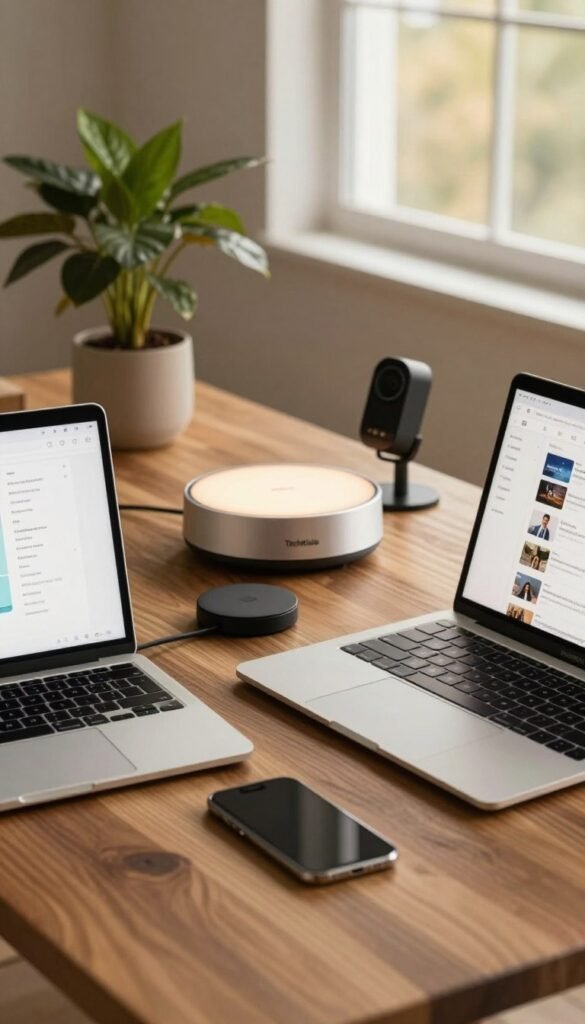
Smarte Zentrale / Smart Speaker
Wann ein Lautsprecher reicht: Für Sprachsteuerung und einfache Routinen genügt oft ein Amazon Echo oder ein vergleichbarer Lautsprecher. Das ist der einfachste Weg, um mehrere komponenten zu bündeln.
Wann ein Hub besser ist: Wer Zigbee, Thread oder viele Marken mischen will, wählt einen Hub. Er bringt stabilere Verbindungen und weniger App‑Wechsel.
Beleuchtung
Starter‑Sets vs. WLAN‑Lampen: Sets mit Bridge bieten bessere Reichweite und Gruppenschaltungen. WLAN‑Lampen sind simpler, aber oft weniger stabil bei vielen Lampen.
Praxis: Für Wohnzimmer empfehlen wir dimmbare Lampen mit Farboption; für Flure reichen einfache weiße Leuchten.
Steckdosen, Thermostate, Sensoren & Kameras
- Steckdosen: Schnelle Komfortgewinne für Lampen, Kaffeemaschine oder Ventilator. Gut für Mieter, kein Eingriff nötig.
- Thermostate: Zeitpläne erhöhen Komfort und Energieeffizienz. Wichtig: Heizkörper‑Kompatibilität prüfen.
- Sensoren: Bewegungsmelder und Tür-/Fenstersensoren sind prima Automations‑Auslöser. Batteriewechsel ist realistisch einzuplanen.
- Kameras: Nützlich für Eingang oder Garten, aber oft nicht das erste Gerät wegen Privatsphäre, Fehlalarmen und WLAN‑Ansprüchen.
„Beginnen Sie mit ein bis zwei Kategorien. So sehen Sie schnellen Nutzen und vermeiden Insellösungen.“
Kaufkriterien im Alltag: Größe, Material, Funkstandard, Montage</h2>
Vor dem Klick auf „Kaufen“ lohnt ein kurzer, praktischer Check. So stellen wir sicher, dass ein Produkt wirklich in den Alltag passt und keine Insellösung entsteht.
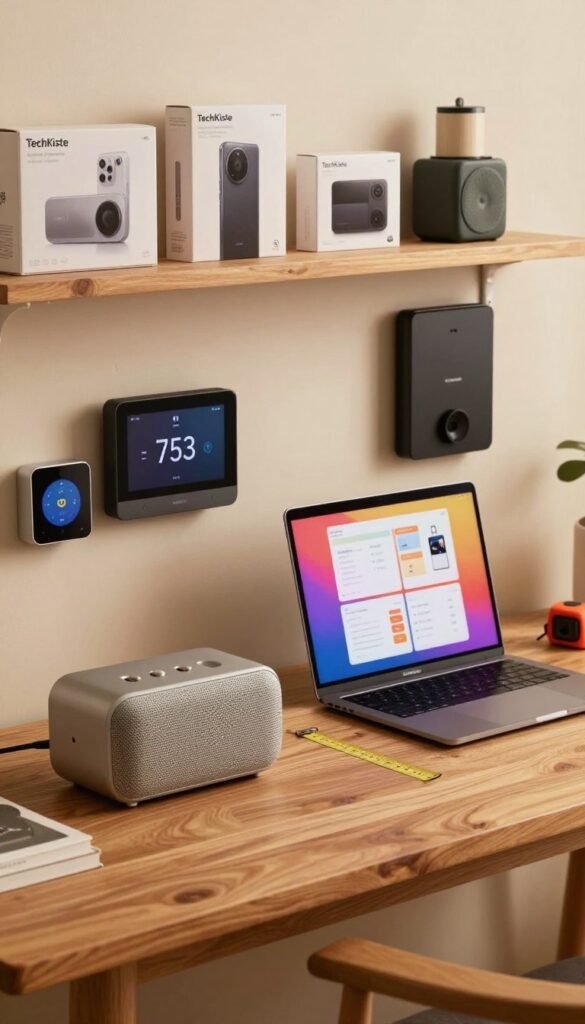
Kompatibilität prüfen
Nutzen Sie offizielle Kompatibilitätslisten und Zertifizierungen. Das gibt Blick auf echte Integrationen und verhindert, dass Geräte später nicht in Routinen oder Gruppen greifen.
Vorteil: zuverlässige Automationen. Nachteil: manchmal braucht ein Produkt eine Bridge oder Hub.
WLAN vs. Zigbee/Thread/Matter
WLAN ist simpel, aber belastet das Netzwerk bei vielen Streams. Zigbee/Thread bieten bessere Reichweite und längere Batterielaufzeiten bei Sensoren.
- WLAN: direkter Zugriff per app, einfach bei einzelnen Lampen.
- Zigbee/Thread: stabil bei vielen geräten, oft mit Hub/Bridge.
- Matter: erleichtert die Verbindung zwischen Systemen und reduziert App‑Chaos.
Montage & Strom
Für Mieter empfehlen wir steckbare Lösungen, batteriebetriebene Sensoren und klebbare Halterungen. Unterputz und feste Verkabelung sind eher Eigenheim‑Themen.
Achten Sie auf strom-Angaben: viele Kameras brauchen Dauerstrom, Sensoren eher Batterie.
Bedienung im Alltag
Reduzieren Sie Bedienwege: ein zentrales Steuergerät per smartphone, ein Tablet als Panel oder Sprachbefehl für die wichtigsten Szenen.
„Eine einfache Steuerung verhindert, dass Technik den Alltag komplizierter macht.“
| Kriterium | Praktischer Check | Praxis |
|---|---|---|
| Größe & Material | Blockiert Steckdose? Wetterfest? | Außenkamera wetterfest, Stecker klein |
| Funkstandard | Passt zum System oder braucht Hub? | Zigbee für viele Sensoren |
| Strom | Batterie oder Dauerstrom? | Batterie für Sensoren, Netzteil für Kameras |
Checkliste vor dem Warenkorb: Passt das Produkt zur Systemwelt, zum Funkstandard und zur gewünschten Bedienung? Wenn ja: Kaufen. Wenn nein: weiter prüfen.
Geräte installieren: So läuft die Einrichtung in den wichtigsten Apps</h2>
Beginnen wir mit einer kurzen Checkliste, damit die Installation nicht zur Zeitfalle wird.
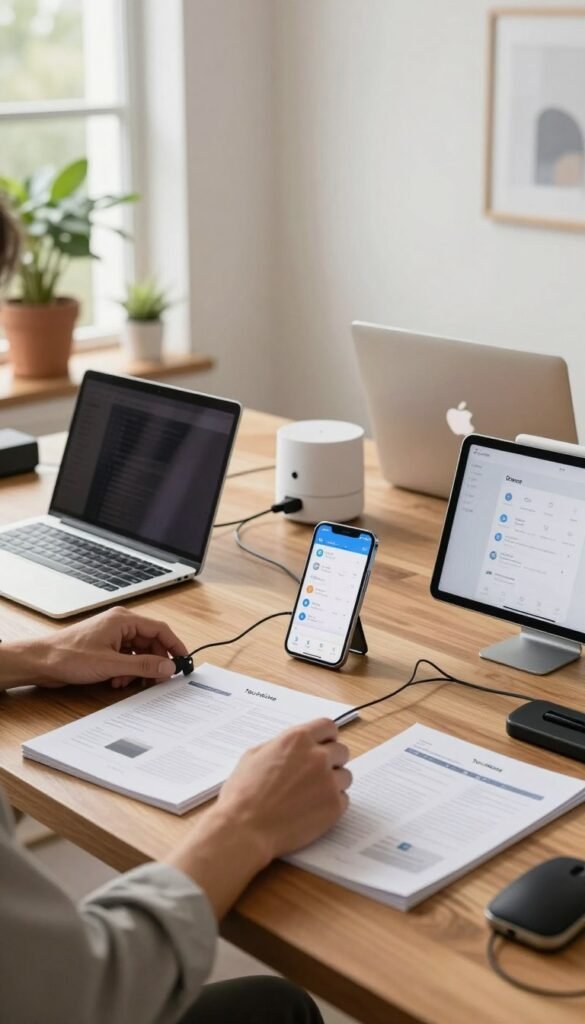
Vorbereitung
Planen Sie 1–2 Stunden ein. Laden Sie die nötigen apps und halten Sie WLAN‑Name sowie Passwort bereit.
Packen Sie Geräte aus, prüfen Sie Firmware‑Updates und legen Sie einen ruhigen Zeitblock fest.
Amazon Alexa
In der Alexa‑App: Gerät hinzufügen → passenden Hersteller wählen → Gerät suchen. Aktivieren Sie nur die Skills, die Sie wirklich brauchen.
Nach dem Hinzufügen: Geräte übersichtlich benennen, etwa „Wohnzimmer Stehlampe“. So vermeidet die Sprachsteuerung Missverständnisse.
Google Home
Partnergeräte verknüpfen und Räume sauber anlegen. Nutzen Sie Labels statt generischer Namen.
So arbeitet die Sprachsteuerung verlässlicher und die App‑Übersicht bleibt klar.
Apple Home
Richten Sie neue Geräte am besten nahe beim HomePod oder iPhone ein. Apple legt Wert auf Sicherheit; folgen Sie den Zugriffs‑Abfragen.
Die lokale Verarbeitung reduziert Cloud‑Zugriffe, kostet aber oft mehr beim Start.
SmartThings & Hue
Hub/Bridge per Ethernet in den Router stecken, QR‑Codes scannen und danach Geräte Räumen zuweisen.
Das verhindert späteres Durcheinander und macht Automationen stabiler.
| System | Schnellstart | Wichtig |
|---|---|---|
| Amazon Alexa | Gerät hinzufügen, Skill aktivieren | Klare Namen, Geräte suchen |
| Google Home | Partner verknüpfen, Räume anlegen | Labels vergeben für Sprachbefehle |
| Apple Home | Setup nahe iPhone/HomePod | Sicherheit & lokale Verarbeitung |
| SmartThings / Hue | Hub/Bridge im Netzwerk | Räume zuweisen, QR nutzen |
Praxisregel: Benennen Sie bei der Einrichtung eindeutig: „Küche Deckenlicht“ statt „Lampe 1“. So bleibt die Steuerung intuitiv und Frust gering.
Matter & Co.: Einfachere Verbindung ohne App-Chaos</h2>
Mit Matter wird das Koppeln zur kurzen Routine, nicht zum Technik‑Hindernis. Wir erklären, was das praktisch heißt und wo Grenzen bleiben.
Was Matter bringt
Vorteil: Schnelleres Pairing und weniger Insellösungen. Viele geräte lassen sich direkt in eine Systemwelt integrieren, ohne für jedes Produkt eine eigene app dauerhaft zu nutzen.
Was Matter nicht löst: WLAN‑Schwächen, schlechte Platzierung oder unsichere Router‑Einstellungen bleiben Probleme.
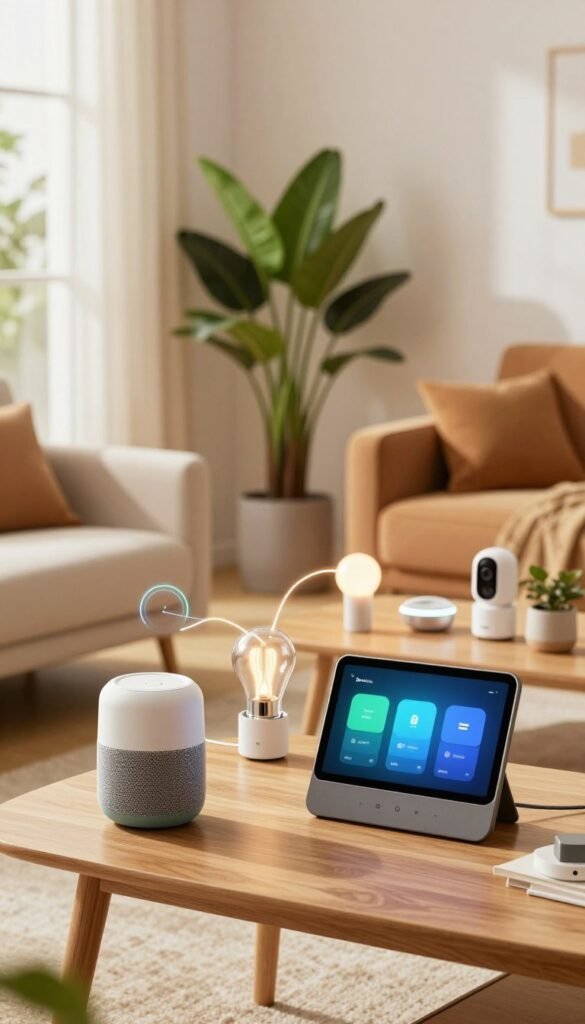
So fügst du ein Matter‑Gerät hinzu
Ein typischer schritt ist kurz und nachvollziehbar:
- Gerät einschalten.
- QR‑Code scannen oder Tap‑Popup akzeptieren.
- Systemwelt auswählen (z. B. Alexa, Google, Apple).
- Raum zuweisen — das spart später Zeit bei Sprachbefehlen und Gruppen.
| Schritt | Was passiert | Praxis‑Tipp |
|---|---|---|
| QR‑Code | Schnelles Pairing | Auf Verpackung/Handbuch achten |
| Systemwahl | Gerät wird sichtbar in der App | System wählen, das du täglich nutzt |
| Raumzuweisung | Automationen & Sprachbefehle einfacher | Klare Namen wie „Esszimmer Lampe“ |
„Matter vereinfacht die Alltagseinrichtung, ersetzt aber nicht gutes Netzwerk‑Handwerk.“
Praxisratschlag: Prüfen Sie vor dem Kauf, ob bereits ein Matter‑fähiger Hub oder Controller vorhanden ist. So entfaltet Matter seinen Vorteil ganz einfach im Alltag.
Steuerung im Alltag: Räume, Gruppen, Sprachbefehle und schnelle App-Shortcuts</h2>
Ordnung in der steuerung spart Zeit, Nerven und Fehlbefehle. Wir zeigen klare Regeln, damit die Bedienung im alltag zuverlässig läuft und die Familie sie schnell versteht.
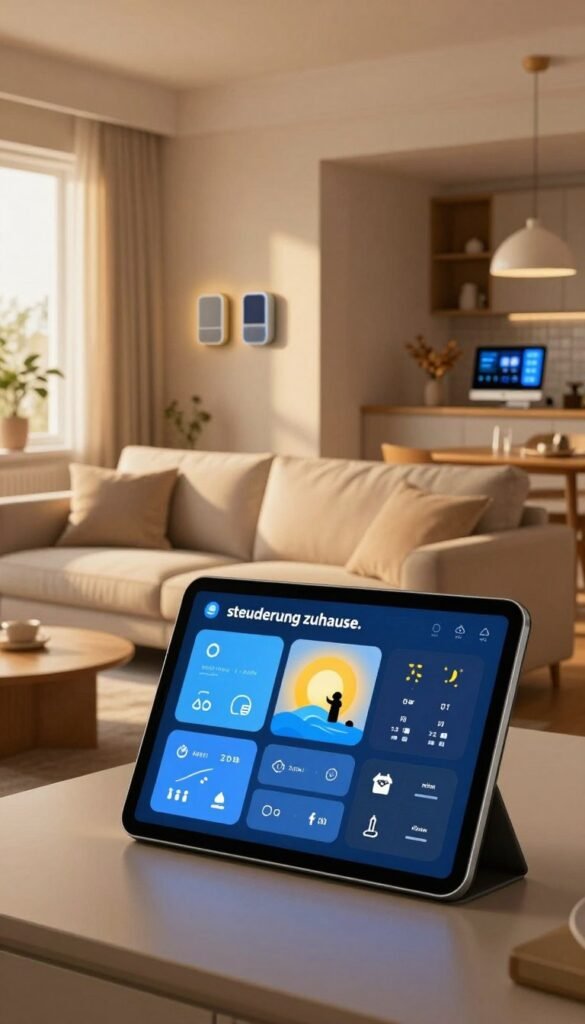
Räume und Gruppen sinnvoll benennen
Benennungsregel: Raum + Gerätetyp + Position. Beispiel: „Wohnzimmer Deckenlicht“ oder „Küche Steckdose links“.
So treffen Sprachdienste zielsicher zu und du vermeidest gleichnamige Geräte. Gruppen wie „Alle Lampen“ oder „Wohnzimmerlicht“ fassen mehrere Geräte und sparen beim täglichen Schalten.
Praktische Sprachbefehle zum Ausprobieren
Beispiele, die in jeder Systemwelt funktionieren:
- „Hey, dimme das Wohnzimmer Deckenlicht auf 50%.“ — Licht dimmen.
- „Schalte die Kaffeemaschine an der Küche Steckdose ein.“ — Steckdosen steuern.
- „Wie ist die Temperatur im Schlafzimmer?“ — Heizung abfragen.
Solche sprachbefehl-Sätze testen sofort, ob Namen und Räume richtig eingerichtet sind.
Alltagstipp: Widgets und Shortcuts
Lege für oft genutzte szenen Widgets auf das smartphone-Home oder nutze App‑Shortcuts. So sparst du das Öffnen der app und musst nicht erst suchen.
Für Familien bieten sich Gruppen‑Buttons an: „Abend“ (Gedimmtes Licht, Heizung leicht wärmer) oder „Geh raus“ (Licht aus, Heizung runter).
„Klare Namen und ein paar Widgets lösen oft mehr Bedienprobleme als neue Geräte.“
| Problem | Schnelle Lösung | Zeitaufwand |
|---|---|---|
| Gleiche Gerätenamen | Alle umbenennen nach Regel | 10 Minuten |
| Sprachassistent trifft falsches Gerät | Genauer Raum/Position ergänzen | 5 Minuten |
| Zu viele Apps | Gruppen & Widgets nutzen | 15 Minuten |
Mehr Praxisratschläge zur lokalen steuerung und Systemwahl finden Sie in unseren Praxisratschlägen.
Automationen, die wirklich Zeit sparen: Szenen für Morgen, Nacht und Abwesenheit</h2>
Automationen sollen Alltag vereinfachen und zeit sparen, nicht neue Baustellen schaffen. Wir empfehlen wenige, belastbare Regeln statt vieler Ausnahmen. Drei Szenen haben sich als besonders nützlich erwiesen: Morgen, Nacht und Abwesenheit.
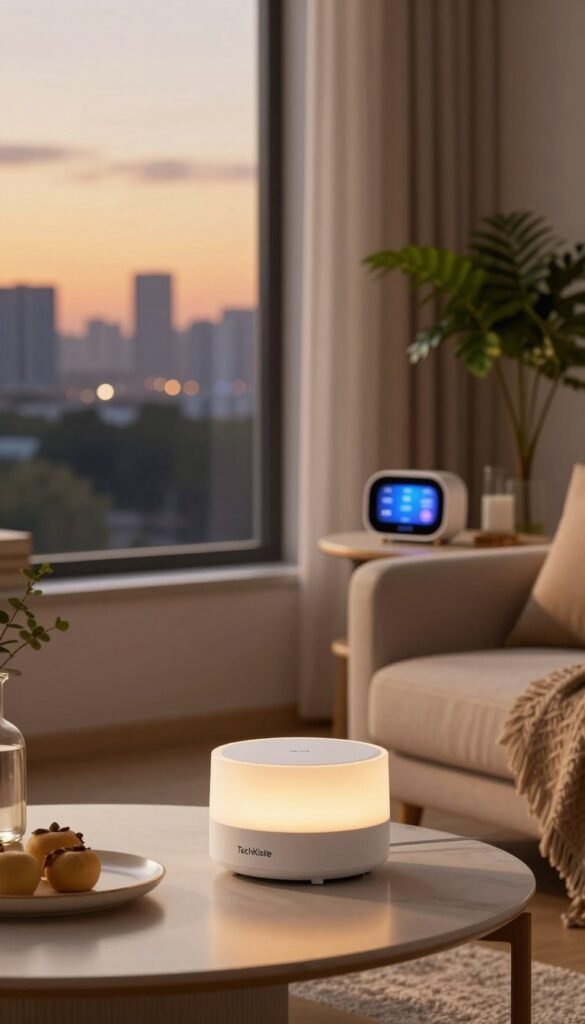
Guten‑Morgen‑Routine
Eine kurze Morgen‑Szene erleichtert den Start: sanftes licht, Wettermeldung und aktuelle Nachrichten. In der Praxis reicht eine Wenn‑Dann‑Regel: Wenn Wecker aus, dann Licht auf 30 % und Nachrichten abspielen.
Vorteil: Höherer komfort ohne Klicks. Nachteil: Zu laute Ansagen können stören — daher nur an Werktagen oder mit Lautstärkegrenze aktivieren.
Nachtlicht mit Bewegungsmelder
Für nächtliche Wege genügt warmes, gedimmtes Licht, das bewegungsmelder steuert und nach kurzer Zeit automatisch ausgeht. So vermeidest du Stolpern ohne den Schlaf zu stören.
Wichtig: Empfindlichkeit niedrig einstellen, damit Haustiere keine Fehltrigger auslösen.
Abwesenheitsmodus
Eine Abwesenheits‑Szene kombiniert heizung runter, alle Lampen aus und optional kameras an. Als Trigger nutzt man Standort oder manuellen Schalter.
Praxis‑Tipp: Zeitfenster und Status‑Checks einbauen, um Fehlalarme zu reduzieren (z. B. erst 10 Minuten nach Verlassen aktivieren).
Wo du Automationen baust
Die Umsetzung unterscheidet sich kaum in der Logik. Alexa‑Routinen, Google‑Automationen und Apple‑Szenen unterstützen Wenn‑Dann‑Bedingungen.
- Alexa: gut für kombinierte Aktionen und Sprachtrigger.
- Google: einfaches Zeit‑ und Standort‑Handling.
- Apple: lokal und datenschutzorientiert, ideal bei Apple‑Geräten.
„Beginne mit drei verlässlichen Automationen und teste sie schrittweise, bevor du erweiterst.“
| Szenario | Typische Aktion | Vorteil | Nachteil / Tipp |
|---|---|---|---|
| Morgenroutine | Sanftes Licht, Wetter, Nachrichten | Schneller Start, weniger Suche | Nur an Werktagen / Lautstärke begrenzen |
| Nachtlicht | Bewegung → warmes Licht → Auto‑Aus | Sicherheit, Schlaf bleibt unangetastet | Empfindlichkeit anpassen |
| Abwesenheit | Heizung runter, Lampen aus, Kameras an | Energie sparen, erhöhte Sicherheit | Ort oder Verzögerung für Zuverlässigkeit |
Wir empfehlen, Automationen in einer Testphase schrittweise einzuschalten und nur dann zu erweitern, wenn sie im Alltag zuverlässig funktionieren. Für eine praktische Anleitung zum Einstieg siehe unseren detaillierten Leitfaden: Schritt‑für‑Schritt‑Anleitung.
Troubleshooting & typische Fehler: Wenn Geräte nicht gefunden werden</h2>
Wenn ein Gerät nicht erkannt wird, bleiben wir sachlich. Meist ist es kein Defekt, sondern ein Pairing‑ oder Netzwerk‑Problem. Eine feste Reihenfolge spart Zeit und Frust.
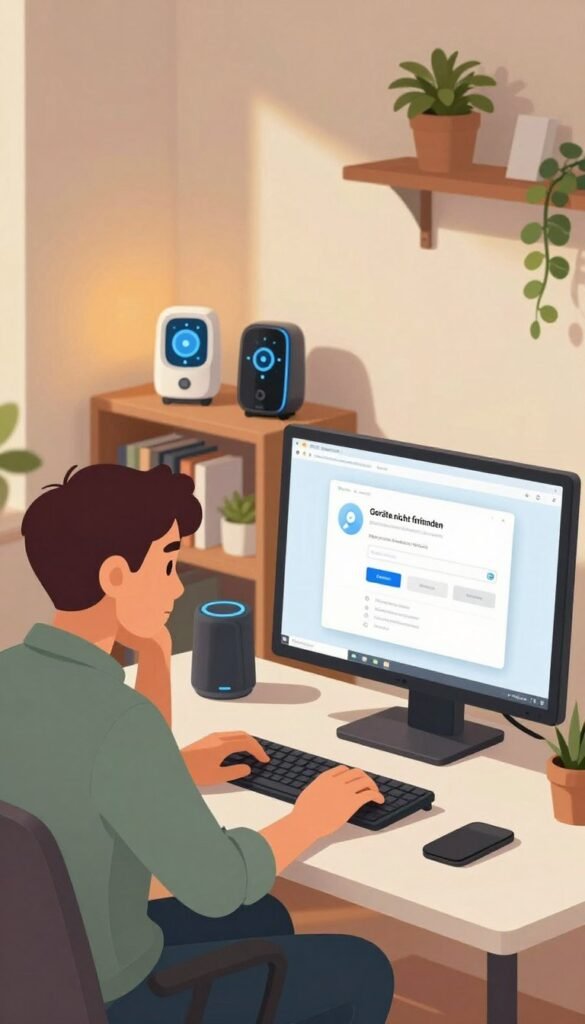
Gerät wird nicht erkannt
Prüfen Sie nacheinander:
- Strom trennen und nach 10–20 Sekunden wieder verbinden.
- Router kurz neu starten und nahe an Gerät/Bridge bringen.
- Auf 2,4 GHz umschalten oder Gäste‑WLAN testweise deaktivieren.
- App öffnen, Gerät neu anlegen und Firmware‑Updates prüfen.
Verbindung bricht ab
Häufige Ursachen sind WLAN‑Last und Reichweite. Wir empfehlen:
- Router zentral platzieren oder Access Point/ Mesh ergänzen.
- WLAN‑Kanäle prüfen und Störer entfernen.
- Geräte‑Firmware und Router‑Software aktuell halten.
App zickt
Prüfen Sie Berechtigungen (Standort/WLAN), leeren Sie den Cache und starten die App neu. Wenn das nichts bringt, ein Geräte‑Reset oder Supportkontakt ist sinnvoll.
„Starten Sie systematisch: Strom, Verbindung, App. Nur wenn das nicht hilft, Support kontaktieren.“
Kurzer Tipp: Nach Lösung die Namen und Räume der geräte kontrollieren. So vermeiden Sie später verwirrende Einträge in der installation.
Fazit</h2>
Zum Schluss fassen wir die wichtigsten Entscheidungen kurz und praxisnah zusammen.
Weg 1 – einfach starten: Eine Systemwelt wählen und mit 1–2 Gerätekategorien beginnen. Schnell spürbarer Nutzen, wenig Apps.
Weg 2 – flexibel wachsen: Ein Hub für mehrere Funkstandards, wenn du Geräte unterschiedlicher Marken kombinieren willst.
Weg 3 – gezielt optimieren: Zuerst WLAN und Namensgebung, dann Automationen schrittweise erweitern.
Empfehlung nach Nutzertyp: Mieter: steckbare Module und batteriebetriebene Sensoren. Familien: klare Räume, Bewegungsmelder und einfache Szenen. Sicherheitsfokus: Sensoren plus Kamera und realistischer WLAN‑Plan.
Vier schnelle Tipps: Gäste‑WLAN für IoT, ein Steuerweg als Standard, pro Raum ein Startprojekt, Updates regelmäßig einplanen.
Wenn Komfort zählt → Systemwelt. Wenn Vielfalt wichtig ist → Hub. So bleibt das Projekt planbar und das home einrichten wächst ohne Chaos.