Langes Arbeiten am Rechner macht bei vielen Schulter, Handgelenk oder Unterarm Probleme. Wir holen Sie dort ab, wo es im Alltag weh tut: Büro oder Homeoffice, am Ende meldet sich der Arm.
Eine gute Lösung reduziert Verdrehung und Druck und macht das Arbeiten über Stunden ruhiger und sicherer. In diesem Artikel erklären wir kurz, welche Bauformen helfen – etwa Vertikal-, Trackball- oder Slider-Modelle – und wie Sie passende Lösungen finden.
Der Aufbau ist klar: Erst Symptome verstehen, dann Bauformen, anschließend Kaufkriterien und konkrete Empfehlungen. Wir zeigen 12 kaufbare Optionen und Alternativen und erleichtern so die Entscheidung für die beste ergonomische maus.
Wichtig ist: Es gibt nicht die eine Lösung für alle. Handgröße, Griffstil und Beschwerden entscheiden. Auch Funktionen wie Multi-Device, Wireless oder Tasten-Layout sind heute oft genauso relevant.
Vergleiche und konkrete Links zu getesteten Modellen finden Sie zudem bei ergonomischen Angeboten.
Wichtigste Erkenntnisse
- Wir erklären Symptome und passende Bauformen.
- Unterschiedliche Modelle entlasten Handgelenk, Schulter oder Nacken.
- Handgröße und Griff entscheiden über die Passform.
- Funktionen wie Multi-Device und Akku sind kaufrelevant.
- Wir liefern 12 konkrete Empfehlungen und eine Entscheidungshilfe.
Wenn die Hand schmerzt: typische Alltagsprobleme mit der Maus im Büro und Homeoffice
Viele Menschen merken erst nach Stunden, dass die Hand nicht mehr richtig mitmacht. Typische Szenarien sind lange Klick-Phasen, zu kurze Pausen oder eine zu kleine Maus am Laptop auf dem Esstisch.
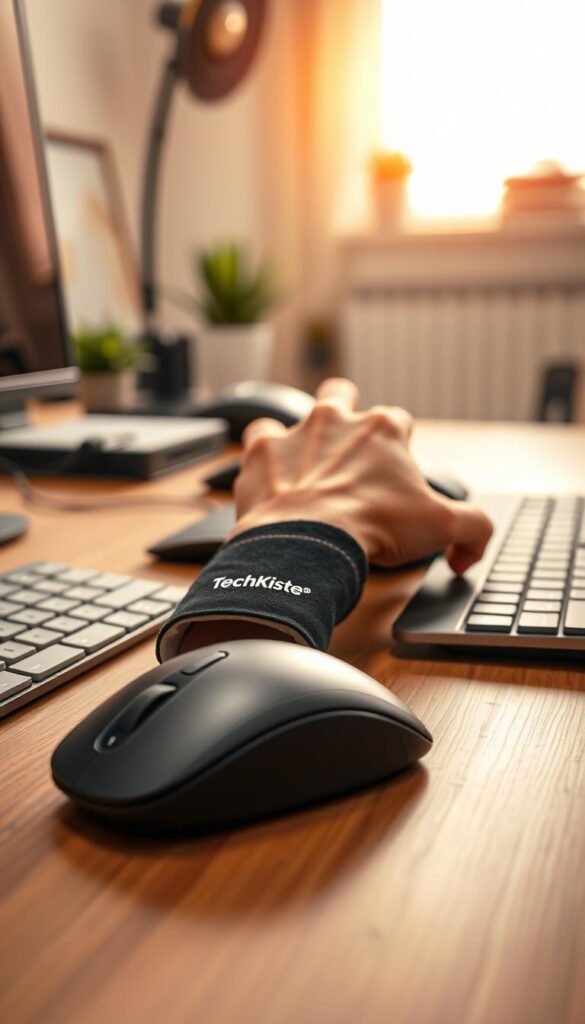
Warnzeichen, die Sie ernst nehmen sollten
- Stechender Schmerz am Handgelenk.
- Druck oder Empfindung im Daumen-Ballengelenk.
- Ziehen im Unterarm und Kribbeln in Fingern.
- Der kleinen finger fühlt sich taub oder ungewohnt an.
- Verspannungen in Schulter und Nacken.
Warum Beschwerden oft „hochziehen“
Überlastungsketten und Schonhaltungen führen dazu, dass Schmerzen nicht immer dort beginnen, wo sie später spürbar sind. Ein Problem in der Hand kann sich bis in den Arm und in die Schulter hochziehen.
Wichtig: Eine bessere Form der Eingabegeräte löst nicht alle Probleme, ist aber oft ein schneller Hebel im Alltag. Wenn Sie die Maus krampfhaft halten, das Handgelenk aufkanten oder der kleinen finger in der Luft hängt, passt die Form meist nicht.
- Fehlinterpretationen: „Ich brauche mehr Kraft“ — meist falsch.
- Bei starken oder anhaltenden Schmerzen raten wir zur ärztlichen Abklärung.
Warum eine ergonomische Maus sinnvoll ist
Alltagstaugliche Lösungen beginnen bei der Frage: Wie liegt die Hand wirklich auf dem Eingabegerät? Klassische Modelle lassen die Hand flach liegen. Der Unterarm dreht sich nach innen. Muskulatur bleibt über Stunden angespannt.
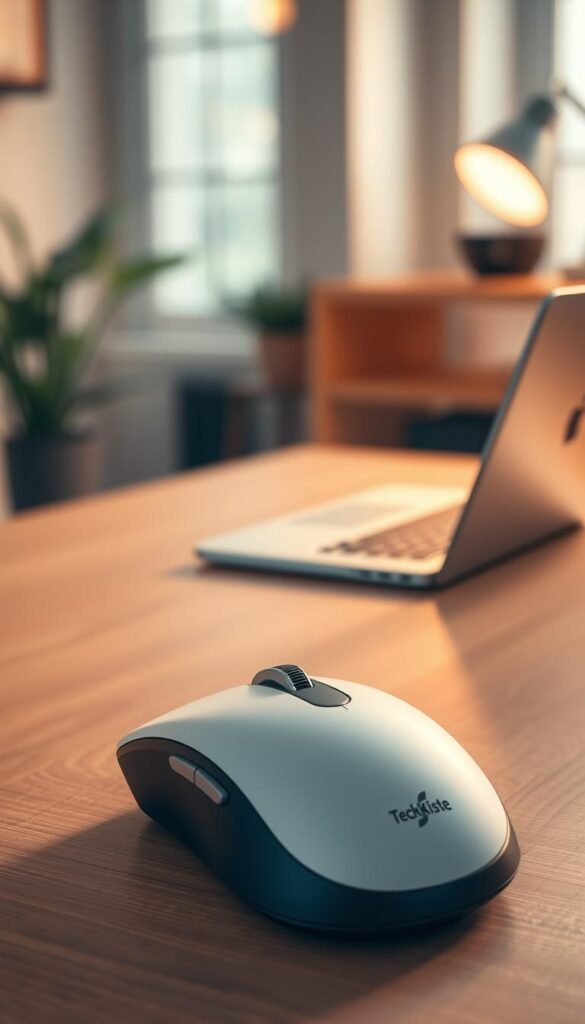
Was an herkömmlichen Geräten oft belastet
Bei flacher Haltung entsteht Pronation und oft Ulnarduktion. Das erhöht die Spannung im Unterarm und belastet das Handgelenk.
Was bessere Formen konkret bringen
Eine neutralere haltung sorgt dafür, dass Hand und Unterarm möglichst ohne Verdrehung arbeiten. Das reduziert Druckpunkte am Handgelenk und macht das Greifen entspannter.
- Weniger Spannung im Unterarm, oft geringere Muskelaktivität.
- Weniger „Klammern“ der Finger, entspannterer Daumen.
- Gleiche Funktionen, andere form – das verändert die Belastung im Alltag.
Realitätscheck: Ergonomie bedeutet bessere Rahmenbedingungen beim Arbeiten am Computer, nicht sofortige Heilung. Zusätzlich tragen Tasten, Scrollrad und Sensor dazu bei, Nachgreifen und Frust zu verringern.
Wenn Sie wissen wollen, welche Bauform zu Ihren Beschwerden und Ihrem Arbeitsplatz passt, lesen Sie weiter zur Auswahl passender ergonomischen mäuse.
maus ergonomisch: welche Bauform passt zu dir?
Nicht jede Form löst das gleiche Problem — hier hilft die kurze Einordnung der gängigen Bauformen. Wir zeigen, welche Konzepte existieren, was sie entlastet und wo sie unpraktisch sein können.
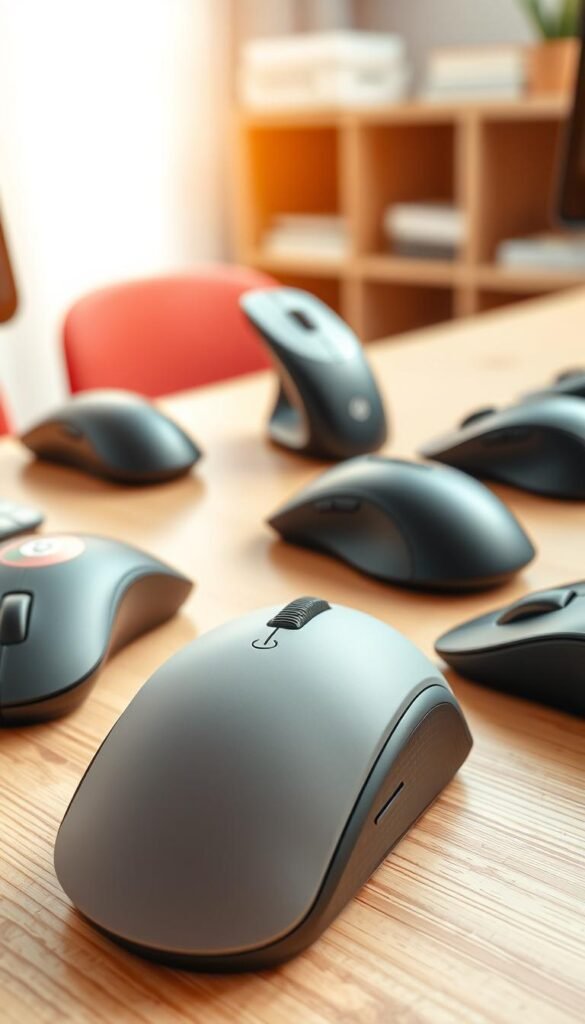
Vertikale Modelle und der Handshake‑Griff
Vorteil: Weniger Pronation, oft weniger Druck am Handgelenk.
Nachteile: Umgewöhnung; kurzzeitig geringere Geschwindigkeit.
Mini‑Frage: Schmerz eher im Handgelenk?
Trackball — Cursor über Kugel, Gerät bleibt stationär
Vorteil: Arm bleibt ruhig, ideal bei wenig Platz.
Nachteile: Finger oder daumen arbeiten intensiver; Eingewöhnung nötig.
Mini‑Frage: Kaum Platz am Schreibtisch?
Verstellbare Modelle: Neigung & Daumenstütze
Diese Bauform lässt sich an wechselnde Beschwerden anpassen. Kleine Stellschrauben können große Effekte bringen.
Mini‑Frage: Beschwerden variieren über den Tag?
Zentrierte Konzepte (Slider / Rollerbar)
Position in der Körpermitte reduziert seitliche Belastung von Schulter und Nacken. Gut für Multi‑Monitor‑Sets oder lange Sessions.
Handschuh‑Modelle
Volle Auflagefläche – Ruhe für die Hand. Nische mit größerem Platzbedarf und teils weniger Präzision.
- Kurztypologie: Nicht nur vertikale Lösungen sind sinnvoll; wählen Sie nach Schmerzort und Arbeitsplatz.
- Praxis‑Check: Schmerz im Daumen? Eher fingerfreundliche Trackballs testen.
Kaufkriterien, die wirklich zählen (und Fehlkäufe vermeiden)
Gute Kaufentscheidungen sparen Zeit und Schmerzen. Wir fassen die wichtigsten Punkte kurz und praktisch zusammen, damit Fehlkäufe gar nicht erst passieren.
Handgröße & Griffgefühl
Falsche Größe erzeugt sofort Spannung, egal wie viele Versprechungen ein Produkt macht. Probieren Sie unterschiedliche Größen vor dem Kauf.
Griff‑Check: Liegt der Daumen entspannt? Gibt es eine Ablage für den kleinen Finger? Muss man die Hand klemmen, um das Gerät anzuheben?
Rechts- oder Linkshänder
Entscheiden Sie, ob ein echtes Linkshänder-Modell nötig ist oder ein beidhändiges Konzept reicht. Echte Varianten bieten oft bessere Daumenablagen.
Beschwerden-Check
Handgelenk‑Beschwerden sprechen meist für vertikale Formen. Schulter oder nacken-Probleme entschärfen zentrale Lösungen wie Trackballs. Bei daumen-Beschwerden prüfen: Finger‑ statt Daumen‑Trackball.
DPI & Präzision
Für Büroarbeit genügen moderate dpi-Werte. Bei Design oder Multi‑Monitor‑Setups brauchen Sie hohe dpi und schnelle Umschaltung. Achten Sie auf einen sichtbaren Präzisionsmodus.
Tasten, Scrollrad & Maustasten
Leise tasten sind im Homeoffice angenehm. Horizontales Scrollen erleichtert Tabellen. Mehr Maustasten sind nur nützlich, wenn sie sinnvoll belegt sind.
Wireless, Bluetooth & Multi‑Device
Praktisch sind Modelle mit Dongle und Bluetooth, die schnelles Umschalten (Multi‑Device) erlauben. Das hält den Desk sauber und spart zeit.
Akku vs. Batterie
Akku: bequemes Laden, oft nachhaltiger. Batterie: schneller Wechsel, lange Laufzeit ohne Ladepause. Wählen Sie nach Nutzungsverhalten.
Material, Grip & Platzbedarf
Gummierte Flächen verbessern den grip beim Anheben. Glatte Oberflächen stören, wenn Sie die Hand oft neu positionieren.
Wenig Platz? Stationäre Trackballs oder zentrale Slider sparen platzbedarf und verhindern ständiges Verschieben.
| Kriterium | Was prüfen | Praxis‑Hinweis |
|---|---|---|
| Handgröße & Griff | Daumenhaltung, kleine Finger‑Ablage | Vor Kauf anhalten oder testen; falsche Größe = Fehlkauf |
| Beschwerden | Handgelenk / daumen / schulter | Handgelenk → vertikal; Schulter → zentral/Trackball |
| DPI & Präzision | Einstellbare dpi, Präzisionsmodus | Büro: niedrig; Design/Multi‑Monitor: hoch + schneller Wechsel |
| Verbindung | Bluetooth, Dongle, Multi‑Device | Dongle für stabile Verbindung, Bluetooth für Mobilität |
| Material & Grip | Gummi vs. glatt | Gummiert für häufiges Anheben; glatt stört bei viel Umschichten |
Vertikale Maus: Vorteile, Nachteile und typische Einsatzbereiche
Vertikale Modelle verlagern die Handhaltung in eine natürliche Handschüttel-Position. So verringert eine vertikale maus Pronation und oft die Ulnarduktion. Das reduziert spürbar die Belastung von Handgelenk und Unterarm.
Vorteile
- Neutralere haltung – weniger Druck am Handgelenk und geringere Unterarm‑Muskelspannung.
- Geringere Belastung bei langen Sessions im Büro oder Homeoffice.
- Viele Modelle erlauben verschiedene Größen und Neigungswinkel.
Nachteile
- Die erste Zeit fühlt sich die Bedienung langsamer an; Eingewöhnung ist normal.
- Bei schnellen Flick‑Bewegungen kann die Effizienz zunächst geringer sein.
Für wen ideal
Die vertikale ausführung passt gut zu Büroarbeit, E‑Mail und Tabellen. Sie ist eine sinnvolle Prävention, bevor Beschwerden chronisch werden. Auch leichte bis mittlere Beschwerden sprechen oft für dieses Modell.
Praxis‑Tipp: Starten Sie mit moderater Neigung und einem Gerät mit guter Daumenablage. Belegen Sie Tasten sinnvoll, statt sofort maximale dpi zu verwenden. Kurzfristig mag eine klassische mouse effizienter wirken; langfristig zahlt sich Komfort oft aus.
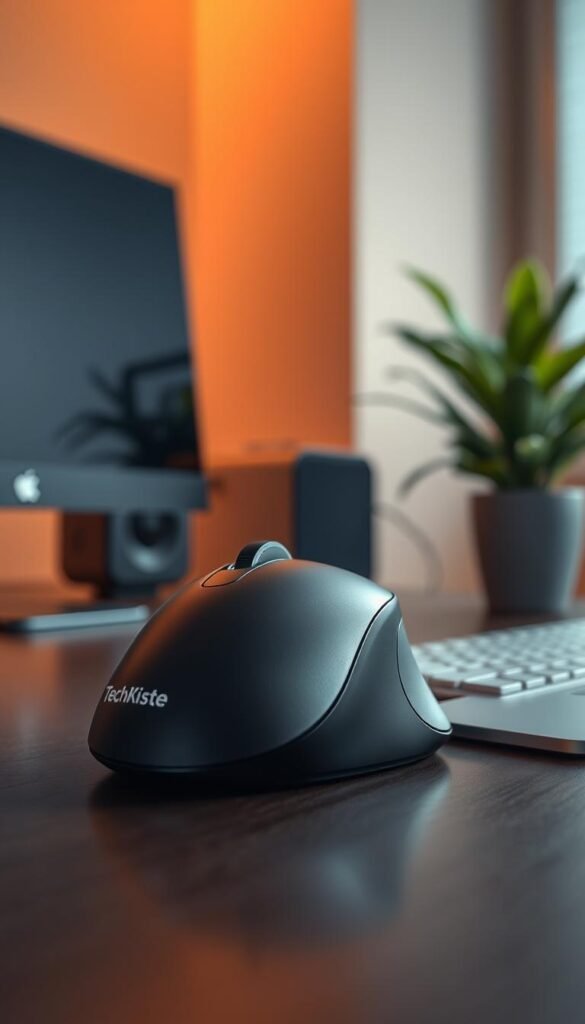
| Aspekt | Was erwartet werden kann | Praxis‑Hinweis |
|---|---|---|
| Haltung | Handshake‑Position, weniger Pronation | Wählen Sie Neigung und Größe nach Handbreite |
| Belastung | Weniger Druck am Handgelenk, weniger Unterarmspannung | Gut bei langen Büro‑Sessions und Prävention |
| Eingewöhnung | 2–4 Wochen normale Anpassung | Mit moderater Nutzung starten, Tasten anpassen |
Trackball-Maus: Ruhe für Arm und Schulter, mehr Arbeit für Finger/Daumen
Ein Trackball bleibt stationär. Der Cursor bewegt sich über Kugelsteuerung, nicht durch ganze Armbewegungen. Das entlastet besonders Schulter und oberen Arm bei langen Sessions.
Finger‑Trackball vs. Daumen‑Trackball: Steuergefühl und Belastung
Finger‑Trackballs nutzen meist eine mittige, große Kugel. Das Steuergefühl ist direkt und präzise. Typisches Beispiel: Kensington Orbit mit Scrollring und Handballenauflage.
Daumen‑Modelle verlagern die Arbeit auf den Daumen. Das fühlt sich für viele natürlicher an, entlastet aber das Handgelenk stärker. Ein konkretes Modell ist der Kensington Pro Fit Ergo TB550 mit ~45° Neigung und auswerfbarer Kugel.
Vorteile
- Wenig Platzbedarf — ideal für kleine Schreibtische oder den Küchentisch.
- Funktioniert auf vielen Oberflächen; keine Matte nötig.
- Hohe Präzision möglich bei geübter Bedienung.
Nachteile
- Eingewöhnung kostet Zeit; Anfangs ist die Bedienung langsamer.
- Intensive Nutzung kann Finger- oder Daumenbelastung verursachen.
Praxis‑Einordnung: Wer Schulter‑ oder Nackenprobleme hat, profitiert oft von einem Trackball. Wer hingegen bereits Daumenprobleme kennt, sollte zuerst ein Finger‑modell testen.
| Aspekt | Finger‑Trackball | Daumen‑Trackball |
|---|---|---|
| Steuerung | Feinmotorik mit mehreren Fingern | Primär Daumenbewegung |
| Belastungsprofil | Belastung auf Finger, entlastet Schulter | Belastung auf Daumen, stärker entlastet Handgelenk |
| Typische Nutzung | Präzisionsaufgaben, Multi‑Monitor‑Shortcuts | Kleiner Platz, häufige Wechsel zur Tastatur |
| Praktische Modelle | Kensington Orbit (mittige Kugel, Scrollring) | Kensington Pro Fit Ergo TB550 (Neigung, reinigbare Kugel) |
Wenn Sie Ruhe für Arm und Schulter suchen, ist ein Trackball oft eine sinnvolle Wahl. Für schnelle Tests und Kaufideen sehen wir uns gern passende Trackball‑Modelle an.
Zentrierte Mäuse und Slider-/Rollerbar: wenn die Maus in die Mitte soll
Eine zentrale Position hilft, wenn die Bedienung rechts neben der Tastatur die Schulter hochzieht und der Nacken nach vorne verspannt. Viele Nutzer schieben das Gerät seitlich weg und arbeiten so mit dauerhaft abgewinkeltem Arm.
Warum zentral arbeiten Schulter und Nacken entlasten kann
Die Idee ist einfach: Weniger seitliches Abspreizen reduziert Belastung. Wer in der Körpermitte arbeitet, braucht weniger große Armbewegungen. Das senkt Spannung in Schulter und Nacken und verkürzt die Wege zur Tastatur.
Worauf achten: Kompatibilität, Eingewöhnung und Preis
Prüfen Sie die Kompatibilität mit Ihrer Tastaturbreite. Gibt es eine stabile Handballenauflage? Wie fühlt sich das Scrollrad und die Tasten unter dem Finger an?
- Praktisch: Slider‑Konzepte sind gut für Vieltipper; Wechsel zwischen Tippen und Zeigen geht schneller.
- Eingewöhnungszeit: Die Bedienlogik braucht Zeit, oft wenige Tage bis Wochen.
- Preisniveau: Zentrale Systeme sind meist teurer als einfache Mäuse, adressieren aber gezielt Haltungsthemen.
Konkretes Beispiel: Die Contour SliderMouse Pro steht für dieses Konzept und zeigt, wie Funktionen und stabile Ablage kombiniert werden können. Für Nutzer mit Schulter- oder Nackenproblemen ist das eine bewährte Option ohne Bastellösungen.
Verstellbare ergonomische Mäuse: wenn du maximale Anpassbarkeit willst
Maximale Anpassbarkeit heißt: die Form an die Hand, nicht die Hand an die Form gewöhnen. Solche Modelle bieten mehrere Einstellpunkte. Das lohnt sich, wenn Beschwerden wechseln oder Hände unterschiedlich groß sind.
Neigungswinkel flexibel einstellen
Ein verstellbarer Neigungswinkel erlaubt, die Unterarm‑Rotation zu reduzieren. Wir empfehlen stufenlose Einstellungen, weil kleine Änderungen oft großen Effekt haben.
Beispiel: Die Contour Unimouse lässt sich von 35–70° neigen. So findet man schnell die Haltung, bei der Unterarm und Handgelenk ruhiger sind.
Daumenstütze & Griffweite: kleine Stellschrauben, großer Effekt
Eine flexible Daumenauflage beeinflusst die Griffweite und verhindert, dass man die Hand klemmt. Stellen Sie die Ablage so, dass der Daumen entspannt liegt.
Vorteile: hohe Verstellbarkeit, bessere Passform für unterschiedliche Hände und Funktionen.
Nachteile: oft teurer, mehr Mechanik und etwas höheres Gewicht; Einstellen kann anfangs verunsichern.
Unsere Empfehlung: Wählen Sie ein verstellbares Modell, wenn einfache Varianten nicht dauerhaft entlasten. Nach zwei getesteten Formen zahlt sich die Investition meist aus.
Handschuh-Maus: volle Auflagefläche für entspannte Ruhephasen
Bei der Handschuh‑Form ruht die Hand großflächig auf dem Gehäuse, statt über dem Gerät zu schweben. Das reduziert Haltespannung und schafft häufig längere Ruhephasen beim Arbeiten.
Was ist das?
Eine Handschuh‑Lösung bietet eine breite Auflage für Hand und Handgelenk. Die natürliche haltung bleibt ruhiger, weil die Hand nicht ständig neu positioniert werden muss.
Typische Vorteile
- Volle Auflage: Weniger Schweben, weniger Haltespannung in der Hand.
- Schonung: Druckpunkte am Handgelenk treten seltener auf.
- Gut für lange, stationäre Sessions und ruhiges Tippen.
Typische Nachteile
- Platzbedarf: Benötigt mehr Stellfläche als kompakte Konzepte.
- Präzision: Manche Modelle liefern weniger feine Steuerung; für sehr genaue Cursorarbeit ist die bedienung teils eingeschränkt.
Für wen geeignet?
Wir ordnen diese Lösung als Nischenprodukt ein: empfehlenswert, wenn Komfort und Auflage im Vordergrund stehen. Wer viele feine Mausbewegungen braucht, prüft lieber Alternativen. Für stationäre Arbeitsplätze mit Raum ist die Handschuh‑Variante eine sinnvolle Option.
Die besten ergonomischen Mäuse im Vergleich: schnelle Orientierung nach Kategorie
Wir stellen die praktischsten Modelle zusammen, geordnet nach Einsatz und Handgröße. So landen Sie schneller im richtigen Regal und sparen Test‑Zeit.
Logitech Lift – kompakt für kleine bis mittlere Hände
Vorteile: Kompakte vertical mouse, leise Tasten, Linkshänder‑Variante verfügbar. Per Bluetooth oder USB‑Empfänger verbindet sie bis zu drei Geräte (Multi‑Device).
Nachteile: Etwas weniger Grip beim Anheben – relevant, wenn Sie die Hand oft neu positionieren.
Logitech MX Vertical – für größere Hände und Vielnutzer
Vorteile: Hochwertig verarbeitet, Akku, bis ~4000 dpi, umfangreiche Software‑Einstellungen für Tasten und Sensitivität.
Nachteile: Rechtshändig ausgelegt; für kleine Hände zu groß.
Kensington Orbit Trackball & Pro Fit TB550
Kensington Orbit Trackball: Finger‑Trackball mit Scrollring und Handballenauflage. Ruhiger Arm, wenig Stellfläche. Nachteil: nur zwei physische Tasten, mehr Shortcuts per Software.
Kensington Pro Fit Ergo TB550: Daumen‑Trackball mit ~45° Neigung, auswerfbarer Kugel und seitlichem Metallrad – praktisch bei Reinigung und Daumenbedienung.
Contour Unimouse & SliderMouse Pro
Contour Unimouse: Luxusmodell mit 35–70° Neigung und flexibler Daumenstütze. Sehr anpassbar, auch als Linkshänder‑Modell erhältlich.
Contour SliderMouse Pro: Zentral‑Slider für User mit Schulter‑/Nackenproblemen. Guter Komfort beim Tippen und weniger seitliches Abspreizen.
- Kurzfazit: Für kleine Hände: Logitech Lift. Große Hände: MX Vertical. Ruhe für Schulter: Trackball. Maximale Anpassung: Contour Unimouse. Zentrale Bedienung: SliderMouse Pro.
Low Budget: günstige ergonomische Mäuse für den Einstieg
Für den Einstieg lohnt sich oft eine preiswerte Lösung, die sofort spürbare Entlastung bringt. Wir zeigen, welche kompakte vertikale Modelle nutzbar sind und worauf Menschen achten sollten.
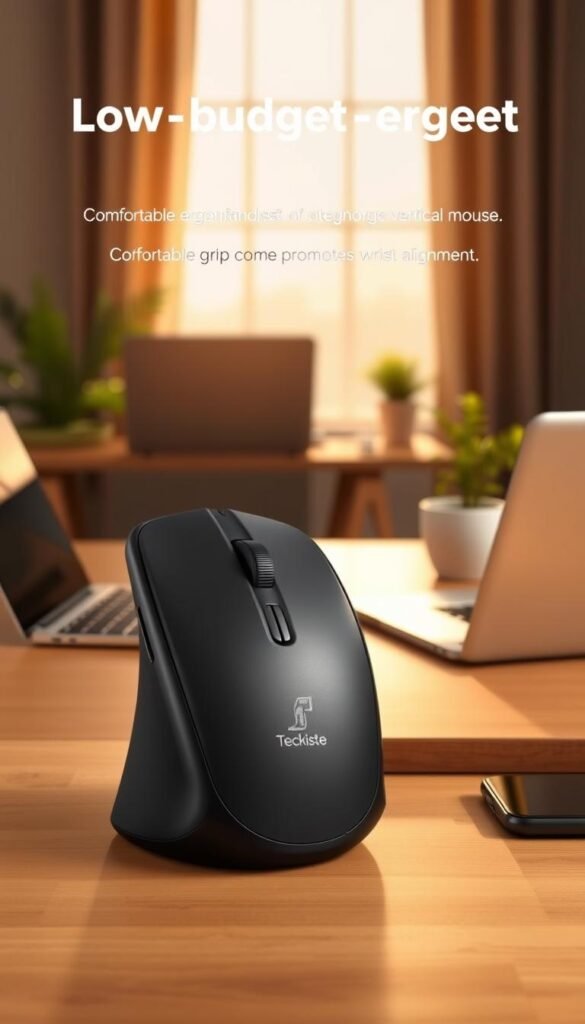
Vertikale Einsteiger‑Optionen: solide Basisfunktionen, guter Preis
Low‑budget Varianten bieten meist einen Standard‑Sensor, einfache tasten und ein funktionales scrollrad. Sie sind als ergonomische maus für leichte Beschwerden oder als Zweitgerät gut geeignet.
Womit du rechnen solltest: weniger Grip, einfachere Räder/Tasten, teils lautere Klicks
Erwartung klar formuliert: Günstige vertikale maus sind alltagstauglich, aber das material und der grip können einfacher ausfallen. Klicks wirken oft lauter, und das Scrollrad ist weniger feinfühlig.
- Vorteil: niedriger preis, schnelle Entlastung.
- Nachteile: einfachere Verarbeitung, eingeschränkte funktionen.
- Wann reicht Budget: Prävention, leichte Beschwerden, Homeoffice‑Zweitgerät.
„Eine günstige Lösung zeigt oft, ob eine vertikale Haltung für Sie funktioniert.“
| Aspekt | Einsteiger | Erwartung |
|---|---|---|
| Grip | moderat | leichte Gummierung, nicht immer rutschfest |
| Tasten | standard | praxisgerecht, aber lauter |
| Scrollrad | basic | weniger fein steuerbar |
| Funktionen | Begrenzt | keine Profi‑Extras, oft wireless maus verfügbar |
Kauf‑Checkliste (Budget): passende Größe prüfen, stabile Verbindung bei Wireless, klare Tasten‑Anordnung, Rückgabemöglichkeit wegen Passform.
Fazit: Low‑budget Modelle sind ein sinnvoller erster Schritt. Bei anhaltenden oder starken Beschwerden lohnt sich ein Mid/High‑End‑Modell für besseren Komfort und längere Haltbarkeit.
Mid Range: Preis-Leistung für Alltag, Homeoffice und Vieltipper
Für die meisten Nutzer ist die mittlere Preisklasse der praktischste Kompromiss. Sie liefert genug Komfort für lange Sessions am Computer, ohne die Investition eines High‑End‑Setups.
Guter Mix aus Ergonomie, Präzision und leisen Tasten
Mid‑Range‑Modelle bieten oft eine ausgewogene Form, eine stabile Präzision und angenehme tasten. Leise Klicks sind im Homeoffice mehr als Komfort: sie stören weniger bei Calls und schonen die Konzentration.
Typische Extras: Multi‑Device, bessere Sensoren, mehr Maustasten
Viele Geräte kombinieren Bluetooth und USB‑Dongle für echtes multi-device-Arbeiten. Höhere dpi-Stufen und softwareseitige Profile sorgen für verlässliche Präzision, etwa beim Wechsel zwischen Laptop und Desktop oder bei mehreren Bildschirmen.
- Achten Sie auf guten grip, verlässliches Scrollrad und eine Daumenablage.
- Mehr maustasten sind sinnvoll, wenn Sie Shortcuts oft nutzen.
- Wer starke oder spezifische Beschwerden hat, ist mit High‑End‑Modellen besser bedient.
High End: Premium-Modelle, wenn du viel sitzt oder konkrete Beschwerden hast
Bei wiederkehrenden Schmerzen zahlt sich eine durchdachte, anpassbare Lösung oft aus. High‑End‑Geräte zielen nicht auf Status, sondern auf spürbare Entlastung bei langem Arbeiten.

Mehr Ergonomie durch Verstellbarkeit oder Zentralbedienung
Warum teurer sinnvoll sein kann: Kleine Anpassungen an Neigung, Daumenstütze oder zentraler Position verändern die Belastung über Stunden deutlich.
Beispiele: Modelle mit stufenloser Verstellbarkeit wie die Contour Unimouse oder zentrale Slider‑Konzepte wie die SliderMouse Pro reduzieren Schulter- und Nackenbelastung.
Für wen lohnt es sich: Vielnutzer und ergonomische Arbeitsplatz‑Setups
High‑End ist besonders nützlich für Menschen, die täglich lange am Rechner sind oder bereits Schulternacken‑Beschwerden haben.
Typische Setups: externe Tastatur, Monitorarm und ein anpassbares Modell als letztes Puzzleteil. Premium bietet oft besseres Material, feinere Funktionen, längeren Akku‑Betrieb und robustere Tasten.
- Kurzfazit: Wer viel arbeitet oder Schmerzen hat, gewinnt Zeit und Komfort durch eine passende Investition.
- Wichtig: Auch Premium fordert Eingewöhnung und ersetzt nicht Pausen oder richtige Tisch-/Stuhlhöhe.
- Für konkrete Tests und Modelle sehen Sie unsere Empfehlungen zur ergonomischen maus.
Empfehlungen nach Bedarf: so findest du die beste ergonomische Maus für dich
Wer konkret nach Entlastung sucht, braucht eine klare Zuordnung von Beschwerden zu Bauformen. Wir geben kurze, praxisnahe Empfehlungen. So sehen Sie schnell, welche Lösung zu Ihrem Alltag passt.
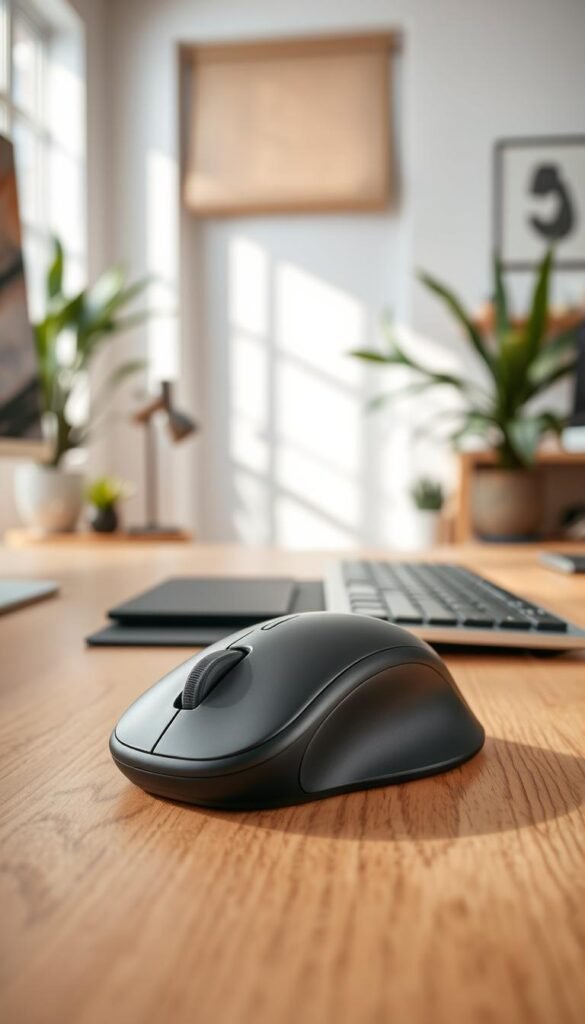
Bei Handgelenkschmerzen
Vertikale Modelle reduzieren Pronation und schonen das Handgelenk. Achten Sie auf eine stabile Daumenablage und passende Größe. Beispiel: kompakte Varianten wie die Logitech Lift (inkl. Linkshänder‑Variante) sind gute Einstiegsoptionen. Für ein konkretes Gerät siehe unsere Empfehlung für vertikale Modelle.
Bei Schulter- und Nackenproblemen
Trackball oder eine zentrale Maus (Slider) verringern große Armwege. Sie entlasten Schulter und Nacken, weil das Gerät stationär bleibt oder die Bedienung mittig erfolgt.
Bei Daumenproblemen
Bevorzugen Sie einen Finger‑Trackball, statt die Belastung auf den Daumen zu verlagern. So arbeitet vor allem die Fingerfeinmotorik und nicht nur ein einzelner Daumen.
Für Linkshänder
Suchen Sie echte linkshändige Varianten oder beidhändige Konzepte. Modelle mit alternativer Linkshänder‑Version bieten oft bessere Daumenablagen und Tasten‑Layouts.
Handgröße & Multi‑Device
Kleine Hände brauchen kompaktere Gehäuse; große Hände größere Modelle wie die MX Vertical. Für Laptop + PC sind Bluetooth plus USB‑Dongle praktisch: wichtig ist ein schneller, stabiler Wechsel (Multi‑Device) vor Ort, nicht nur hohe Reichweite.
| Beschwerde | Empfohlene Bauform | Praxis‑Hinweis |
|---|---|---|
| Handgelenk | Vertikale Maus | Stabile Daumenablage, Größe testen |
| Schulter / Nacken | Trackball / Zentrale Maus | Stationäre Bedienung, weniger Armweg |
| Daumen | Finger‑Trackball | Belastung auf mehrere Finger verteilen |
| Linkshänder | Linkshändige Modelle / beidhändig | Linkshänder‑Versionen bevorzugen |
| Multi‑Device / Platz | Bluetooth + Dongle / kompakte Geräte | Schneller Wechsel & stabile Verbindung prüfen |
Wenn‑dann‑Kurzliste: Handgelenk → vertikal, Schulter → trackball oder zentral, Daumen → finger‑trackball, Linkshänder → linkshändige Variante, Multi‑Device → Bluetooth + Dongle.
Fazit
Kurz und praktisch: So finden Sie keine pauschale Lösung, sondern die passende ergonomische maus für Ihre Hand und Ihre Beschwerden.
Priorität 1: Klären Sie, wo es schmerzt. Danach wählen Sie die Bauform (vertikal, Trackball, zentral oder verstellbar). Priorität 2: Größe, grip, tasten und scrollrad prüfen. Extras wie Multi‑Device oder hohe dpi folgen zuletzt.
Achten Sie auf typische Fehlkäufe: falsche Größe, falscher Trackball‑Typ bei Daumenproblemen, zu wenig Grip oder unnötig viele Tasten.
Preis‑Kurzorientierung: Low Budget zum Ausprobieren, Mid Range für die meisten Nutzer, High End bei täglicher, langer Nutzung oder konkreten Schulter-/Nackenproblemen. Unsere Empfehlung: 2–3 Modelle shortlist‑en, Rückgaberecht nutzen und 1–2 Wochen Eingewöhnung einplanen.
- FAQ:
- Wie lange dauert die Umgewöhnung an eine vertikale Maus? Üblich sind 1–3 Wochen, langsam steigern.
- Ist ein Trackball besser bei wenig Platz? Ja — er spart platzbedarf, belastet aber Finger/Daumen stärker.
- Welche DPI brauche ich für Büro vs. Multi‑Monitor? Büro: moderat; mehrere Bildschirme: höhere Stufen mit Umschaltung.
- Bluetooth oder Dongle? Dongle = stabilere Verbindung, Bluetooth = flexibleres Multi‑Device.
- Woran merke ich, dass die Maus zu groß oder zu klein ist? Wenn Sie die Hand klemmen, der kleine Finger nicht aufliegt oder der Grip beim Anheben fehlt.