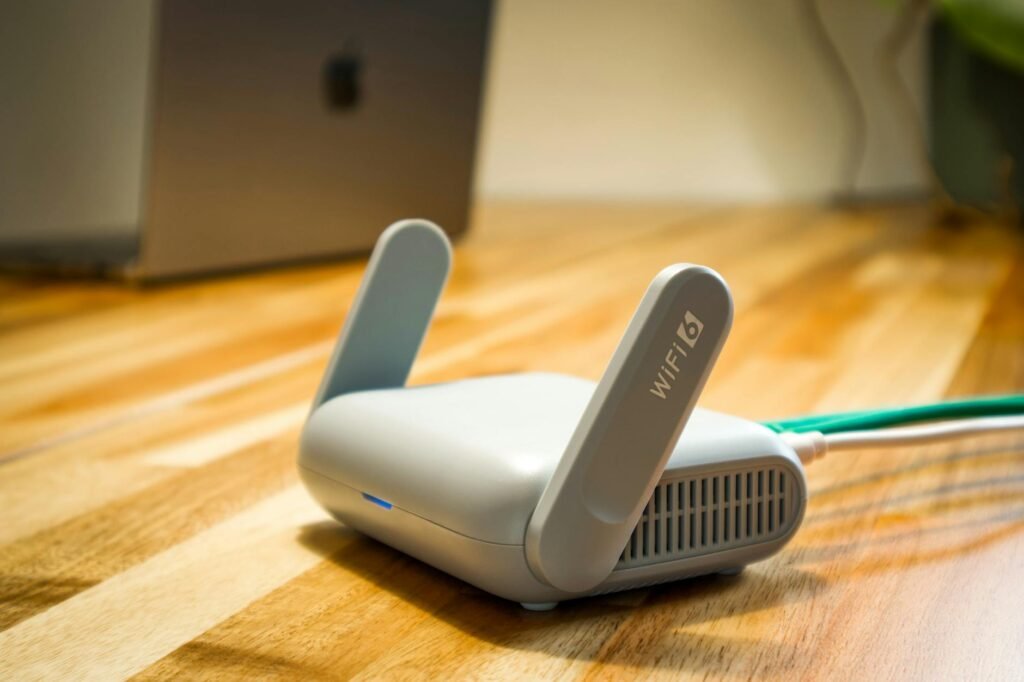
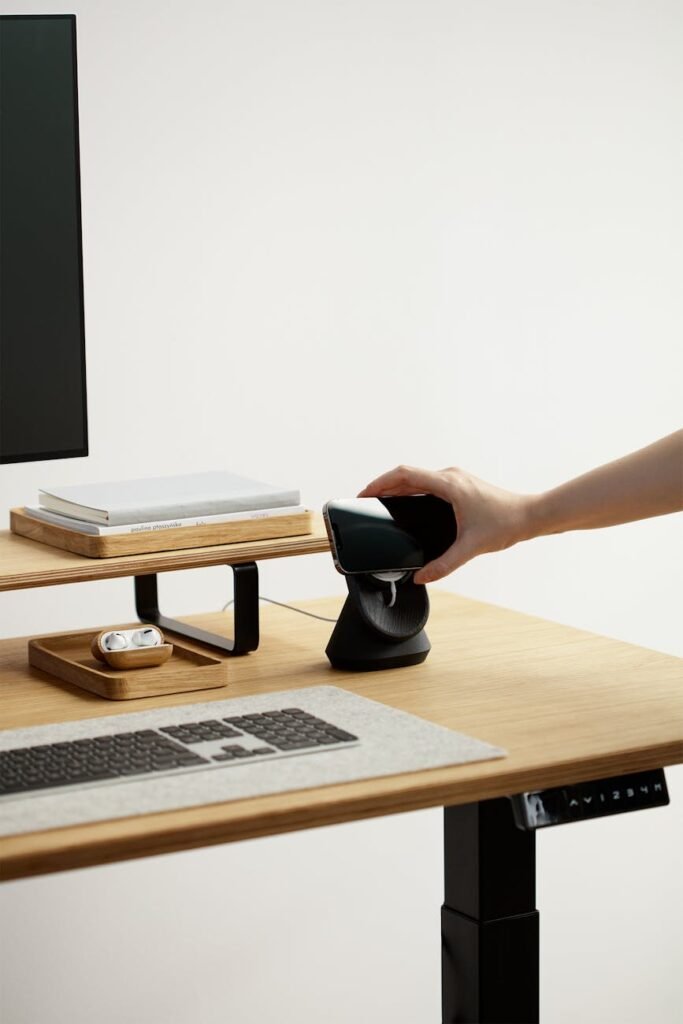
Alltagsbild: Der Bildschirm steht zu niedrig, Kabel liegen kreuz und quer und nach ein paar Stunden sind Nacken und Augen müde. Wir kennen das aus vielen Wohnungen und Büros.
In diesem How‑To zeigen wir 12 praxisnahe Varianten, die sich leicht kaufen und kombinieren lassen. Sie finden klare Kaufkriterien und umsetzbare Bausteine: Stand, Dock, Tastatur, Maus, Licht, Monitor und Audio/Webcam.
Unser Ziel: Ein Arbeitsplatz, der zur Wohnung, zum Arbeitsstil und zum Körper passt. Dabei zählt oft weniger High‑End‑Hardware als die richtige Kombination aus Höhe, Eingabe und Licht.
Wir erklären Schritt für Schritt, wie Sie vom Problem zur passenden Lösung kommen. Am Ende hilft eine kurze Entscheidungshilfe und ein Budget‑Check. Für ergänzende Ergonomie‑Tipps verweisen wir auf ergänzende Informationen wie diesen praktischen Ratgeber: Laptop‑Desk‑Guide.
Wesentliche Erkenntnisse
- Ein klarer Arbeitsplatz erhöht die Produktivität und reduziert Müdigkeit.
- Wichtig sind Höhe, ergonomische Eingabegeräte und gutes Licht als Basis.
- Fertige Accessories statt DIY bieten verlässliche, sofort nutzbare Lösungen.
- Mehrere Bildschirme sind oft nicht nötig; richtige Höhe und Licht bringen mehr.
- Die 12 Varianten helfen bei der Wahl nach Wohnraum, Arbeitsstil und Körperbau.
Warum dein aktuelles Setup nervt: Chaos, Platzmangel und Schmerzen am Laptop
Viele Arbeitsplätze sehen harmlos aus – bis nach ein paar hours Nacken und Augen alarmieren. Unübersichtliche Kabel, zu wenig freie Fläche und ein zu tiefer screen stören den Arbeitsfluss.
Typische Probleme im Alltag
Der Rechner steht zu niedrig, man rückt nach vorn und verliert die richtige posture. Auf dem desk bleibt kaum Platz für Notizen oder eine Maus. Kabelsalat kostet Zeit, führt zu ständigem Umstecken und sorgt dafür, dass Dinge verschwinden.
Warnsignale: Körper meldet sich
Schleichender pain im Nacken und Rücken ist typisch. Nach längeren Stunden kommen Druck im Kopf und müde eye-Gefühle hinzu. Diese Signale sollten nicht ignoriert werden.
Zielbild: Klarheit statt Chaos
Wir streben eine klare Ordnung an: definierte Wege für Kabel, eine stabile Erhöhung für den laptop screen und eine Eingabelösung, die den Oberkörper entlastet. Auch für people in kleinen Wohnungen gilt: mit den richtigen things lässt sich jeder place sinnvoll nutzen.
„Ein guter Arbeitsplatz beginnt mit Ordnung, Höhe und ausreichender Fläche.“

Im nächsten Abschnitt erklären wir die Ergonomie-Basics: Höhe, Winkel und Sitzregeln, die sofort helfen.
Ergonomie-Basics für jedes laptop setup: Höhe, Blickwinkel und Körperhaltung
Wer die richtige height und den passenden Blickwinkel findet, arbeitet länger schmerzfrei und konzentriert.
Screen auf Eye Level: Top der Anzeige auf Augenhöhe
Die Oberkante des Bildschirms sollte auf eye level liegen oder leicht darunter. Das sorgt dafür, dass Kopf und Nacken entspannt bleiben.
Unser Richtwert: Blick leicht nach unten, etwa 15–20° Neigung. So reduziert sich die Belastung der Augen und Nackenmuskulatur.

90°‑Regel: Ellbogen, Knie und die Mittellinie
Stand der feet flach auf dem Boden, Knie und Ellbogen grob im rechten Winkel. Der Tisch sollte so hoch sein, dass Unterarme nicht das ganze Gewicht tragen.
Richten Sie die Tastatur so aus, dass die Mitte (die „B“-Taste) zur Körpermitte zeigt. Das verhindert Verdrehungen der Schultern und entlastet den body.
Sitzen und Stehen im Wechsel
Wer viele Stunden am Stück worket, profitiert von verstellbaren desks. Wechselndes Stehen fördert die Durchblutung und reduziert Ermüdung.
Achten Sie bei Kauf auf Höhe, Stabilität und Alltagstauglichkeit; ein stabiler support ist wichtiger als fancy Extras.
Kleine Anpassungen, großer Effekt
Passen Sie den angle des Bildschirms an, wählen Sie den richtigen Abstand und reduzieren Sie Blendung durch Lichtquellen. Oft reichen diese Schritte.
Als einfache way empfehlen wir einen ergonomischen Ständer kombiniert mit externer Tastatur und Maus. Falls Sie einen praktischen ergonomischer Ständer suchen, ist das eine bewährte Lösung.
Die Must-haves am Schreibtisch: Produkte, die sofort Ordnung und Komfort bringen
Mit wenigen, gezielten Produkten verwandeln wir einen unruhigen Schreibtisch in einen ruhigen Arbeitsort. Praktische Accessories reduzieren Kabel, verbessern Haltung und machen Calls zuverlässiger.
Stand vs. Dock
Ein einfacher Stand hebt den Bildschirm sofort auf Augenhöhe und kostet wenig Zeit. Er ist robust, portabel und eine erste, wirkungsvolle Maßnahme.
Dockingstation liefert dagegen zusätzliche Ports (HDMI, USB, Audio) und reduziert Umstecken. Nachteil: höhere Kosten und Kompatibilitätsprüfung sind nötig.
Externe keyboard- und Mouse-Kombi
Eine externe keyboard mit passender Maus entlastet Handgelenke und erhöht die Präzision bei Text und Tabellen.
Wireless-Peripherals vereinfachen das cable routing. Achten Sie auf angenehme Tastenhöhe und Reichweite.
Richtiges Licht
LED-Desk-Lamp oder Monitor Light Bar bieten gleichmäßiges light ohne Reflexionen. Dimmbare Leuchten reduzieren Eye Strain bei langen Sessions.
Webcam und Audio
Eine externe webcam und ein kleines USB‑Mikro verbessern die Wirkung in Videocalls. Ein schlichtes Headset bringt Ruhe in lauten Umgebungen.
Kabelmanagement
Clips, Klettbänder und Untertisch-Kanäle sorgen für saubere desktop-Flächen. Sauberes cable routing spart time beim Andocken.
| Produkttyp | Vorteile | Nachteile | Typischer Einsatz |
|---|---|---|---|
| Stand | günstig, schnell, erhöht Screen-Höhe | keine zusätzlichen Ports | Homeoffice, flexible Räume |
| Dockingstation | mehr Ports, weniger Umstecken | teurer, Kompatibilität prüfen | Fester Arbeitsplatz, mehrere devices |
| Wireless keyboard & Maus | komfortabler, weniger Kabel | Batteriewechsel, Funkstörungen möglich | Viel Tippen, Tabellenarbeit |
| LED-Desk-Lamp / Light Bar | blendfrei, dimmbar, Augenfreundlich | Qualität variiert, darauf achten | Langes Arbeiten, schlechte Raumbeleuchtung |
| Webcam / Mikro | professioneller Eindruck, besserer Ton | zusätzlicher Platzbedarf | Regelmäßige Video-Calls |
„Mit den richtigen Basics sparen Sie Zeit und vermeiden langfristige Belastungen.“
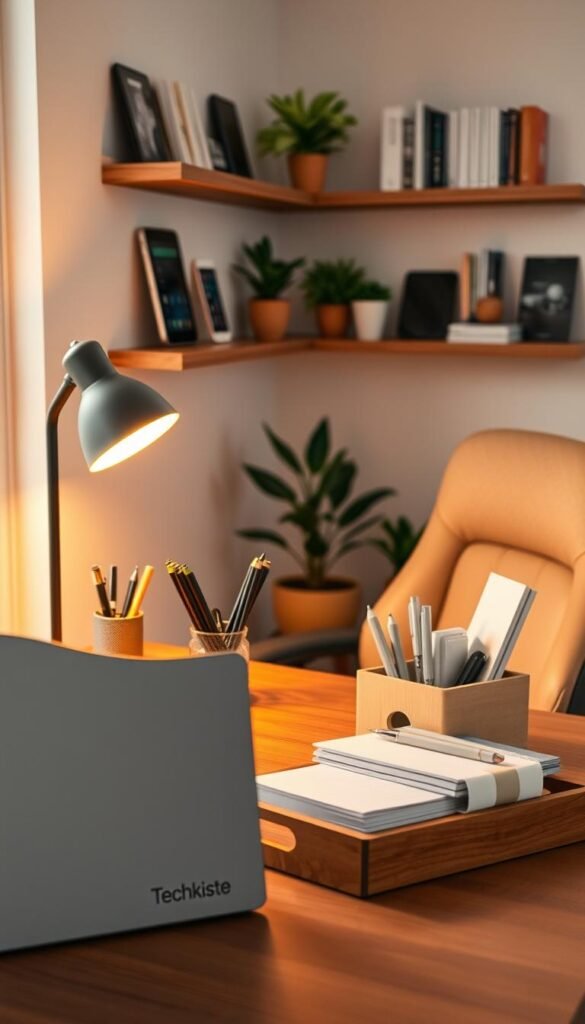
Wenn Ordnung und Eingabe stehen, wird der monitor‑Upgrade zum größten Hebel für mehr Fokus. Im nächsten Abschnitt erklären wir, wann ein externer Monitor wirklich Sinn macht.
Monitor & Screen-Upgrade: Mehr Fläche, mehr Fokus, weniger Hin-und-her
Mehr Displayfläche bringt oft den größten Produktivitätsgewinn. Welche Option sinnvoll ist, hängt von täglicher Arbeit und verfügbarem Platz ab.
Ein Bildschirm oder mehrere? Wann sich ein zweiter lohnt
Wer viel recherchiert, schreibt und parallel Quellen offen hat, spürt die benefits von zwei Bildschirmen sofort. Für Nutzer, die meist nur eine Anwendung bedienen, reicht ein guter Screen.
Nachteile: multiple monitors brauchen mehr Platz, erzeugen mehr Kabel und können die Aufmerksamkeit zerreißen. Ohne richtige Position leiden Haltung und Blickwinkel.
Größe und Format: 27 Zoll als Praxis‑Sweetspot
27″ trifft für viele Schreibtische den richtigen Kompromiss zwischen Lesbarkeit und Platzbedarf. Als Alternative bieten Ultrawide-Modelle mehr Breite für parallele Fenster, brauchen aber mehr Desk‑Fläche.
Refresh Rate & Auflösung ohne Nerd‑Overload
Wählen Sie Auflösung passend zur Größe. Prüfen Sie in windows, ob die Bildwiederholfrequenz korrekt gesetzt ist. Nach dem Anschluss steht sie oft bei 60 hz.
Wechsel in: Anzeigeeinstellungen → Erweiterte Anzeige → Bildwiederholfrequenz und den höchsten zulässigen Wert wählen. Das macht Scrollen ruhiger und spart time.
Monitorarm statt Standfuß
Ein Arm erlaubt flexible height und schnelle Anpassung der Position. Er schafft Platz auf dem desk und hilft, die Oberkante auf Augenlevel zu bringen.
Standfüße sind günstiger, aber weniger beweglich.
„Praktische Kriterien: VESA‑Kompatibilität, Traglast, Bewegungsradius und integriertes Kabelmanagement.“
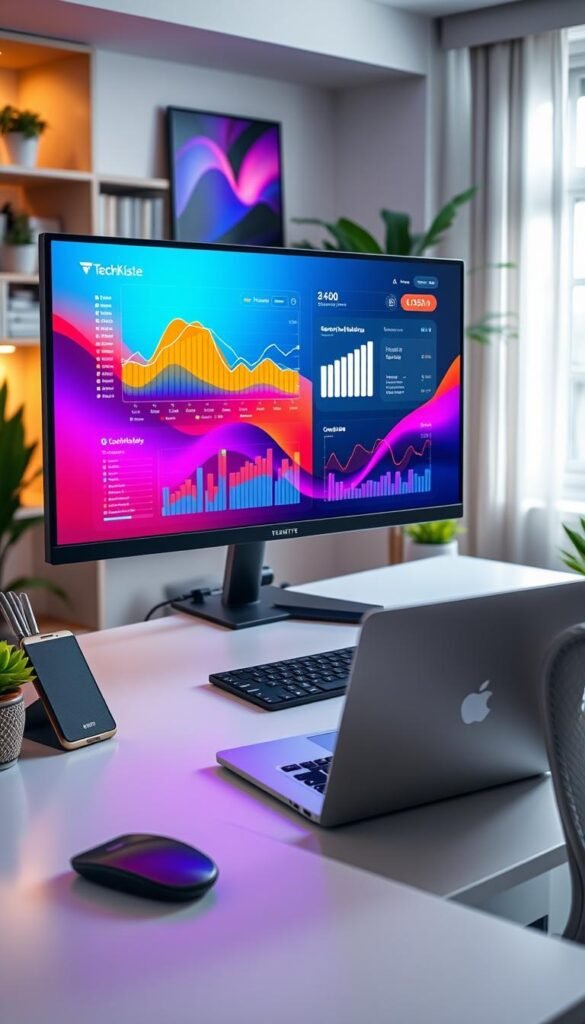
- Vorteile: mehr Fläche, bessere Fensteranordnung, ergonomische Position.
- Nachteile: Platzbedarf, Kabel, mögliche Ablenkung.
- Mini‑Checkliste: VESA, Traglast, Arm‑Beweglichkeit, Kabelkanal.
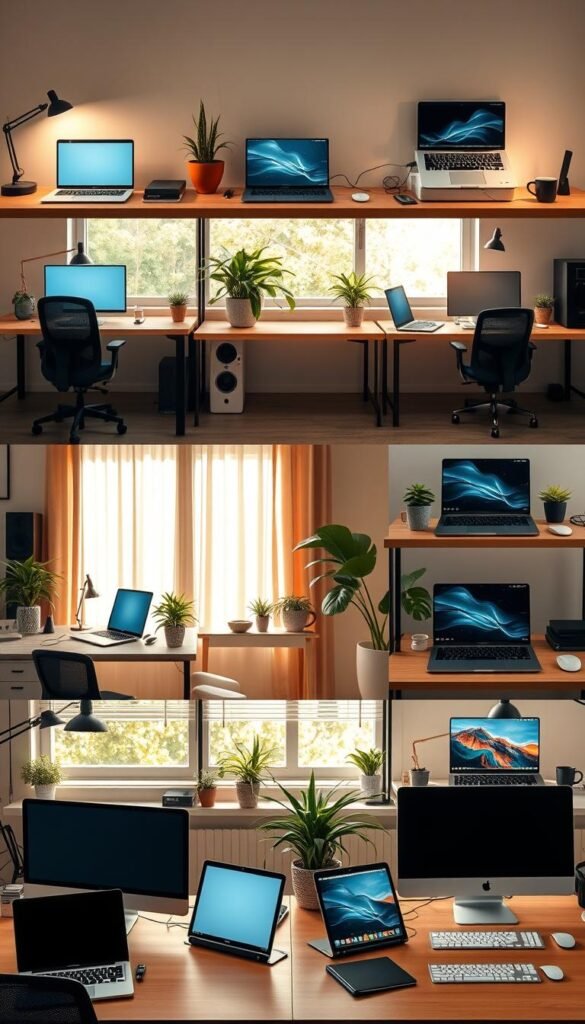
Die 12 Laptop-Setups nach Bedarf: von minimalistischer Ecke bis Power-Desk
Wir zeigen zwölf konkrete Konfigurationen in sechs typischen Rollen. Jede Variante kombiniert die bewährten Bausteine: Stand/Dock, Eingabe, Licht, Monitor, Audio/Webcam und cable routing. So finden Sie schnell die richtige Wahl für Raum und Alltag.
Minimal-Variante für kleine Wohnungen
Einsatz: kompakter desk, wenig Fläche. Vorteile: schnell aufgeräumt, niedrige Kosten. Nachteil: begrenzte Erweiterbarkeit, nur ein screen.
Einkaufsliste: fester Stand, kompakte Tastatur, LED-Lampe. Preisrahmen: Low.
Home‑Office für lange Stunden
Einsatz: feste Ecke zu Hause. Vorteile: weniger Schmerzen, besserer Fokus. Nachteil: braucht Platz und Investition.
Einkaufsliste: ergonomischer chair, 27″ monitor, externe keyboard und mouse, verstellbare Lampe. Preisrahmen: Mid.
Office/Hybrid für Wechselarbeitsplätze
Einsatz: Büro und Home. Vorteile: schneller Wechsel dank Dock; Nachteil: Kompatibilität prüfen.
Einkaufsliste: USB‑C Dock, Webcam, Headset, ordentliches Kabelmanagement. Für Details zu Dock-Optionen und Anschlussarten siehe Dock-Optionen und Anschlussarten. Preisrahmen: Mid.
Creator-Variante
Einsatz: Bild-/Videoproduktion. Vorteil: produktiver Workflow mit zwei Displays; Nachteil: mehr Platzbedarf und Kabel.
Einkaufsliste: farbstarker Monitor + zweiter screen, Monitorarm, sauberes Kabelrouting. Preisrahmen: Mid–High.
Gaming-Option
Einsatz: Performance-orientiert. Vorteil: hohe Bildwiederholrate und präzise Eingabe; Nachteil: zusätzlicher Platzbedarf.
Einkaufsliste: High‑Refresh Monitor, mechanische keyboard-Option, präzise mouse. Preisrahmen: Mid–High.
Travel‑Variante
Einsatz: unterwegs im Hotel oder Coworking. Vorteile: leicht und schnell aufgebaut; Nachteil: geringere Ergonomie als stationär.
Einkaufsliste: leichter, klappbarer Stand, kompaktes Hub/Dock, kleine Maus, stabile Tasche/bag. Preisrahmen: Low–Mid.
| Variante | Typischer Einsatz | Plus | Minus |
|---|---|---|---|
| Minimal | kleine Wohnung | schnell, günstig | wenig Erweiterung |
| Home‑Office | lange Arbeitszeiten | ergonomisch, fokussiert | platzintensiv |
| Office/Hybrid | Wechsel Arbeitsplatz | schnelles Andocken | Kompatibilität prüfen |
| Creator | Multimedia-Arbeit | mehr Produktivität | mehr Kabel & Platz |
| Gaming | Spielen & Streaming | bessere Steuerung | zweitgeräte nicht mobil |
| Travel | unterwegs | leicht, schnell | eingeschränkte Ergonomie |
Kaufberatung: Größe, Material, Funktion – so findest du die passenden Accessories
Wir helfen dabei, Größe und Funktion so zu wählen, dass chair, desk und body tatsächlich entlastet werden. Kurz, praktisch und ohne Fachchinesisch.
Größe & Höhe
Achte darauf, Stand- und Monitorhöhe an deiner Körpergröße und dem Stuhl anzupassen. Die Oberkante des Bildes sollte knapp unter Augenhöhe liegen.
Prüfe Maße von Tisch und Traglast, damit die gewählte size auch stabil steht und nicht wackelt.
Material & Stabilität
Aluminium ist stabil und schwerer, Kunststoff leichter, aber die Qualität schwankt. Mesh gilt für Chairs als atmungsaktiv.
Wackeln ist ein K.-o.-Kriterium. Gute Materialien geben im Alltag echten support.
Alltagstauglichkeit & Kompatibilität
Produkte müssen schnell aufzubauen und mit deinen devices kompatibel sein. Wenn etwas umständlich ist, nutzt man es selten.
Prüfe Rückgaberecht und ob das Zubehör mit gängigen Maßen kompatibel bleibt.
Anschlüsse & Connectivity
HDMI vs. DisplayPort: Beide übermitteln hohe Auflösung, DisplayPort unterstützt oft höhere Refresh Rates. USB‑C mit DP Alt Mode ist praktisch, kann aber einen adapter oder ein Dock erfordern.
Komfort-Features am Stuhl
Wir empfehlen lumbar support als Basis. Verstellbare armlehnen sollten zur Tischhöhe passen. Ein headrest hilft nur, wenn er sich sinnvoll einstellen lässt.
| Kriterium | Vorteil | Nachteil | Praxis-Check |
|---|---|---|---|
| Größe & Height | ergonomisch, bessere Haltung | passt nicht überall rein | Maße mit Chair/Desk abgleichen |
| Material | stabil, langlebig | Gewicht vs. Preis | Wackeln vermeiden |
| Connectivity | flexibel, hohe Auflösung | Adapter nötig | Ports & DP Alt Mode prüfen |
| Komfort | weniger Schmerzen, bessere Ergonomie | teurer, oft Marketing | lumbar support testen |

„Wähle praktikable Kriterien: Maße, Stabilität, Anschlussvielfalt und echten Komfort.“
Budget-Check: Low, Mid, High – sinnvolle Kombis statt unnötiger Ausgaben
Praktische Kaufentscheidungen beginnen oft mit klaren Prioritäten, nicht mit teurer Technik. Wir erklären, welche Dinge zuerst kommen und wie Sie Geld sparen, ohne mehr pain zu riskieren.
Low Budget
Basis: ein stabiler Stand, gutes Licht und externe Eingabe. Diese drei Elemente bringen die größten benefits für wenig Geld.
Warum: Höhe, klare Sicht und eine richtige Tastatur reduzieren Verspannungen schnell. Sie müssen nicht gleich den ganzen desk tauschen.
Mid Budget
Priorität: ein besseres display und ein komfortabler chair. Mehr Fläche und ein guter Sitz verringern spürbar pain bei langen Tagen.
Zusatz: Ein einfacher monitorarm schafft Platz und erlaubt die korrekte height-Einstellung ohne neuen Fuß.
High End
Ziel: maximale Flexibilität mit standing desk, Monitorarm und einem premium Display. Diese Kombination lohnt, wenn Sie täglich viele Stunden wechseln wollen.
Wichtig: High‑End-Optionen sind nur sinnvoll, wenn sie in den Raum passen. Sonst bleibt teure Technik ungenutzt.
Typische Fehler beim Kauf
- Falsche height: Bildschirm bleibt zu tief.
- Zuviel wackelige Stands statt stabiler Lösungen.
- Zu viele Geräte ohne Plan: mehrere Hubs und keine Kabelwege.
- Vergessen zu prüfen: Ports und Kompatibilität — make sure vor dem Kauf.
„Erst Ergonomie (Höhe, Eingabe, Licht), dann Bildschirmfläche, zuletzt Komfort‑Feintuning.“
Fazit
Fazit
Zum Schluss eine klare Einordnung: Die stärksten Hebel sind die Höhe des Bildes (screen), externe Eingabe (externe keyboard und Maus), gutes Licht und ein sauberer Anschluss‑Plan.
Entscheidungshilfe: Wenig Platz? Starten Sie mit Stand + Licht. Tägliche, lange Arbeit? Ergänzen Sie Monitor und besseren Stuhl. Hybrid‑Nutzer may find: ein Dock und aufgeräumte Peripherie rentieren schnell. Wer oft take laptop unterwegs ist, wählt leichte, schnelle Lösungen.
Nächste Schritte (einfacher way): 1) Ist‑Zustand messen. 2) 2–3 Produkte priorisieren. 3) Einstellungen prüfen (z.B. Refresh Rate) und feinjustieren. make sure: Höhe, stabile Ablage und passende Ports/Adapter.
FAQs
Wie hoch sollte der Laptop‑Bildschirm stehen? → Oberkante nahe Augenhöhe, Blick leicht nach unten; mit Stand und externer Tastatur lösen.
Reicht ein Monitor oder sind zwei besser? → Zwei helfen bei parallelen Aufgaben; sonst ist ein guter 27″ oft ausreichend.
Warum zeigt mein neuer Monitor nur 60 Hz? → In Windows Anzeigeeinstellungen die Bildwiederholrate prüfen; Kabel/Port (HDMI/DP/USB‑C) kontrollieren.
Was ist die sinnvollste erste Anschaffung? → Stabiler Stand + Maus/Tastatur + gutes Licht bringen am schnellsten Entlastung.
Was muss ein Travel‑Setup können? → Leicht, stabil und schnell aufzubauen, sonst bleibt es im Rucksack.