Pixeliges Bild, ungünstiger Winkel oder kein Platz auf dem Schreibtisch? Das sind typische Ärgernisse in Videocalls. Wir zeigen, wie eine externe home office webcam schnell zu klareren Bildern und besserer Präsenz führt.
Eine bessere kamera braucht kein großes Technikwissen. Oft reicht ein neues Modell, um Licht, Fokus und Blickwinkel zu verbessern. Wir erklären Budget-Klassen von günstigen QHD/2K-Varianten bis zu 4K- und Tracking-Modellen wie Logitech Brio 500, Brio 4K, MX Brio, Trust Taxon QHD, Razer Kiyo Pro, Insta360 Link 2C, Obsbot Tiny 2 und Angetube 862Pro.
In diesem Roundup liefern wir konkrete Kaufkriterien: Bildqualität (Auflösung/FPS), Licht/HDR, Autofokus/Framing, Ton, Montage/Platzbedarf, Privatsphäre sowie Software und Kompatibilität.
Wer „einfach nur gut aussehen“ will, braucht andere Funktionen als jemand, der im Raum steht oder hybrid präsentiert. Am Ende geben wir eine Entscheidungshilfe, ehrliche Vor- und Nachteile und einen klaren Produkt-vergleich, plus kurze FAQs zur schnellen Kaufentscheidung.
Wesentliche Erkenntnisse
- Ein externes Modell bringt in Minuten bessere Bildqualität.
- Budget entscheidet über Auflösung: QHD genügt oft; 4K für Profi-Einsatz.
- Achten Sie auf Montage, Autofokus und Lichtverhalten.
- Ton und Privatsphäre sind genauso wichtig wie Bildqualität.
- Modelle wie Logitech Brio und Razer Kiyo Pro decken verschiedene Einsatzzwecke ab.
Warum eine externe Webcam im Homeoffice oft sofort besser wirkt als die Laptop-Kamera
Im Alltag fehlen oft Licht, Winkel und ein klares Bild – das stört Videogespräche mehr, als man denkt.
Viele eingebaute Kameras liefern ein körniges Bild, unruhige Kompression und die gefürchtete „Nasenloch‑Perspektive“. Dazu kommt oft ein dünner oder halliger Ton. Das wirkt in videokonferenzen schnell unprofessionell.
Warum passiert das so leicht? Wechselnde Lichtverhältnisse und automatische Belichtung führen zu schwankender bildqualität. Tiefe Laptop-Positionen erzeugen falsche Blickwinkel. Und das Mikro sitzt zu weit weg, sodass Sprache leise oder blechern klingt.
Worauf es in Calls wirklich ankommt
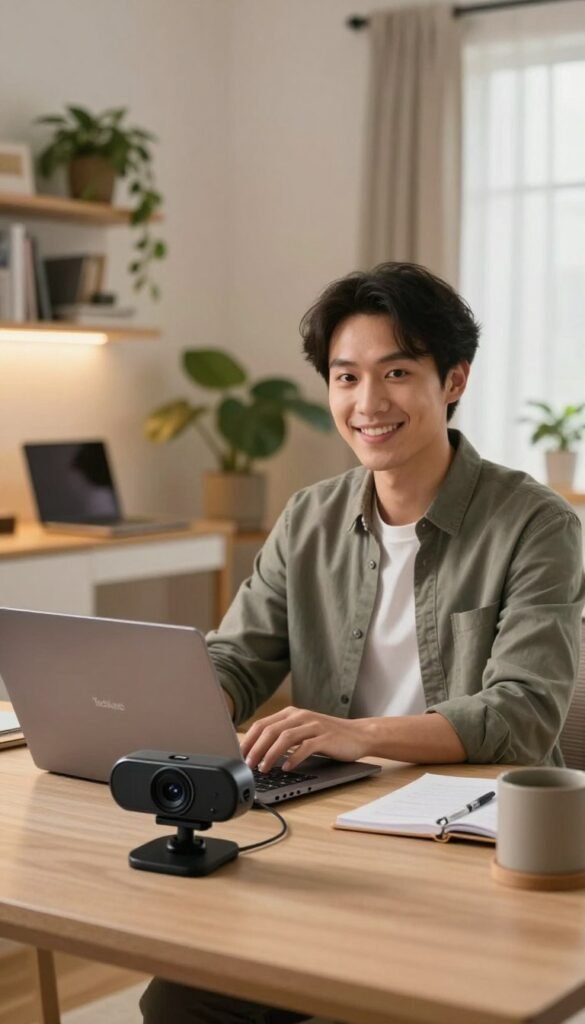
In videokonferenzen zählt vor allem: ein ruhiges, stabiles bild, verständlicher Ton und eine Bedienbarkeit ohne Technik-Frust. Wer wenig Platz hat, braucht eine Kamera, die am Monitor klemmt oder kompakt auf dem Laptop sitzt.
Eine externe Lösung bringt bessere Sensoren, mehr Kontrolle beim fokus und oft ein klareres Mikro. Dadurch wirken Gespräche sofort aufgeräumter.
Mini-Checkliste für die nächsten Kapitel
- Welcher Einsatzzweck? (ruhige Calls, Präsentationen, Bewegung)
- Wie wichtig ist schneller Autofokus und Einstellungsmöglichkeiten?
- Welches realistische Budget passt zum Anspruch?
- Platzfrage: Klemmfuß oder kompakte Bauweise?
Für praktische Tipps zum Licht empfehlen wir weiterführende Hinweise zur Licht im Arbeitsbereich, denn gute Beleuchtung verbessert bild und bildqualität deutlich.
Kurzübersicht: Empfehlungen nach Budget und Anspruch
Für schnelle Kaufentscheidungen hilft eine klare Einordnung nach Budget und Anspruch. Wir nennen jeweils einen Tipp pro Kategorie und fassen Vor- und Nachteile kompakt zusammen.
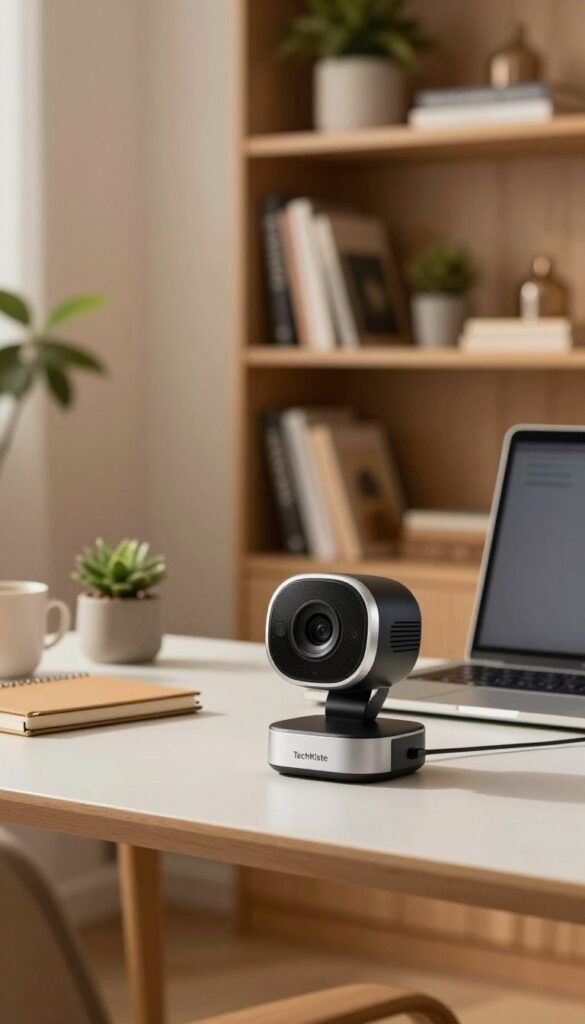
Low Budget – Preistipp: Trust Taxon QHD
Trust Taxon QHD bietet 2.560 × 1.440 (2,7K) bei 30 fps. Stärken sind gutes Bild bei wenig Licht und flexible Montage. Schwächen: kein Stereo‑Ton und eingeschränkte Neigbarkeit.
Mid Budget – Preis/Leistung: Hama C-600 Pro
Hama C-600 Pro liefert Full‑HD bei 30 fps und punktet mit flexibler Halterung. Vorteil: gutes Preis‑/Leistungsverhältnis. Nachteil: typisches Mikro günstiger Modelle kann leise aufnehmen.
Alltagstauglich: Logitech Brio 500
Logitech Brio 500 ist unsere Rundum‑Wahl für die meisten. Full‑HD, starkes Bild bei wenig Licht und brauchbares Mikro. Nur 30 fps; USB‑C/Adapter nötig.
High Budget – 4K & Ausstattung: Logitech Brio 4K
Logitech Brio 4K bietet 4K/30 und Full‑HD/60 fps, sehr gutes Mikro und Autofokus. Ideal für wichtige Termine; Nachteil: nur kippbar, nicht frei drehbar.
Premium – Tracking & KI: Obsbot Tiny 2 / Insta360 Link 2C
Für Präsentationen und wechselnde Positionen empfehlen wir Obsbot Tiny 2 (Gimbal/Tracking) oder Insta360 Link 2C (starke Software). Beide sind teuer, bieten aber Business‑Features, die Geld und Zeit sparen können.
| Modell | Auflösung / fps | Stärken | Schwächen |
|---|---|---|---|
| Trust Taxon QHD | 2,560×1,440 / 30 fps | Gutes Bild bei wenig Licht, flex. Montage | Kein Stereo, nicht neigbar, Ton teils leise |
| Hama C-600 Pro | Full‑HD / 30 fps | Flexible Halterung, günstiger Preis | Mikro schwächer bei leiseren Stimmen |
| Logitech Brio 500 | Full‑HD / 30 fps | Gutes Bild bei wenig Licht, solides Mikro | Nur 30 fps, USB‑C/Adapter nötig |
| Logitech Brio 4K | 4K/30, Full‑HD/60 | 4K, Autofokus, sehr gutes Mikro | Nur kippbar, höherer preis |
Für wen lohnt sich welche Webcam-Klasse?
Wir ordnen Kameras nach drei Alltagstypen, nicht nach technischen Daten. So erkennen Sie schnell die passende Wahl und vermeiden Fehlkäufe.
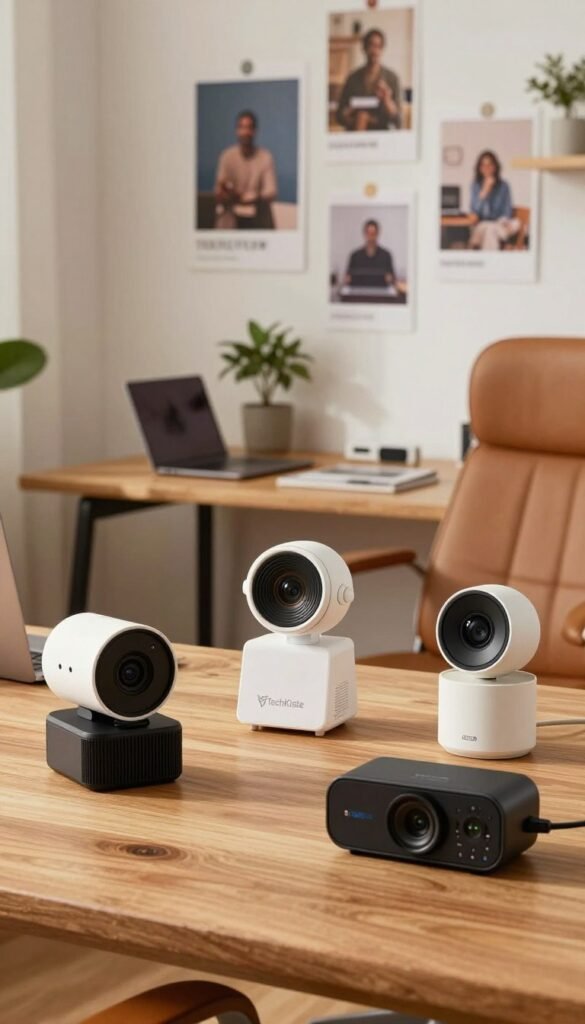
Einsteiger: stressfreie Lösung für klare Calls
Wer hauptsächlich an Meetings teilnimmt, braucht eine gute webcam ohne Technik‑Frust. Entscheidend sind unkomplizierte Einrichtung, stabile Halterung und eine verlässliche Automatik.
Typische Fehlkäufe: zu breites Sichtfeld im kleinen Raum oder Modelle mit umständlicher Software.
Fortgeschrittene: Kontrolle über Bild und Blickwinkel
Bei Mischlicht oder häufigem Wechsel zwischen Laptop und Monitor lohnt sich eine Kamera mit mehr Einstellmöglichkeiten.
Hier helfen Weißabgleich, Presets und einstellbares Sichtfeld. Hersteller wie Insta360 bieten solche Funktionen.
Pro/Business: 4K, Tracking und Präsentationsmodi
Für Präsentationen sparen Tracking, DeskView‑Modi und Auto‑Zentrierung Zeit. Profis setzen auf Obsbot Tiny 2 oder vergleichbare Geräte.
- Regel: Erst Setup (Platz, Monitorhöhe, Licht), dann Auflösung/Features wählen.
- Vermeiden: zu viel Pflicht‑Software bei wenig Zeit.
| Klasse | Praxisfokus | Empfohlenes Modell |
|---|---|---|
| Einsteiger | Stabile Halterung, Plug & Play, gutes Mikro | Logitech Brio 500 |
| Fortgeschrittene | Feinsteuerung bei Licht, Presets, flexibles Sichtfeld | Insta360 Link 2C |
| Pro / Business | Tracking, DeskView/Präsentation, 4K-Optionen | Obsbot Tiny 2 |
Auflösung und FPS: So wirkt Ihr Bild scharf und ruckelfrei
Mehr Pixel allein lösen kaum Alltagsprobleme; entscheidend ist, wie Auflösung und fps zusammenarbeiten. Wir erklären, welche Einstellung in der Praxis Sinn macht.
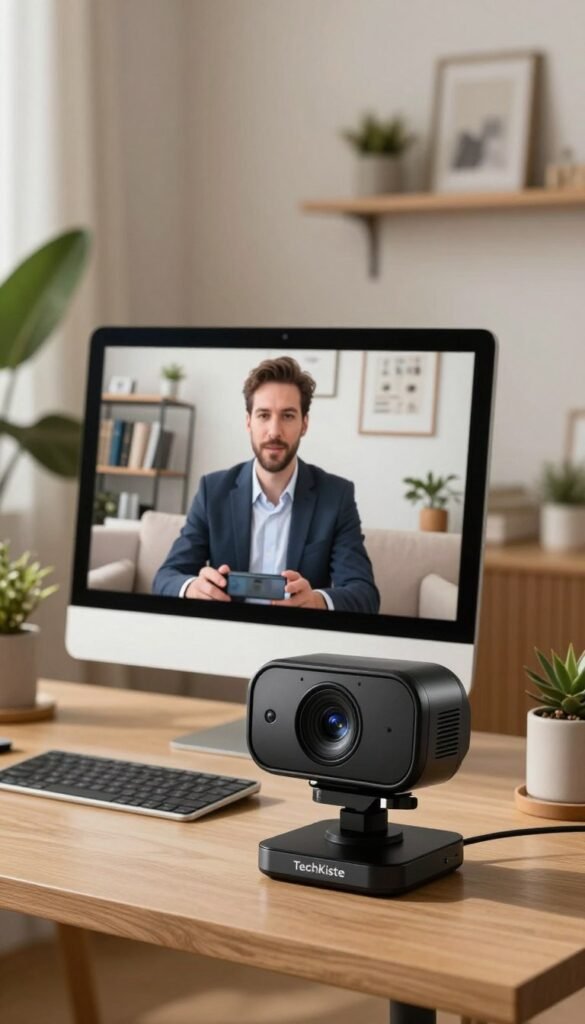
1080p vs. 2K/QHD vs. 4K: wann welche Auflösung sinnvoll ist
1080p ist für die meisten Meetings der saubere Standard. Bei gutem Licht und scharfem Fokus wirkt das Bild klar und professionell.
QHD/2K hilft, wenn Sie weiter entfernt sitzen, oft digital croppen oder Ausschnitte nutzen wollen. Trust Taxon QHD ist ein Beispiel für diesen Kompromiss.
4K lohnt für Aufzeichnungen, Bewerbungsgespräche oder Kundenpräsentationen — aber nur, wenn Licht, Rechnerleistung und USB‑Bandbreite mitspielen. Brio 4K liefert 4K/30 und Full‑HD/60 als flexiblen Fall.
30 fps oder 60 fps: flüssiger Look für Meetings vs. Streaming
30 fps wirkt in typischen Calls völlig ausreichend. Bewegungen erscheinen natürlich genug und die Datenrate bleibt moderat.
60 fps macht Gestik und Präsentationen merklich flüssiger. Modelle wie Razer Kiyo Pro bieten Full‑HD/60 für genau diesen Einsatz.
Praxis‑Tipp: Kompression im Call — warum 1080p oft reicht
Konferenzdienste komprimieren Videos stark. Mehr Bilder pro Sekunde oder höhere Auflösung bringen wenig, wenn die Plattform das Signal runterrechnet.
- Unser Rat: Erst in Licht, Framing und Ton investieren.
- Auflösung und fps danach wählen, je nach Distanz und Bewegungsbedarf.
Licht, Belichtung und HDR: So sehen Sie auch bei schlechtem Licht gut aus
Schlechtes Zimmerlicht und grelles Fensterlicht sind die häufigsten Störenfriede in Videogesprächen. Wir erklären, warum Gegenlicht Kameras schnell blass erscheinen lässt und wie Sie das mit einfachen Mitteln lösen.
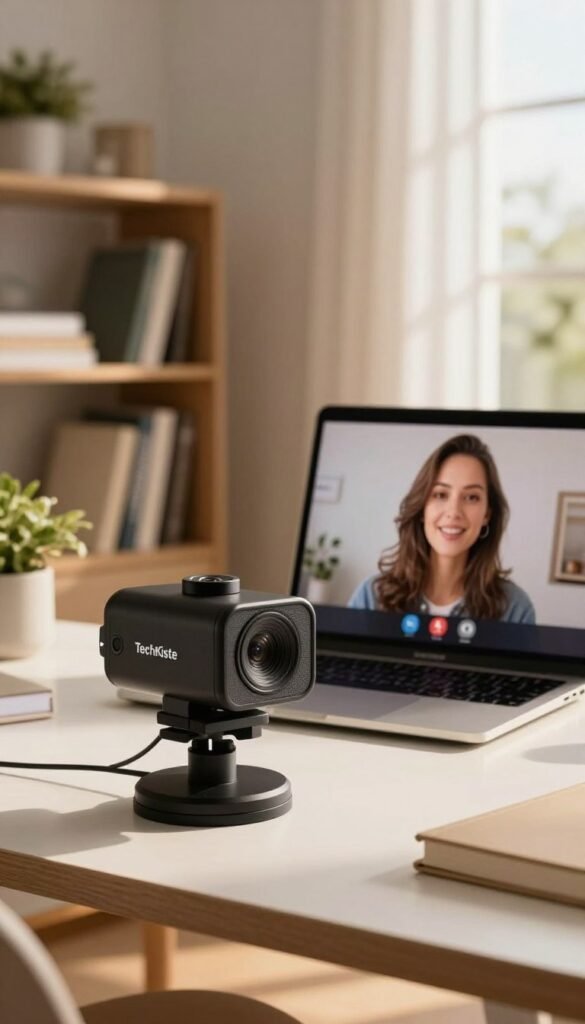
Automatische Belichtung & Gegenlicht
Steht das Fenster im Rücken, versucht die Automatik, die helle Fläche zu retten. Das Gesicht wird dunkel, der Hintergrund „brennt aus“ und die Farben kippen.
Automatische Belichtung ist bequem. Ihr Nebeneffekt: ständiges Nachregeln bei Mischlicht. Stellen Sie die Kamera seitlich zum Fenster oder rücken Sie näher an eine Lichtquelle.
HDR im Alltag: wann es hilft (und wann nicht)
HDR gleicht starke Helligkeitsunterschiede aus und hilft bei Fenster/Monitor-Kombinationen. Es nützt wenig, wenn der Sensor generell zu wenig Licht bekommt.
Modelle mit gutem HDR sind praktisch, bringen aber keine Wunder bei sehr dunklen Räumen.
Modelle und praxisnahe Soforttipps
Logitech Brio 500 zeigt sich in Tests besonders robust bei schwachem Zimmerlicht. Die logitech brio-Serie bietet verlässliche Automatik.
MX Brio punktet mit 4K und HDR plus vielen Einstellmöglichkeiten in der software. Insta360 Link 2C liefert starke bildqualität und umfangreiche Optimierung. Als Gegenbeispiel verliert die Razer Kiyo Pro bei starkem Gegenlicht an Kontrast.
- Position ändern: Fenster seitlich statt im Rücken.
- Enger framestellen: weniger Raum, besseres Bild — ein engerer Blickwinkel (Weniger Grad) wirkt ordentlicher.
- Kamera höher platzieren und leicht nach unten blicken lassen.
Autofokus, Sichtfeld und Framing: im Fokus bleiben, ohne ständig nachzujustieren
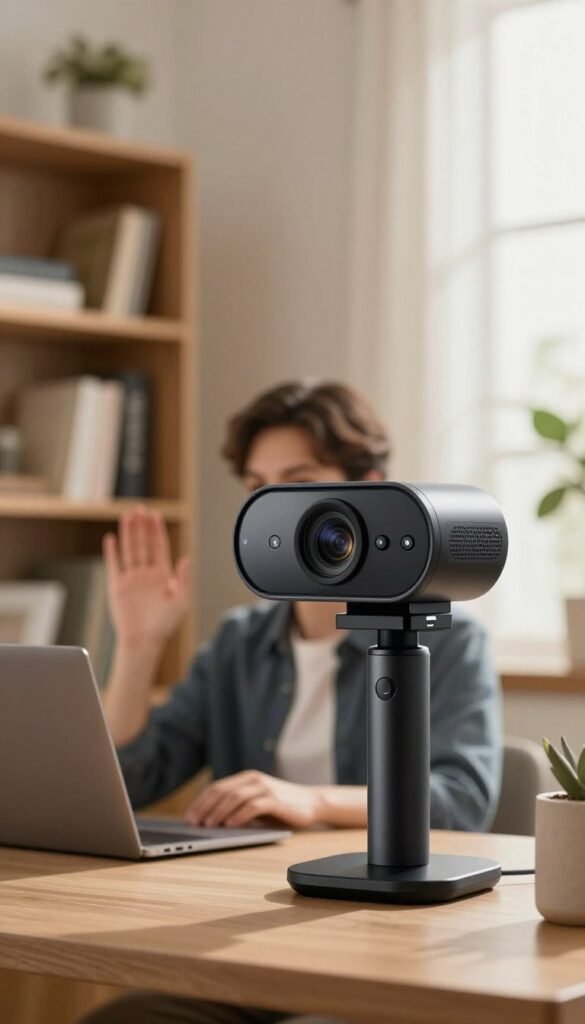
Guter Bildaufbau entscheidet oft mehr über Präsenz als reine Auflösung. Ein stabiler Fokus sorgt dafür, dass kleine Bewegungen im Meeting nicht zur Ablenkung werden.
Autofokus: stabil im Meeting, schnell beim Präsentieren
Ein robuster autofokus hält das Gesicht weich scharf und pumpt nicht bei leichten Bewegungen.
Insta360 Link 2C liefert schnellen autofokus, Brio 4K, MX Brio und Razer Kiyo Pro sind im Alltag bewährt. Bei Präsentationen spart das Zeit und Nerven.
Sichtfeld (Grad): 65–115° und wie breit es wirklich sein sollte
Sichtfeld‑Angaben in Grad helfen, Raum und Abstand einzuschätzen. Kleine Zimmer: 65–78°; größere Räume oder Whiteboard: 90–115°.
Ein engeres Framing wirkt professioneller. Es reduziert Hintergrund und erhöht die Präsenz im Bild.
KI‑Features: Auto‑Zentrierung, Auto‑Zoom und Tracking
Auto‑Zentrierung und Auto‑Zoom sind praktisch beim Stehschreibtisch. Obsbot Tiny 2 bietet Gimbal‑Tracking samt Gestensteuerung.
Solche features helfen bei Bewegung, lohnen sich aber nur, wenn man die Software nutzt.
| Funktion | Typischer Nutzen | Beispiel |
|---|---|---|
| Stabiler Autofokus | Keine Pumpbewegungen | Insta360 Link 2C |
| Sichtfeld (Grad) | Gering = Präsenz, Breit = Raumabbild | 65–115° |
| Tracking / KI | Bewegte Präsentationen | Obsbot Tiny 2 |
Tonqualität zählt doppelt: integrierte Mikrofone vs. externes Mikro
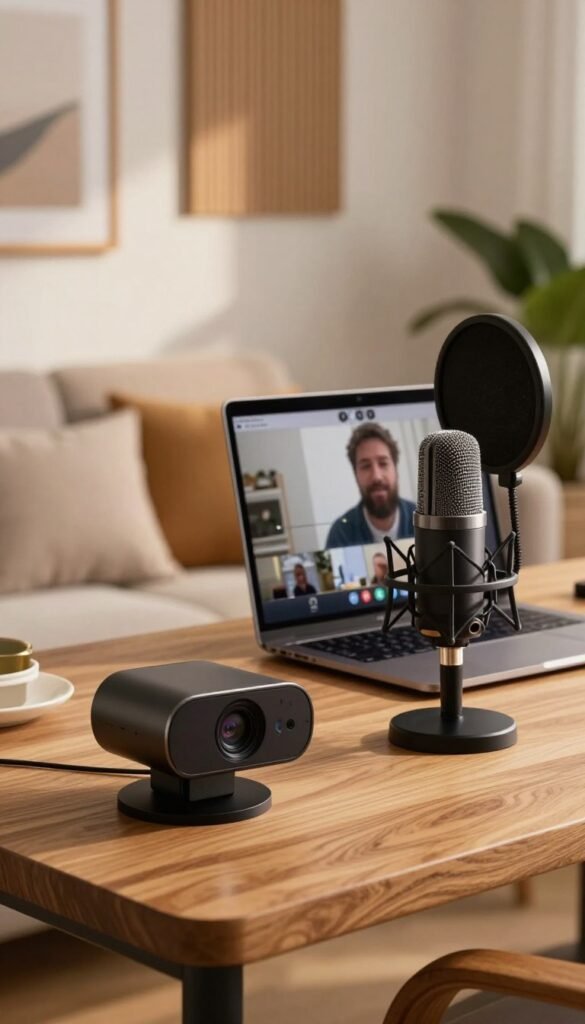
Guter Ton entscheidet oft schneller über Professionalität als ein scharfes Bild. Unverständliche Sprache macht Gespräche anstrengend. Wir zeigen pragmatisch, wann das integrierte Mikrofon reicht und wann ein separates Gerät sinnvoll ist.
„Bester Ton“ im Test: Razer Kiyo Pro und was daran überzeugt
Der razer kiyo pro liefert im Test eine sehr natürliche Stimme. Das kiyo pro-Mikro unterdrückt Umgebungsgeräusche und bringt wenig Rauschen.
„Stimmen wirken klar und präsent – das reduziert Nachfragen im Call.“
Wann ein Webcam‑Mikro reicht – und wann ein Headset besser ist
Ein integrierte mikrofon in einer ruhigen, kleinen Umgebung kann für kurze Meetings genügen. Bei Hall, Tippgeräuschen oder Straßenlärm stößt es schnell an Grenzen.
Wer oft im offenen Raum oder hybrid arbeitet, ist mit einem Headset oder einem separaten Mikro zuverlässiger verstanden.
Typische Schwäche günstiger Modelle
Billigere webcam-Modelle wie die hama c-600 pro nehmen Stimmen oft leise auf. Dann erhöhen Nutzer die Lautstärke – und verstärken zugleich Rauschen.
| Situation | Empfehlung | Warum |
|---|---|---|
| Ruhiger Raum, kurze Calls | Integriertes Mikrofon | Praktisch, kein Zusatzgerät nötig |
| Offener Raum, viel Störlärm | Headset / externes Mikro | Bessere Sprachverständlichkeit |
| Wichtiges Meeting / Aufnahme | Externes Studio‑Mikro | Beste Tonqualität |
Praxis‑Tipp: Wenn Kolleginnen häufig „Du bist leise“ schreiben, ist das ein klares Signal für ein Upgrade. Wer mehr Details zur Auswahl einer Webcam mit Mikrofon sucht, findet dort weiterführende Vergleiche.
Montage und Flexibilität: Klemmfuß, Stativgewinde, Drehbarkeit
Nicht die Specs, sondern die richtige Halterung löst die meisten Platzprobleme am Arbeitsplatz. Eine schlecht sitzende kamera wirkt in Calls schlechter als ein teurer Sensor. Wir erklären, welche Befestigung im Alltag wirklich hilft.
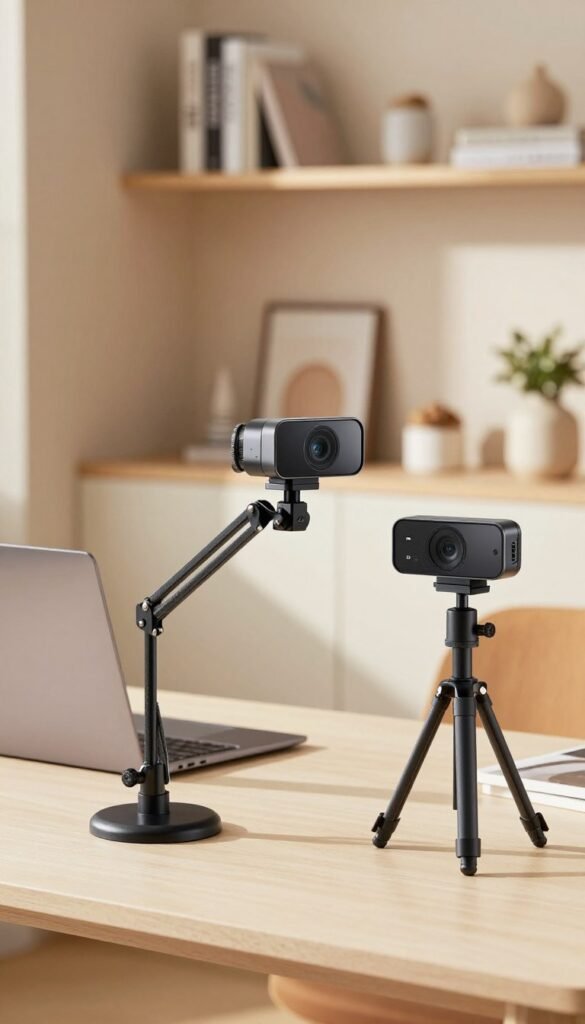
Monitor, Laptop, Tisch: welche Halterung passt zu Ihrem Setup?
Monitorclips sind praktisch, aber nicht universell. Trust Taxon QHD hat einen stabilen Monitorclip plus integriertes Klapp‑Stativ und Stativgewinde. Das ist nützlich, wenn der Clip nicht passt.
Laptops profitieren von kompakten Clips oder dem kleinen Tischstativ. Für feste Monitore empfehlen wir Modelle mit Stativgewinde — so bleibt die Position flexibel.
360° drehbar, Neigung und Kippen: warum das zählt
Wer am Stehschreibtisch arbeitet oder oft die Position wechselt, profitiert von drehbaren Modellen. MX Brio bietet eine 360°‑Drehung; Brio 4K ist nur kippbar und damit eingeschränkter.
Unser Tipp: Achten Sie auf echte Neigbarkeit, damit die kamera leicht nachjustiert werden kann, ohne zu wackeln.
Reise- und Hybrid‑Work‑Setups: schnell montiert, robust und kompakt
Für unterwegs zählen Gewicht, Packmaß und schnelle Montage. Angetube 862Pro bringt zusätzlich Ringlicht, Fernbedienung und Abdeckung — praktisch für hybride Einsätze.
Wichtig sind Kabellänge, Clip‑Stabilität und ob die Position auf Augenhöhe erreichbar bleibt. Vermeiden Sie DIY‑Lösungen; besser ein kompaktes Modell mit bewährtem design.
- Praxis‑Checkliste: Kabellänge, Clip hält bei Kabelzug, Stativgewinde vorhanden, Position auf Augenhöhe.
- Typische Stolperfallen: Clip passt nicht auf dünne Monitore, keine Neigefunktion, fehlendes Stativgewinde.
Für Stehschreibtische haben wir weitere Tipps zur Positionierung im Ratgeber zum Stehschreibtisch.
Privatsphäre und Sicherheit: Linsenabdeckung, Status-LED und „Kamera aus“
Ein sichtbarer Schalter schafft oft mehr Vertrauen als ein graues software-Icon. Viele empfinden eine physische Abdeckung als einfaches, zuverlässiges Mittel. Das beruhigt im Alltag, wenn die Kamera neben Familienbereich oder im Arbeitsraum steht.
Mechanische Abdeckung vs. Software‑Schalter
Mechanische Abdeckungen sind sichtbar und wirken sofort zuverlässig. Modelle wie die Brio 500 oder die Brio 4K bieten eine solche Lösung. Trust Taxon QHD hat eine verriegelbare Linse mit grüner Kontrollleuchte.
Software-Schalter sind bequem, aber weniger greifbar. Sie sind praktisch bei schnellen Wechseln, ersetzen aber nicht das Gefühl einer physischen Sperre.
Status‑LED: nützlich, kann aber stören
Status‑LEDs signalisieren Aktivität und erhöhen die Transparenz. Sie können jedoch zu grell sein oder im Monitor reflektieren. Ein Modell mit dezent platzierter LED ist oft der beste Kompromiss.
Auch beim Ton gilt: Ein klares integrierte mikrofon-Mute oder physischer Schalter ist im Alltag Gold wert. Wer oft wichtige Calls hat, sollte prüfen: brauche ich eine Abdeckung oder reicht ein software‑Schalter?
„Wer Sicherheit will, wählt sichtbare Abdeckung und gut platzierte LED – mehr Alltagstauglichkeit, weniger Unsicherheit.“
| Modell | Mechanische Abdeckung | Status‑LED |
|---|---|---|
| Logitech Brio 4K | Lose Linsenabdeckung | Kontrollleuchte bei Aufnahme |
| Trust Taxon QHD | Verriegelbare Linse | Grüne Kontrollleuchte |
| Logitech Brio 500 | Integrierte Abdeckung | Dezente LED |
| Obsbot Tiny 2 | Keine mechanische Abdeckung | LED, aber kein Deckel |
Software, Einstellungen und Kompatibilität: Plug & Play oder Feintuning?
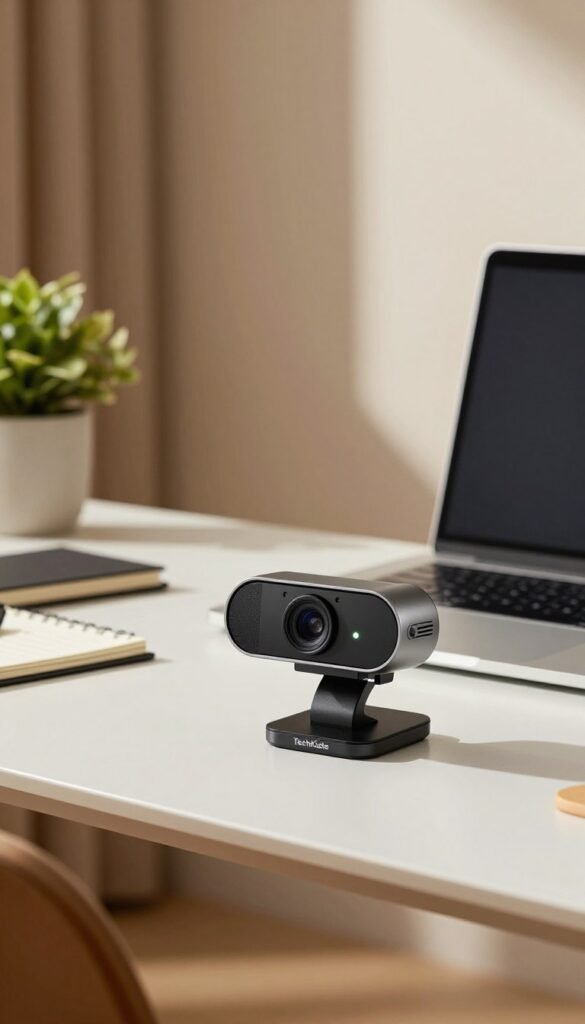
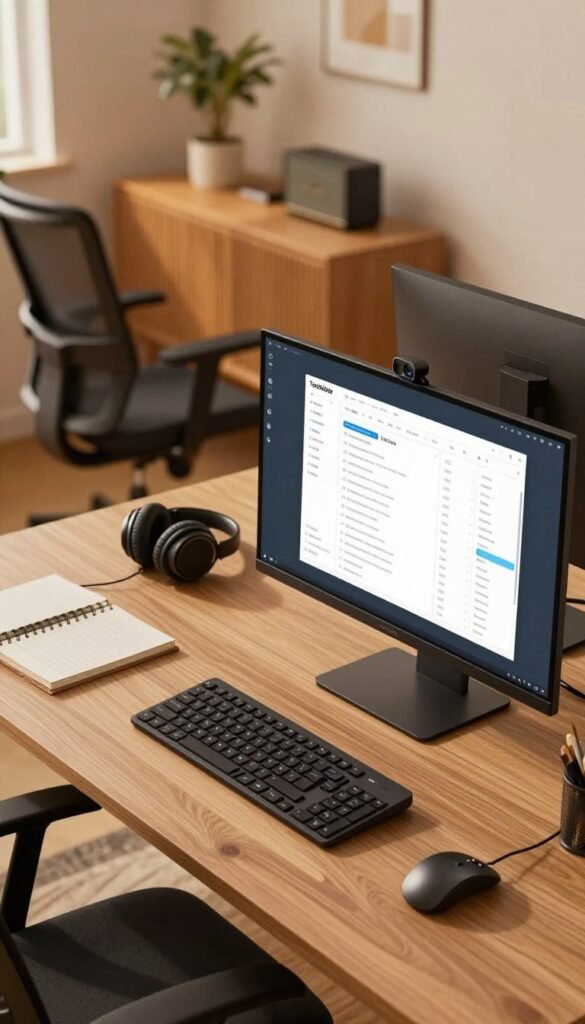
Oft reicht ein kurzer Software-Check, damit die kamera deutlich natürlicher wirkt. Für viele Nutzer ist Plug & Play ausreichend. Wer mit Licht, Framing oder Rauschen kämpft, gewinnt jedoch mit wenigen einstellungen deutlich.
Windows/macOS: typische Anforderungen und Stolpersteine
Prüfen Sie USB‑Typ (USB‑C vs. USB‑A), Treiber und die Rechtefreigaben in Windows oder macOS. Ohne Zugriff auf Kamera und Mikrofon in den Systemeinstellungen die webcam funktioniert nicht.
Welche Einstellungen wirklich helfen
- Weißabgleich: Gegen Farbstiche, kurz anpassen.
- ISO / Rauschunterdrückung: niedriger ISO bei gutem Licht; Rauschreduktion bei Dämmerung.
- Blickwinkel / Crop: engeres Framing vermindert Ablenkung.
- Audio‑Rauschunterdrückung: sorgt für klarere Stimme.
Wenn Software Pflicht wird
Tracking, Auto‑Zoom und Presets lohnen sich bei bewegten Präsentationen. Das bedeutet aber mehr Pflege: Profile für Tageslicht und Abendlicht anlegen. Manche Hersteller‑Tools helfen, andere sind Ballast.
Praxis‑Routine: 30 Sekunden Aufnahme bei Tageslicht, 30 Sekunden bei Abendlicht und ein kurzer Lautsprechtest. Dann entscheiden, ob Feintuning nötig ist.
„Für die meisten reicht Plug & Play. Wer mehr Kontrolle will, nutzt gezielt die software-Tools des Herstellers.“
Mehr Vergleichstest‑Infos finden Sie im Webcam‑Vergleich bei CHIP.
Produkt-Spotlight: Logitech Brio 4K als 4K-Testsieger mit starkem Gesamtpaket
Für wichtige Termine zahlt sich ein deutlich höher aufgelöstes Bild sofort aus. Die logitech brio 4K tritt genau in diese Rolle: klare Detailreserve und zuverlässige Technik für ernste Gesprächssituationen.
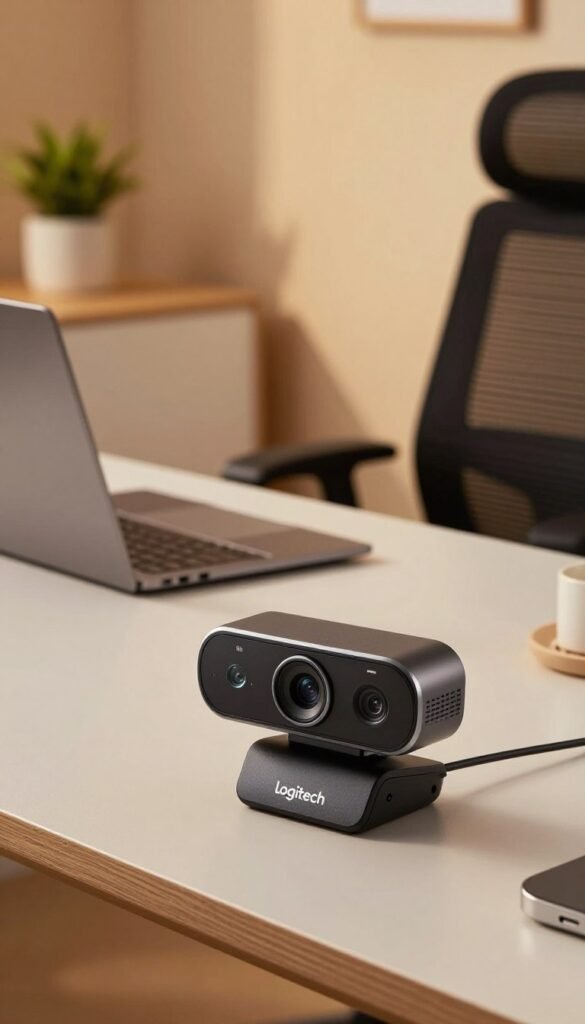
Stärken: 4K/30 liefert Reserve für scharfe Detailaufnahmen, Full‑HD mit 60 fps sorgt für flüssige Bewegungen. Der Autofokus bleibt stabil, das interne Mikro ist in Tests sehr gut bewertet. Die mechanische Abdeckung und die Status‑LED geben Alltagssicherheit.
Schwächen: Die Kamera ist nur kippbar, nicht frei dreh‑ oder neigbar. Das macht Setups mit stark variierender Monitorhöhe unhandlich.
Typische Einsätze: Wir sehen die webcam logitech brio vor allem bei Bewerbungsgesprächen, Kundenmeetings und Management‑Calls. Ideal ist ein fester Monitor auf Augenhöhe und einmaliges sauberes Einrichten.
Kaufhinweise: Achten Sie auf stabile Kabelführung, richtige Höhe und nutzen Sie die Abdeckung sowie die Kontrollleuchte aktiv. Im test überzeugt die Brio 4K als rundes Paket für professionelle Anforderungen.
Produkt-Spotlight: Trust Taxon QHD als günstige Wahl mit hoher Auflösung
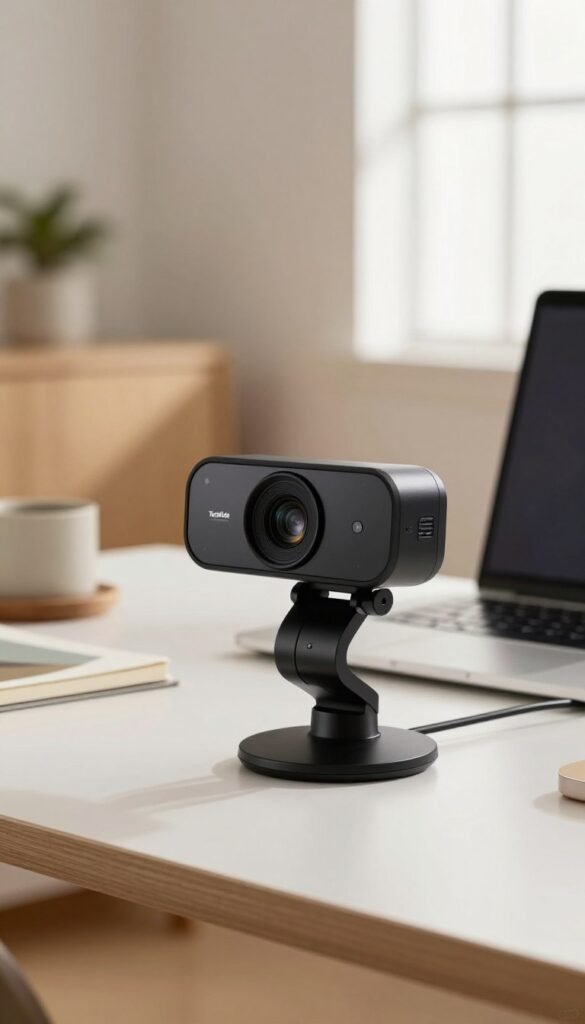
Die Trust Taxon QHD ist eine praktische Variante, wenn Sie mehr Schärfe fürs kleine Budget suchen. Wir ordnen das Modell als „mehr Schärfe fürs Geld“ ein: Es liefert 2.560 × 1.440 Pixel und damit merklich mehr Detailreserve als einfache Full‑HD‑Modelle.
Stärken
Auflösung: Die QHD‑Auflösung sorgt für klarere Gesichter und mehr Spielraum beim Ausschnitt. Das hilft, wenn der Platz begrenzt ist und Sie den Bildausschnitt nachträglich leicht korrigieren möchten.
Low‑Light: Das Bild bleibt bei schwachem Zimmerlicht erstaunlich stabil. Das clevere Design mit Monitorclip und kleinem Klapp‑Stativ schafft flexible Montageoptionen, ohne viel Platz zu beanspruchen.
Schwächen
fps: Die Kamera liefert nur 30 fps. Für ruhige Meetings reicht das, wer viel Bewegung zeigt, merkt jedoch Unterschied zu 60 fps.
Tonqualität: Das Mikrofon ist grundsätzlich brauchbar, wirkt aber teils leise. Bei häufiger Nutzung empfehlen wir ergänzend ein Headset.
Die Trust Taxon ist nicht neigbar und bietet kein Stereo‑Audio. Als Kaufkriterien gilt: guter preis, solides bild, wenig geld investieren — solange Neigung und Stereo nicht entscheidend sind.
Unser Fazit: Solide Low‑Budget‑Lösung für klare Calls mit begrenztem Platz. Für kabellose Alternativen oder weitere Montagetipps siehe kabellose Auswahl und die Monitor‑Tipps.
Produkt-Spotlight: Logitech MX Brio als Top-Alternative mit 4K und starker Optimierung
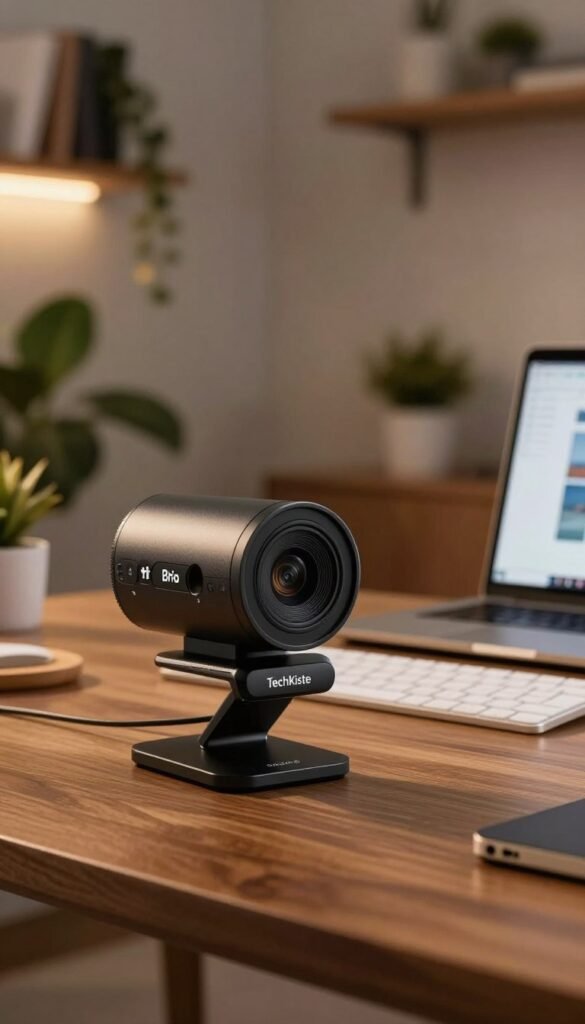
Wer mehr Kontrolle bei Licht und Framing will, findet in der logitech brio MX Brio eine durchdachte Alternative. Das Modell kombiniert 4K mit HDR und eine praxisnahe Bedienung. So hat man Reserven für Aufnahmen und gleichzeitig einfache Einstellungen für den Alltag.
Stärken
- 4K + HDR: Besserer Kontrast bei Fensterlicht, weniger Lampen-Umstellen.
- Full‑HD/60 fps: Flüssigere Darstellung bei Präsentationen und lebhafter Gestik.
- Drehbar & Blickwinkel‑Presets: Spart Zeit bei Steh‑ oder Wechselarbeitsplätzen.
- Gute Bildqualität: Stabiler Autofokus und Linsenabdeckung für mehr Alltagssicherheit.
- KI‑Optimierung in der software: Nützliche Profile für unterschiedliche Lichtverhältnisse.
Schwächen
Die webcam logitech zeigt sehr klare Mikrofone für normale Räume. Bei starkem Umgebungs‑Lärm bleibt die Geräuschunterdrückung jedoch ausbaufähig. In lauten Umgebungen empfehlen wir zusätzlich ein Headset.
| Feature | Nutzen | Praxis |
|---|---|---|
| 4K + HDR | Bessere Dynamik bei Gegenlicht | Fenster im Rücken weniger problematisch |
| Full‑HD / 60 fps | Flüssige Bewegungen, bessere Präsentationen | Produktdemos, gestische Reden |
| Drehbarkeit & Presets | Schnelles Anpassen an Platzwechsel | Stehschreibtisch, wechselnde Sitzposition |
„Für Nutzer, die mehr Kontrolle brauchen, ist die MX Brio eine vernünftige High‑End‑Wahl: reichlich Einstelloptionen ohne unnötige Komplexität.“
Produkt-Spotlight: Razer Kiyo Pro für sehr guten Ton und flüssiges Full-HD
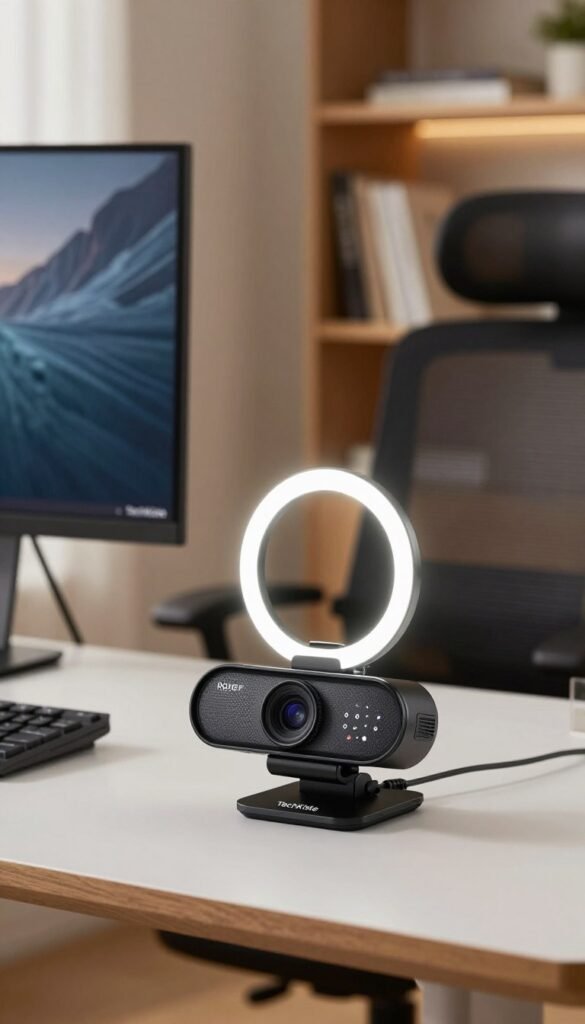
Die Razer Kiyo Pro setzt auf zwei klare Stärken: Full‑HD mit 60 fps und ein sehr hochwertiges Mikrofon. Das macht sie zur guten Wahl, wenn Ton und flüssige Bewegungen in Calls oder Streams Priorität haben.
Stärken
60 fps in Full‑HD sorgt für natürliche Bewegungen. Das hilft bei Produktdemos, lebhaften Meetings und Live‑Streams. Zusätzlich liefert HDR bei 30 fps mehr Dynamik bei kontrastreichen Szenen.
Sehr gutes Mikrofon: Stimmen klingen klar und präsent, mit wenig Rauschen. In der Praxis bedeutet das: weniger Nachfragen und bessere Verständlichkeit.
Schwächen
Die Kiyo Pro verliert sichtbar an Kontrast bei starkem Gegenlicht. Wer oft mit hellem Fenster im Rücken sitzt, muss Position oder Licht ändern.
Das Modell ist nicht drehbar. Bei wechselnden Setups kann das unpraktisch sein; ein Stativ hilft, löst aber nicht jede Einschränkung.
„Für feste Arbeitsplätze empfehlen wir die Kiyo Pro, wenn Tonqualität wichtiger ist als maximale Auflösung.“
- Geeignet für: Streaming, Meetings mit viel Sprechanteil, Präsentationen mit Bewegung.
- Nicht ideal bei häufig wechselnden Kamerawinkeln oder starkem Gegenlicht.
Vergleich & Entscheidungshilfe: Welche home office webcam passt zu Ihrem Alltag?
Praktische Kriterien helfen mehr als reine Specs, wenn es um die richtige Wahl geht. Wir ordnen Modelle nach typischen Problemen im Call: Aussehen, Licht, Bewegung und Budget. So treffen Sie eine informierte Entscheidung ohne Kaufdruck.
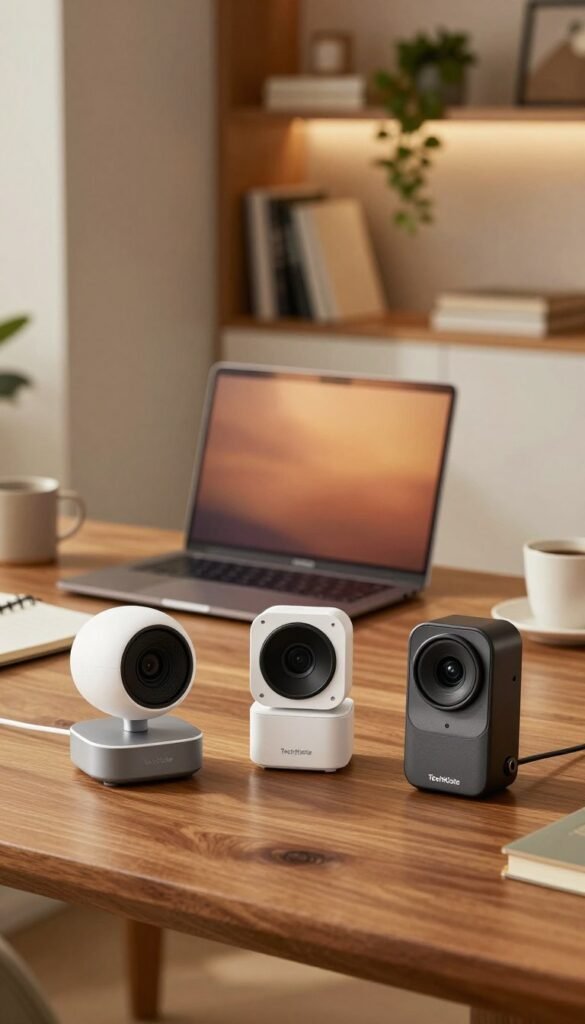
Wenn Sie „einfach nur gut aussehen“ wollen
Brio 500 und die Logitech StreamCam sind unsere Empfehlungen für unkomplizierte Ergebnisse. Beide liefern ein stimmiges Bild, gute Bedienung und brauchbares Mikro ohne viel Feintuning.
Vorteil: schneller Einsatz, Linsenabdeckung (bei Brio 500) und verlässliche Automatik. Nachteil: oft nur 30 fps.
Wenn Sie viel mit Licht kämpfen
Modelle mit starkem Belichtungs‑ und HDR‑Verhalten wie die MX Brio oder Brio 4K gleichen wechselndes Licht aus. Sie sind die sichere Wahl bei Fenster oder gemischter Beleuchtung.
Wenn Sie sich bewegen oder präsentieren
Tracking‑Modelle wie Obsbot Tiny 2 oder die Insta360 Link 2C lohnen bei Workshops, Whiteboard oder Stehschreibtisch. Sie sparen Nachjustieren, sind aber teurer und nicht für statische Calls nötig.
Wenn Budget entscheidend ist
Trust Taxon QHD, Hama C-600 Pro und Angetube 862Pro bieten das beste Verhältnis aus Bild, Preis und Ausstattung. Die Angetube bringt Ringlicht und Abdeckung; das Mikro ist oft leiser. Für wenig Geld bringen diese Modelle spürbaren Alltagsnutzen.
| Szenario | Top‑Typ | Wichtigste Stärke |
|---|---|---|
| Unkomplizierte Präsenz | Brio 500 / StreamCam | Plug & Play, verlässliches Bild |
| Wechselndes Licht | MX Brio / Brio 4K | HDR & bessere Belichtung |
| Bewegung / Präsentation | Obsbot Tiny 2 / Insta360 Link 2C | Tracking, Auto‑Zentrierung |
| Knappes Budget | Trust Taxon / Hama / Angetube 862Pro | Gutes Preis‑/Leistungsverhältnis |
Kurzliste: Wenn Platz knapp ist → kompakte Montage. Fenster im Rücken → HDR/Belichtung. Unruhiger Hintergrund → engeres Framing.
Für einen ausführlicheren Vergleich empfehlen wir den Test‑Überblick in unserem Vergleich.
Fazit
Die wichtigste Entscheidung: Nennen Sie zuerst Ihren größten Schmerzpunkt – Ton, Licht oder Handling. Dann wählen Sie die passende Klasse: Low (solide Calls), Mid (rundum verlässlich) oder High (4K/Tracking für Präsentationen).
Für verlässliche Videokonferenzen zählt ein stimmiges Gesamtpaket: stabile Montage, gute Bildqualität, natürliches Licht und klares Mikro. Unser Test-Favorit bleibt die Brio 4K für Profi‑Ansprüche; Brio 500 ist die Alltagsempfehlung, Trust Taxon QHD der Preistipp.
Kauf‑Check: Halterung passt, Abdeckung vorhanden, Software bewusst nutzen, Ton für den Raum ausreichend. Mit diesen Kriterien finden Sie schnell eine passende kamera – die besten webcams wirken aber nur im richtigen Setup.
FAQs
Q: Reicht Full‑HD für Calls? A: Ja, meist vollkommen.
Q: Brauche ich Tracking? A: Nur bei Bewegung/Präsentation.
Q: Mikro wechseln? A: Bei Hall oder Lärm empfehlen wir ein externes Mikro.