Remote Work nimmt zu und viele kämpfen mit wenig Platz, wackeligen Tischen und Schmerzen nach dem dritten Call.
Wir zeigen, wie ein bewährtes home office setup budget-orientiert entsteht. Zuerst kümmern wir uns um die Basics, nicht um teure Gadgets.
Unser Ziel: ein Alltagstaugliches, ordentliches work-Bereich, das in Video-Calls seriös wirkt. Dabei erklären wir, was „Budget“ hier meint: sinnvoll sparen, aber nicht beim falschen Teil — vor allem nicht beim Stuhl oder Monitor.
Sie bekommen einen klaren Überblick zu den Bausteinen: desk, chair, monitor, keyboard/mouse, Licht, cable management, Audio/Webcam und Storage.
Im Buyers-Guide-Teil folgen Kaufkriterien, typische Fehler und eine Low/Mid/High-Empfehlungslogik ohne Marken-Hype.
Erwartungsmanagement: Nicht alles auf einmal kaufen. Wir empfehlen einen Etappenplan zum Aufrüsten.
Am Ende zeigen wir einfache Tricks, wie sich auch auf engem Raum eine klare workspace-Zone schaffen lässt und wie man Arbeit und home mental trennt.
Wichtige Erkenntnisse
- Probleme wie Platzmangel und Rückenschmerzen sind häufig und lösbar.
- „Budget“ heißt gezielt sparen, nicht an Schlüsselteilen knausern.
- Basics zuerst: Tisch, Stuhl, Monitor und Licht priorisieren.
- Buyer’s Guide hilft bei Kaufkriterien und typischen Fehlern.
- Schrittweises Aufbauen ist nachhaltiger als alles sofort zu kaufen.
- Auch kleine Räume lassen sich klar als Arbeitszone markieren.
Warum ein Budget-Homeoffice oft scheitert: Chaos, Platzmangel und Rückenschmerzen
Viele scheitern nicht am Gerät, sondern an Chaos und falscher Ergonomie. Ein unstrukturierter home office wirkt unruhig und raubt Zeit und Konzentration.

Typische Fallen sind schnell erklärt: Der Küchenstuhl ersetzt den ergonomischen chair, der zu niedrige desk zwingt zum vorgebeugten Blick. Nach wenigen work hours ziehen Nacken und Schultern.
Alltagsprobleme kurz
- Sichtbare cable-Stränge und Mehrfachsteckdosen schaffen Stolperfallen.
- Zu wenig Ablage führt zu Stapeln auf dem desk und wirkt in Video-Calls unprofessionell.
- Fehlende Verstellwege bei Sitz und Monitor verursachen Rückenschmerzen, selten „Pech“.
Was wir unter „budget“ verstehen
Budget heißt bei uns: sinnvoll sparen, nicht zweimal kaufen. Lieber ein Teil mit richtiger Ergonomie als viele hübsche Gadgets ohne Nutzen.
| Problem | Typische Folge | Sofort-Priorität |
|---|---|---|
| Küchenstuhl statt ergonomic chair | Rückenschmerzen | Chair ersetzen |
| Niedriger desk / falsche Monitorhöhe | Nacken- und Schulterbelastung | Tischhöhe anpassen |
| Kabelsalat | Unruhe, Zeitverlust | cable management ordnen |
Kurz-Checkliste: Was stört heute am meisten — Haltung, Blick, Ordnung oder Geräusche? Wir leiten daraus klare Prioritäten ab und zeigen in den nächsten Abschnitten, wie Bedarf, Kosten und Kaufkriterien zusammenpassen.
Budget festlegen: Welche Kosten realistisch sind und was du wirklich brauchst
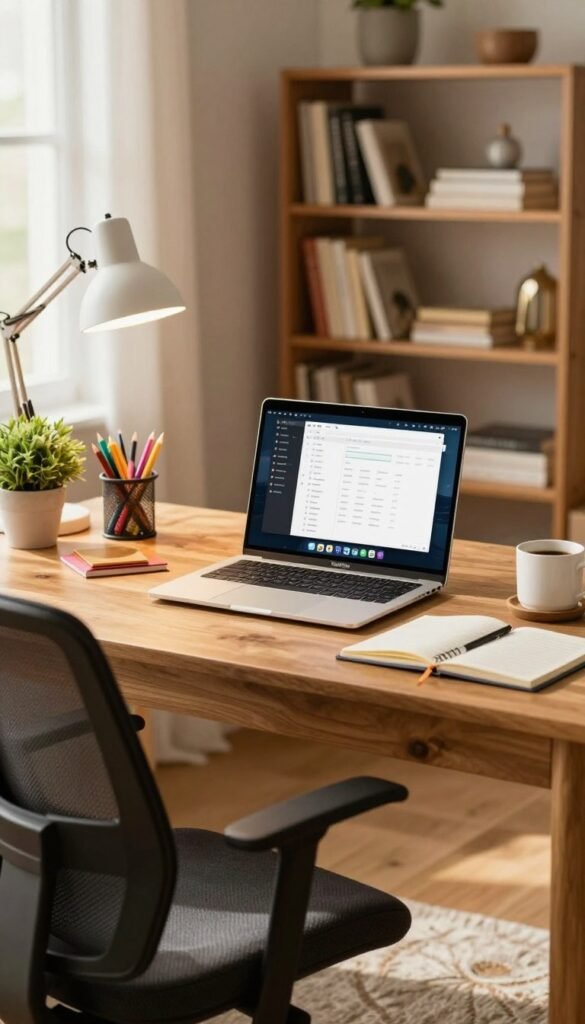
Klare Preisrahmen helfen, Prioritäten beim Einkauf zu setzen. Wir nennen orientierende Spannen für zentrale Komponenten und erklären, wann ein Mid-Range-Paket reicht.
Preisklassen und grobe Spannen
Übersichtliche Richtwerte pro Baustein:
| Komponente | Low | Mid | High |
|---|---|---|---|
| Computer / Laptop | £250–400 | £500–900 | £1.000–2.500+ |
| Monitor | £70–120 | £130–250 | £300–900 |
| Desk | £50–100 | £120–250 | £300–800+ |
| Ergonomic chair | £60–100 | £120–250 | £300–800+ |
| Standing desks / Tisch | £130–200 | £250–400 | £500–1.000+ |
Prioritäten nach Job
Office-Tasks: Ergonomie und Ordnung vor Leistung. Für Calls und Tabellen reichen oft ein solider monitor und ein guter chair.
Kreativarbeit: Display-Qualität und Rechenleistung sind wichtiger.
Tech/Developer: Mehr Bildschirmfläche, stabile Docking und eine präzise Tastatur.
Upgrade-Plan: Große Hebel zuerst
- Erste Schritte: chair, monitor, Licht – spürbarer Gewinn für die tägliche Arbeit.
- Zweite Phase:
- Monitorarm, cable management, Storage und Feintuning.
„Investiere zuerst in Stabilität und Verstellwege — Premium-Features helfen nur, wenn die Basis stimmt.“
Platz finden und abgrenzen: Workspace-Ideen für kleine Wohnungen
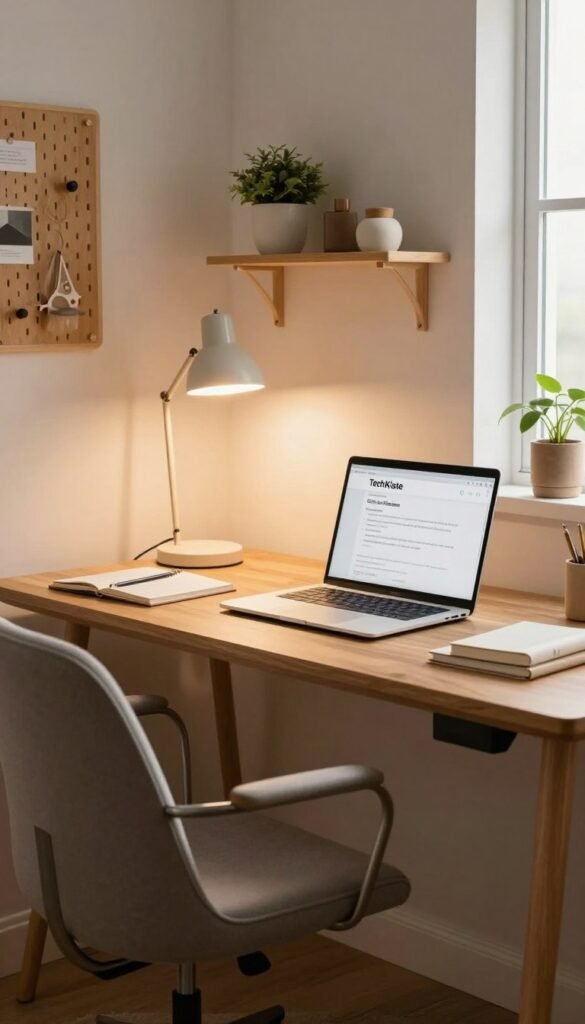
Wir zeigen, wie sich eine kleine Ecke in einen funktionalen workspace verwandelt. Ein klarer, eingerichteter Bereich steigert den Fokus und trennt Arbeit vom Alltag.
Unbenutzte Ecken nutzen
Nutzen Sie Nischen, eine Schlafzimmer-Ecke oder einen Wohnzimmer-Corner. Ein schmaler Tisch oder eine wandnahe Konsole spart space.
Regel: Der Arbeitsplatz darf keine Freizeitfläche blockieren. So bleibt die mentale Trennung zwischen work home und Freizeit erhalten.
Video-Calls professionell gestalten
Für bessere video calls achten wir auf einen ruhigen Hintergrund und saubere Optik auf Augenhöhe. Licht idealerweise von vorn oder seitlich.
Kaufbare Helfer: neutrale Hintergrund-Rollos und kleine LED-Desk Lamps sorgen für gleichmäßiges, flimmerfreies Licht im Bild.
Lärm reduzieren ohne Umbau
Akustik lässt sich ohne Renovierung verbessern. Dichtungsprofile für Türen, dicke Vorhänge, Teppichläufer und aufstellbare Akustik-Panels reduzieren störenden sound.
Als Sofortmaßnahme empfehlen wir Noise-Cancelling-Headphones für konzentrierte Phasen throughout day.
| Problem | Kaufbare Lösung | Vorteil |
|---|---|---|
| Zu wenig Platz | Schmaler Konsolen-Desk, Wandregal | Mehr Fläche ohne Raumverlust |
| Unruhiger Hintergrund | Mobile Raumteiler, Hintergrund-Rollo | Neutraler Bildausschnitt für video calls |
| Störgeräusche | Akustik-Panels, Türdichtung, schwere Vorhänge | Besserer Klang und mehr Konzentration |
Before you buy: Erst messen (space), dann wählen. Nur so passt das Teil wirklich in den Alltag.
Der richtige Schreibtisch fürs home office setup budget: Größe, Stabilität, Oberfläche
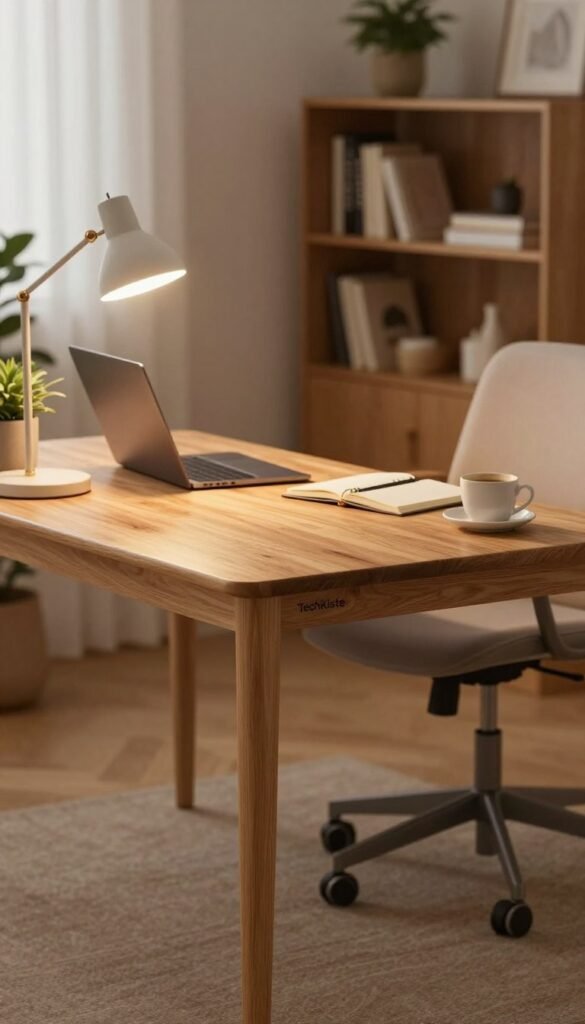
Eine gute Tischwahl schafft klaren space für Laptop, externen Monitor und Notizen. Wir erklären, welche Fläche wirklich nötig ist und worauf du beim Kauf achten solltest.
Kompakt vs. groß: wie viel Fläche du wirklich brauchst
Für die meisten reicht ein Tisch, der Platz für Laptop, Monitor und eine Mausfläche bietet. Ellbogen sollten beim Tippen etwa 90–110° haben. Das sorgt für bessere Haltung und weniger Verspannung.
Kompakte Tische sparen space, große Platten reduzieren Chaos, weil Dokumente und Zubehör nicht „auf Kante“ landen. Die Wahl hängt vom Workflow ab: viel Notizen → größere Fläche, reines Bildschirm-Work → kompakteres Modell.
Materialien im Vergleich
Wir vergleichen drei gängige Oberflächen nach Qualität und Alltagstauglichkeit.
| Material | Vorteile | Nachteile | Preis-/Qualitäts-Einschätzung |
|---|---|---|---|
| MDF / Spanplatte | günstig, glatt | empfindlich bei Feuchte, kratzeranfällig | Low–Mid |
| Massivholz | robust, lange Lebensdauer | teurer, schwer | Mid–High |
| Bambus | stabil, warmes Design | preislich mittig, spezielle Pflege | Mid |
Für enge Räume: Eck- und Konsolen-Desks
In kleinen Räumen sind Eckschreibtische oder schmale Konsolen-Desks sinnvoll. Achte auf integrierte Kabeldurchführungen und genug Tiefe für Monitor-Abstand.
- Checkliste: Breite/Tiefe, Beinfreiheit, Traglast, Kabelöffnungen, Kanten, Monitorarm-Kompatibilität.
Standing Desk & höhenverstellbare Alternativen: sitzen, stehen, durch den Tag kommen
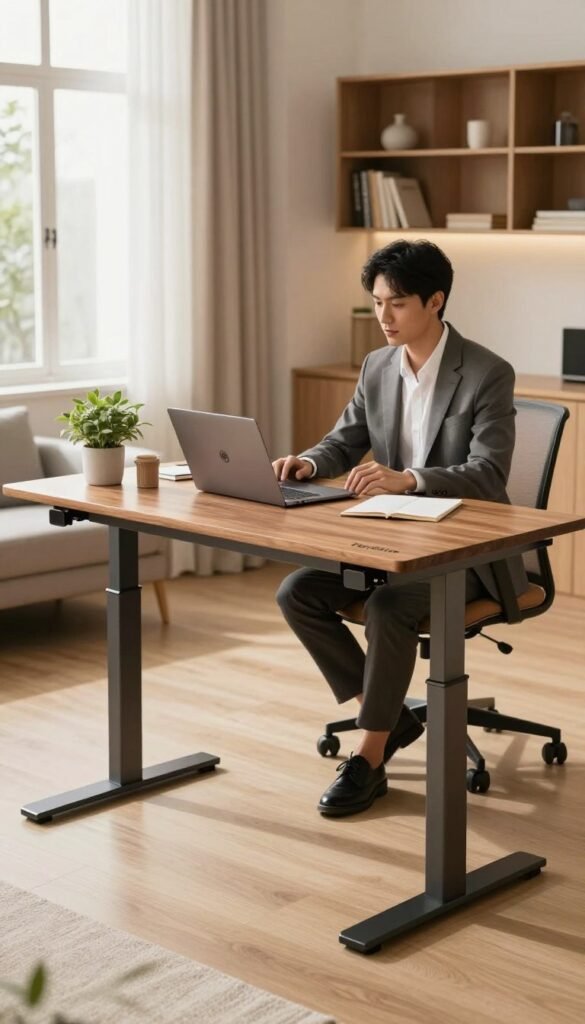
Positionswechsel reduzieren Müdigkeit und Schonhaltungen. Für viele Nutzer ist ein wechselnder Arbeitsplatz der einfachste Weg, um Rückenprobleme und Spannungen zu verringern.
Kurbel vs. elektrisch: Vor- und Nachteile
Kurbel ist preiswerter und robust. Wer selten die Höhe ändert, findet hier ein einfaches, langlebiges Produkt. Nachteile sind die manuelle Bedienung und langsame Verstellwege.
Elektrisch bietet Komfort: schnelle Verstellung und oft Memory-Presets für verschiedene height-Positionen. Nachteile sind höherer Preis, Geräuschentwicklung und gelegentliche Reparaturkosten.
Wichtige Kaufkriterien
- Hubhöhe: ausreichend für stehende Positionen und Sitzhöhe; prüfbar an Körpergröße.
- Traglast: Monitor, Monitorarm und Zubehör berücksichtigen.
- Stabilität: Wackelfreiheit ist wichtiger als Extras.
- Memory-Funktionen: praktisch, wenn mehrere Nutzer oder Positionen genutzt werden.
Praxis-Tipps & Budget-Strategie
Eine sinnvolle Option ist, ein solides Tischgestell plus passende Platte zu kombinieren. So sparen Sie und beeinflussen die Qualität positiv.
Vor dem Kauf: Maße prüfen, Kabelwege planen und die stehende Position testen (Ellbogenwinkel ~90°; Bildschirm auf Augenhöhe). Standing desks lohnen sich vor allem bei viel Tipparbeit, langen Meetings oder chronischen Rückenproblemen. Für gelegentliches Arbeiten reicht oft ein stabiler, nicht verstellbarer desk.
Weiterführende Informationen finden Sie in unserem praktischen Vergleich zu besten standing desks und einer detaillierten Übersicht zur Nutzung von höhenverstellbaren Tischen.
Ergonomic Chair statt Küchenstuhl: Komfort über viele Work Hours
Ein passender chair verändert den Arbeitstag mehr als ein neuer Monitor. Wer viele work hours sitzt, spürt jeden Kompromiss sofort.
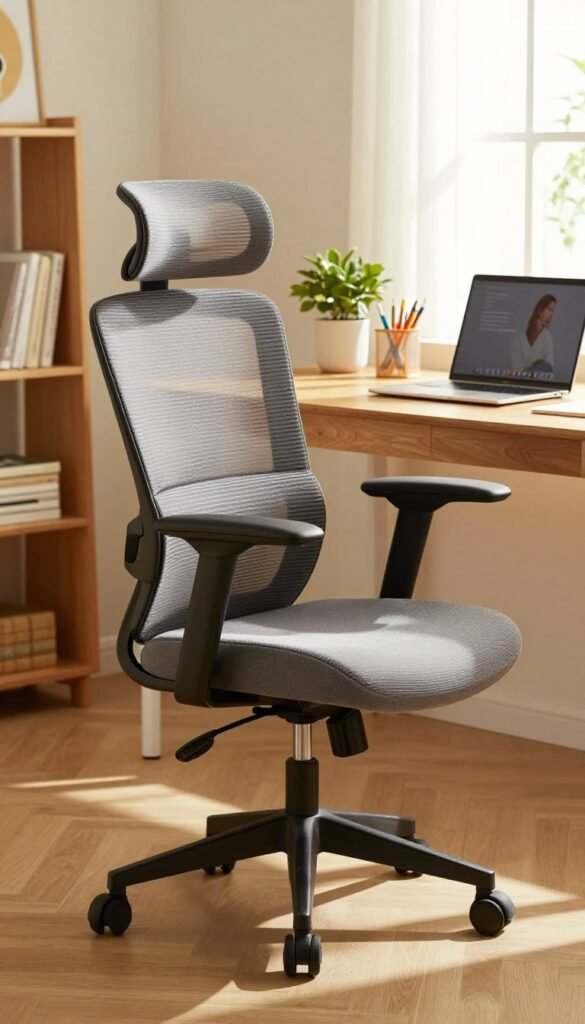
Must-haves kurz erklärt
Sitzhöhe: Füße stabil auf dem Boden, Knie ~90°.
Lordosenstütze: verstellbar und nicht nur ein loses Kissen.
Armlehnen: höhen- und breitenverstellbar zur Entlastung der Schultern.
Rückenlehne: Neigung und Höhe für wechselnde Haltung.
Mesh vs. Polster
Mesh ist atmungsaktiv, pflegeleicht und hält länger kühl bei langen Sessions. Polster wirkt weicher und passt gut zu klassischem design, kann aber Wärme stauen.
Low / Mid / High — Qualität ohne Marken
| Klasse | Preisrahmen | Qualitätsmerkmale |
|---|---|---|
| Low | £60–100 | einfache Verstellung, einfache Gasfeder, begrenzte Garantie |
| Mid | £120–250 | stabile Mechanik, verstellbare Lordose, bessere Polsterung |
| High | £300–800+ | präzise Verstellwege, langlebige Mechanik, erweiterte Garantie |
Typische Fehler & Checkliste
Zu weiche Sitzfläche, zu kurze Sitzfläche, fehlende Verstellwege führen schnell zu Verspannungen.
„Erst den chair richtig wählen, dann Tisch‑Extras upgraden — das spart langfristig Zeit und Schmerzen.“
- Maße prüfen (Sitzhöhe, Sitztiefe)
- Gewichtsklasse und Belastbarkeit kontrollieren
- Rückgaberecht und Garantie beachten
- Ist die Lendenstütze wirklich einstellbar?
Computer & Laptop: Leistung passend zum Work-from-Home-Alltag wählen
Nicht immer braucht man die stärkste CPU — es kommt auf die Balance zwischen Leistung und Alltagstauglichkeit an.
CPU, RAM und SSD nach Nutzung dimensionieren
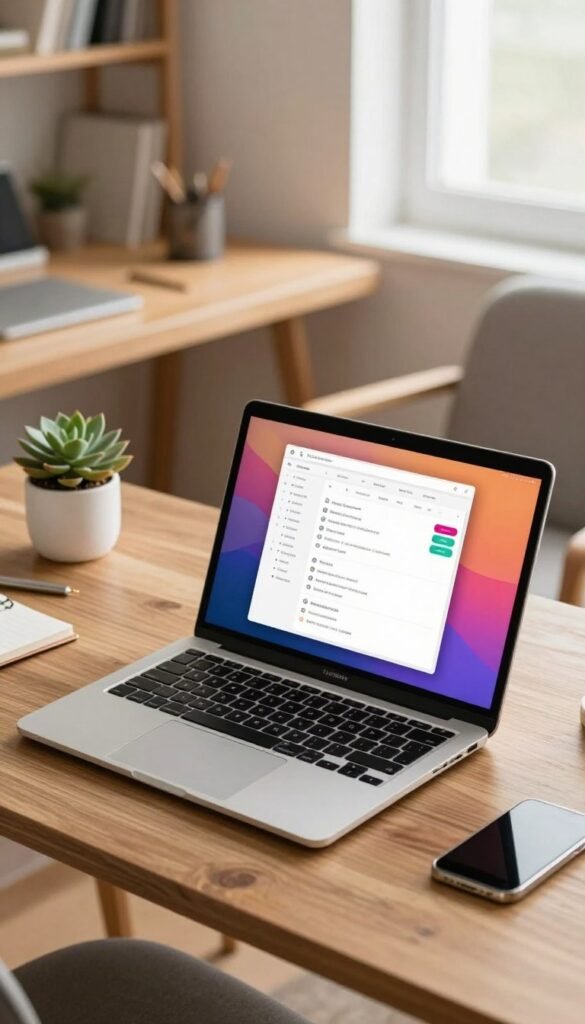
Für typische Office-Tätigkeiten genügen moderne computer oder laptop mit 8 GB RAM und einer 256–512 GB SSD. Browser, Mail und Video-Calls laufen flüssig, Startzeiten sind kurz.
Wer mit Bild‑ oder Videobearbeitung arbeitet, braucht deutlich mehr RAM (16–32 GB), eine schnellere CPU und eine größere NVMe‑SSD. Leise Kühlung verbessert die Konzentration beim working home.
Mobil arbeiten: Dockingstation, Anschlüsse, Akku
Für mobile laptop-Nutzer empfehlen wir eine USB‑C‑Dockingstation oder einen Hub mit LAN, HDMI/DisplayPort, mehreren USB‑A/-C und SD‑Kartenleser. So ist Monitor, Strom und Peripherie mit einem Handgriff verbunden.
- Achten Sie auf reale Akkulaufzeiten und ein zweites Netzteil am Schreibtisch.
- Genug Video‑Ausgänge und USB‑Ports reduzieren Adapter‑Chaos und steigern productivity.
Unsere Faustregel: Kauf nur so viel Leistung, wie deine Software verlangt. Ist der computer ausreichend, investiere eher in einen guten Monitor und einen hochwertigen Stuhl für bessere Arbeitsergebnisse.
Monitor-Upgrade gegen Eye Strain: Größe, Auflösung und Ergonomie
Oft genügt ein klarer, größerer screen, um weniger zu scrollen und konzentrierter zu arbeiten. Ein besserer monitor reduziert eye strain schneller als viele Software-Tricks.
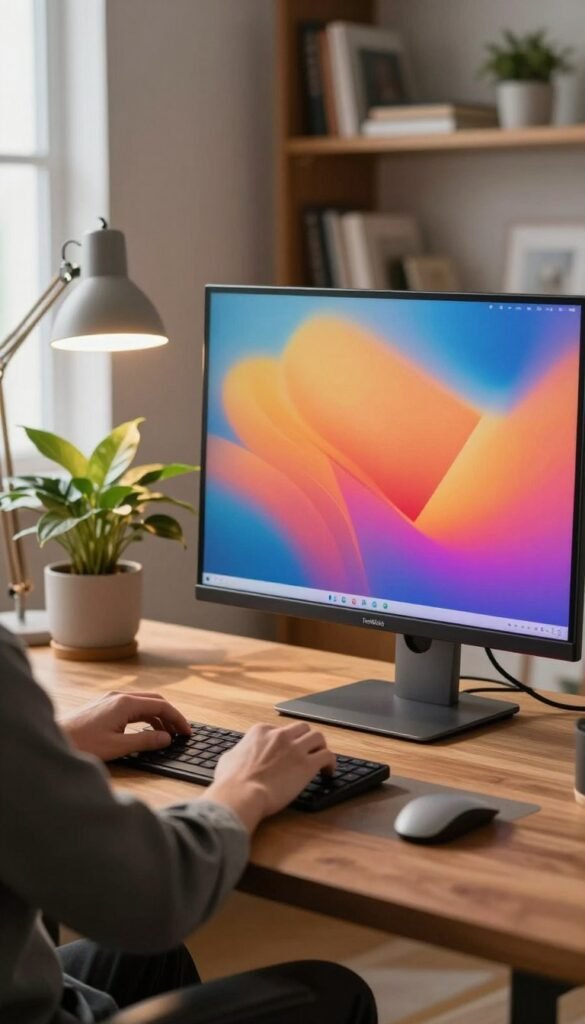
22–24″ vs. 27″ QHD
22–24″ Full‑HD (ca. £70–120) reicht für einfache Tasks. Ein 27″ mit QHD (£130–250) zeigt mehr Fenster nebeneinander. Vorteil: weniger Scrollen, klarere Schrift und spürbar höhere productivity.
4K & Ultrawide: wann Premium Sinn macht
4K oder Ultrawide (£300–900) ist sinnvoll bei Bild‑/Videoarbeit oder großen Tabellen. Für reines Text‑ und Mail‑Work bleibt ein Full‑HD oder QHD oft die klügere Wahl.
Ergonomie & Platz
Oberer Bildrand auf oder knapp unter Augenhöhe. Abstand mind. ~50 cm. Achte auf Flicker‑Free und Blaulichtfilter gegen eye strain. Glänzende Panels im Gegenlicht vermeiden.
Dual‑Monitor: für wen lohnt es
Dual monitor lohnt für Coding, Vergleichsarbeiten und Design. Platz sparen: Monitorarm oder schmale Standfüße verwenden. Typische Fehler sind zu niedrige Monitore und zu geringer Abstand.
| Kriterium | Empfehlung | Vorteil |
|---|---|---|
| Paneltyp | IPS für Farbe, VA für Kontrast | Bessere Lesbarkeit, höhere quality |
| Auflösung | 22–24″: FHD / 27″: QHD | Schärfe vs. Platz |
| Ergonomie | VESA, Höhenverstellung, Flicker‑Free | Weniger eye strain |
„Kauf-Checkliste: Paneltyp, VESA‑Mount, passende Auflösung, genug Anschlüsse.“
Monitorarm, Stand oder Shelf: mehr Desk-Space und bessere Haltung
Mit dem richtigen Arm oder Stand gewinnen Sie sofort nutzbare Fläche am desk. Eine gute Halterung bringt den monitor auf die passende height und verbessert damit Haltung und Blickwinkel.
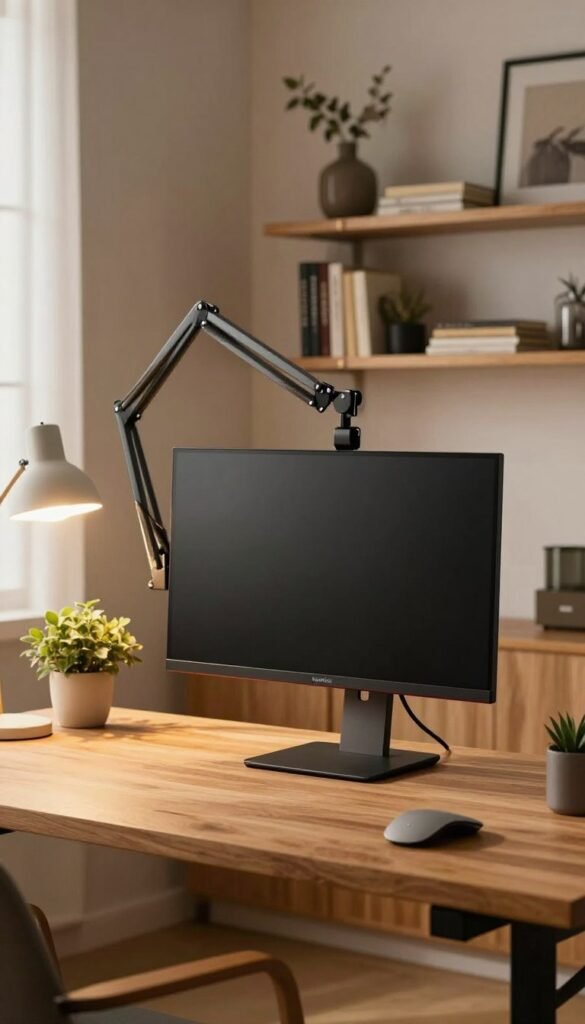
Arm vs. Stand vs. Shelf – Vor- und Nachteile
Arm: Sehr flexibel in Höhe und Abstand. Ideal, wenn Sie häufig zwischen Sitz- und Stehposition wechseln oder den monitor drehen. Günstige Modelle können etwas wackeln.
Stand: Oft stabiler, leichter zu montieren, braucht aber mehr desk‑space. Passt, wenn Stabilität wichtiger ist als maximale Flexibilität.
Shelf: Hebt den monitor und schafft Stauraum unter dem Bildschirm. Gut bei wenig Platz und wenn Ablage unter dem screen gewünscht ist.
Kaufkriterien, die Fehlkäufe vermeiden
- VESA‑Kompatibilität prüfen (75×75 / 100×100).
- Traglast: Monitorgewicht plus zukünftige Upgrades berücksichtigen.
- Tischklemme oder Durchgangsbohrung passend zur Plattenstärke wählen.
- Beweglichkeit: keine Nachfederung, ruckfreie Verstellung.
- Kabelmanagement: integrierte Clips oder Kanäle für aufgeräumtes cable‑Routing.
„Ein guter Arm schafft mehr space und eine sauberere, ergonomischere workspace.“
| Produkttyp | Stärke | Platzbedarf |
|---|---|---|
| Arm | Flexibel | gering |
| Stand | stabil | mittel |
| Shelf | stauraum | gering‑mittel |
Montage‑/Passform‑Checkliste: Ist die Tischkante frei? Reicht die Traglast? Kann das cable sauber geführt werden? Liegt der monitor dann auf Augenhöhe?
Keyboard & Mouse: produktiv arbeiten ohne Handgelenk-Stress
Gute Eingabegeräte schonen Handgelenke und erhöhen die productivity spürbar. Wir erklären, welche Kombinationen im Alltag am meisten entlasten.

Ergonomische Tastaturen: Varianten und Einsatz
Standard-keyboard ist universell und günstig. Es passt, wenn Sie wenig tippen oder oft wechseln.
Split-Modelle entlasten Handgelenke durch natürliche Handstellung. Die Umgewöhnung dauert kurz, zahlt sich aber bei vielen Tippstunden aus.
Mechanical-keyboards bieten besseres Feedback und Haltbarkeit. Sie sind lauter, dafür präziser für Vielschreiber.
Welche Maus passt zu Ihrer Tätigkeit?
Eine vertikale ergonomic mouse reduziert Handgelenksrotation bei Schmerzen.
Trackball spart Platz und ist nützlich, wenn der Schreibtisch klein ist.
Klassische mouse bleibt die Allround-Lösung für Büro- und Kreativaufgaben.
Wired vs. Wireless: Vor- und Nachteile
- Wired: stabile Verbindung, kein Akku‑Aufwand.
- Wireless: weniger Kabelchaos, Akku-Management nötig.
| Kriterium | Empfehlung | Warum wichtig |
|---|---|---|
| Ergonomie | Handgröße & Handballen‑Support | Vermeidet Verspannungen |
| Präzision | variable DPI | Wichtig für Design & Tabellen |
| Funk/ Kabel | Entscheidung nach Platz & Akku‑Disziplin | Stabilität vs. Ordnung |
„Wichtig ist: nicht die schickste Wahl, sondern die, die Ihre Hände entlastet.“
Typische Fehler: zu kleine mouse, keyboard ohne Handballenauflage, falsche Positionierung. Kurzentscheidung: Schmerz? Ergonomisch wählen. Wenig Platz? Trackball. Viel Präzision? Kabelgebundene, präzise Kombination.
Praktischer Tipp: Ergänzen Sie Maus und Mousepad & Zubehör passend zur Handgröße für besseren Halt.
Beleuchtung & Desk Lamps: bessere Konzentration und weniger Müdigkeit
Gutes Licht macht den Unterschied zwischen müdem Tippen und konzentriertem Arbeiten. Eine passende Lampe sorgt für gleichmäßige Ausleuchtung, vermeidet harte Schatten und verbessert die productivity spürbar.
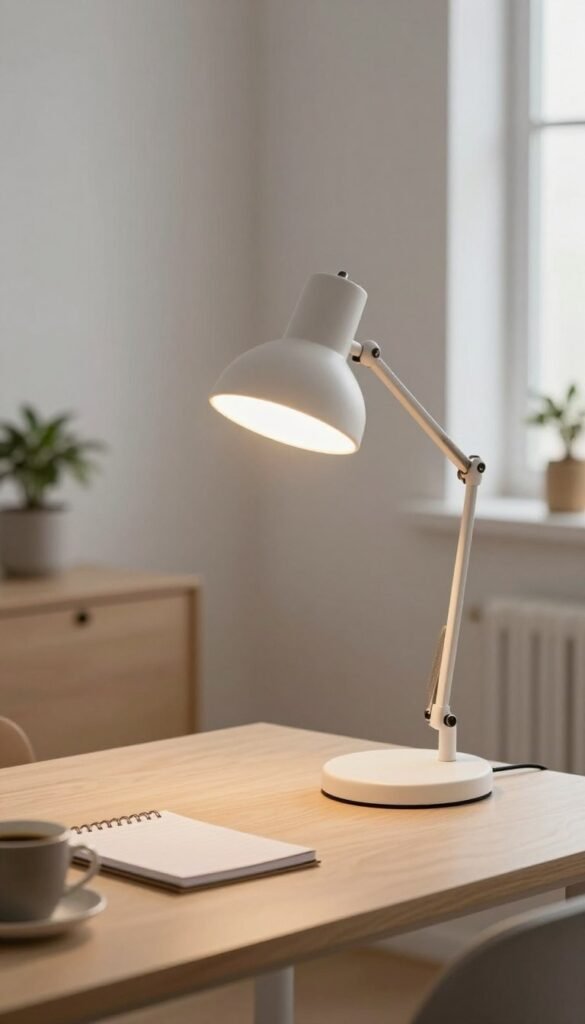
Warum Lichtqualität zählt: Blendung, Schatten, Tageszeit
Schlechte Beleuchtung führt zu Blendung am Bildschirm, zu harten Schatten auf Notizen und zu schneller Ermüdung. Gerade bei wechselnden Tageszeiten hilft eine stabile Lichtquelle, gleichbleibende Bedingungen zu schaffen.
In Videocalls ist das Licht entscheidend. Richtig platziert wirkt das Gesicht klar, nicht von unten oder seitlich unvorteilhaft.
Kaufkriterien: Helligkeit, Farbtemperatur, Dimmer, Arm-Verstellung
Wichtig sind ausreichende Helligkeit, eine neutrale Farbtemperatur für längeres Arbeiten und ein Dimmer für Abendstunden. Ein flexibler Arm erlaubt gerichtetes Licht ohne Blendung.
Eine gute desk lamp bietet stufenlose Dimmung, Flicker‑Free Technik und einfache Ausrichtung. Das erhöht comfort und schützt die Augen.
Low / Mid / High: von einfacher LED bis Smart-Lampe
Low: Einfache LED‑Leuchte für Lesen und Notizen. Preiswert, praktisch, geringer Stromverbrauch.
Mid: Dimmbare Modelle mit besserer Diffusion und Einstelloptionen. Ideal für Bildschirmarbeit und Calls.
High: Smart‑lampen mit voreingestellten Szenen, Nachtmodus und App‑Steuerung. Nützlich, wenn Sie oft zwischen Tagesmodi wechseln.
| Kriterium | Empfehlung | Vorteil |
|---|---|---|
| Helligkeit | ~400–800 lm | Genügend Licht für Lesen und Bildschirmarbeit |
| Farbtemperatur | 3500–4500 K (neutral) | Bessere Farbwiedergabe, weniger Ermüdung |
| Dimmfunktion | stufenlos / mehrere Presets | Flexibel für Abend und Calls |
| Verstellbarkeit | schwenkbarer Arm, drehbarer Kopf | Gezieltes Licht ohne Blendung |
Praktische Tipps: Positionieren Sie die Lampe seitlich oder leicht vor dem Bildschirm. Vermeiden Sie direktes Licht ins Gesicht. Fensterplatz nutzen, aber ergänzen Sie mit einer Lampe für gleichmäßige Ausleuchtung.
„Gute Beleuchtung ist eine kleine Investition mit hohem Effekt auf Fokus und productivity.“
Mini‑Checkliste: Helligkeit prüfen, neutrale Farbtemperatur wählen, Dimmer nutzen, Arm verstellbar. So bleibt Ihr workspace klar, komfortabel und von hoher quality.
Mehr praktische Gadgets finden Sie in unserer Auswahl für bessere Arbeitsplätze: Gadgets für die Arbeit.
Cable Management: Schluss mit Kabelsalat und Stolperfallen
Kabelchaos kostet Zeit, sieht unordentlich aus und schafft echte Stolperfallen. Wer das Problem gezielt angeht, gewinnt mehr Ruhe und einen nutzbaren desk-Bereich.
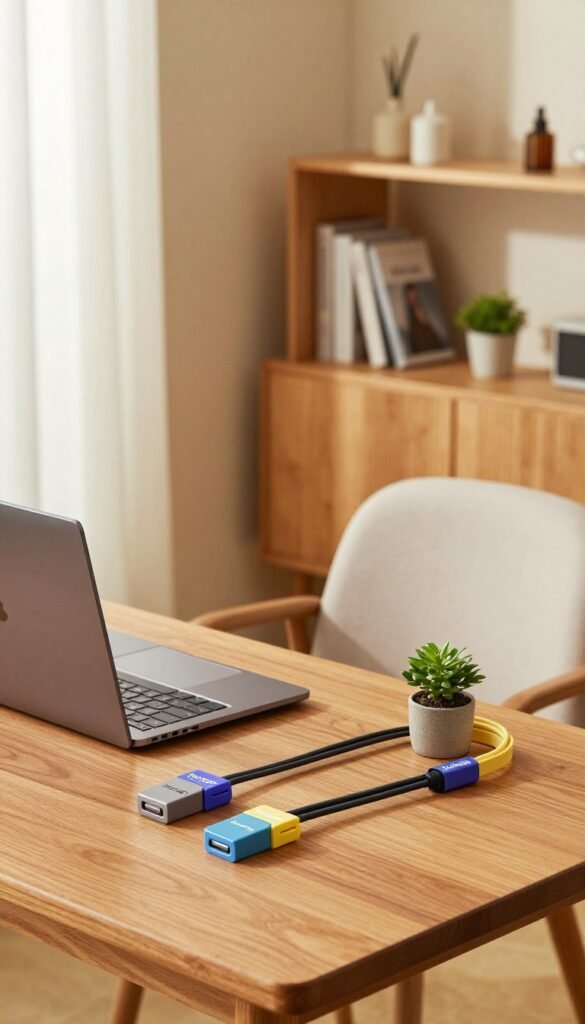
Die Basics: Clips, Klett, Kabelkanal, Sleeve
Starten Sie mit einfachen Teilen: Kabelclips (z. B. von Anker), Klettbinder und ein flexibler Sleeve schaffen sofort Ordnung. Clips halten Leitungen an der Tischkante; Klett ist wiederverwendbar und schont Kabel.
Ein Kabelkanal am Wandanschluss verbirgt einzelne Leitungen sauber. Vermeiden Sie zu kurze Binder und billige Klebestreifen auf empfindlichen Oberflächen.
Unter dem Tisch: Kabelwanne, Mehrfachsteckdose, Netzteil-Organisation
Eine Kabelwanne (Tray) unter der Platte entfernt alles vom Boden. Montieren Sie eine Mehrfachsteckdose mit Schalter in der Wanne und bündeln Sie Netzteile in einem Luft-abstandshalter.
Empfehlung: Trays von IKEA oder Amazon Basics sind preiswert und stabil. So bleibt Staubsaugen schnell und risikofrei.
Profi-Look fürs kleine Portemonnaie
Die „One‑Plug“-Logik: Dockingstation neben dem Monitor, ein Kabel zur Steckdose. Das reduziert tägliche Stecker‑Manöver und erhöht die productivity.
Weniger sichtbare Kabel verbessert das Videobild und das design Ihres workspace. Investitionsspannen: Basics £5–10, Trays/Sleeves £15–30, verdeckte Systeme £40–70.
| Problem | Produktbeispiel | Preisbereich | Vorteil |
|---|---|---|---|
| Kabelsalat auf Tisch | Kabelclips & Klettbinder (Anker / Velcro) | £5–10 | Schnelle Fixierung, wiederlösbar |
| Kabel am Boden | Kabelwanne / Tray (Amazon Basics) | £15–30 | Kein Stolperrisiko, einfach reinigen |
| Unordentliche Steckdosen | Montierbare Mehrfachsteckdose mit Schalter | £15–30 | Sauberer Anschluss, zentral steuerbar |
| Sichtbare Netzteile | Verdeckte Systeme / Concealed Box | £40–70 | Profi-Look, bessere Wärmeabfuhr |
„Ordnung spart täglich Zeit: ein sauberer desk wirkt fokussierter und erleichtert die Arbeit.“
Kurz-Einkaufszettel Low / Mid / High: Klett & Clips (Low), Tray + Steckdosenhalter (Mid), Concealed-System + Dock (High). So kaufen Sie gezielt und vermeiden Doppelkäufe.
Audio für Video Calls: Headset, Mikrofon und Speaker richtig wählen
Gutes Klangbild entscheidet oft, ob ein Meeting klar oder mühsam verläuft. Verständlichkeit ist wichtiger als eine teure Kamera. Wir erklären praktikable Lösungen für Alltagssituationen mit Lärm, Kindern oder Straßenverkehr.

Headphones mit Noise Cancelling
Warum: NC‑Headphones reduzieren Umgebungsgeräusche und verbessern die Konzentration bei mehreren Personen im Raum.
Vorteile: klare Stimmen, weniger Ablenkung, besserer Fokus.
Nachteile: Preis (oft £150–400+), Tragekomfort bei langen Calls prüfen.
Für ruhige Arbeitsphasen empfehlen wir Modelle mit gutem Tragekomfort und einfacher Stummschaltung. Mehr Details zur Nutzung finden Sie in unserem Beitrag zu Noise‑Cancelling‑Headphones.
USB‑Mikrofon vs. Built‑in Mic
USB‑Mikrofone liefern meist bessere audio quality und reduzieren Hintergrund‑sound. Sie sind sinnvoll, wenn viele Meetings oder Aufnahmen anstehen.
Das eingebaute Mikro ist bequem und ausreichend für kurze Abstimmungen. Entscheidend ist die Platzierung: ein Abstand von 20–30 cm und leichtes Sprechen ohne Schreien verbessert die Verständlichkeit.
Speaker: sinnvoll oder Ablenkung?
Lautsprecher sind praktisch bei Einzelarbeit oder Gruppen, wenn Rückkopplung kein Problem ist. In calls mit mehreren Teilnehmern können sie jedoch störende Echos erzeugen.
- Kaufkriterien: Sprach‑Charakteristik, Stummschalter, Monitoring, USB/Bluetooth, Tragekomfort.
- Typische Einsätze: NC‑Headphones für laute Umgebungen, USB‑Mic für klare Stimme, Speaker für kurze Allein‑Meetings.
„Klarer Ton entscheidet über Professionalität — nicht immer die beste Kamera.“
Call‑Qualitäts‑Checkliste: ruhiger Raum, Mikrofon 20–30 cm, Lautstärke moderat, Headset bei Hintergrundlärm, Stummschalter griffbereit.
Webcam & Kamera-Setup: professionell wirken ohne Studio
Wer in Videokonferenzen souverän wirken möchte, braucht keine Studiotechnik. Entscheidend sind Position, Licht und eine verlässliche Kamera‑Basis.
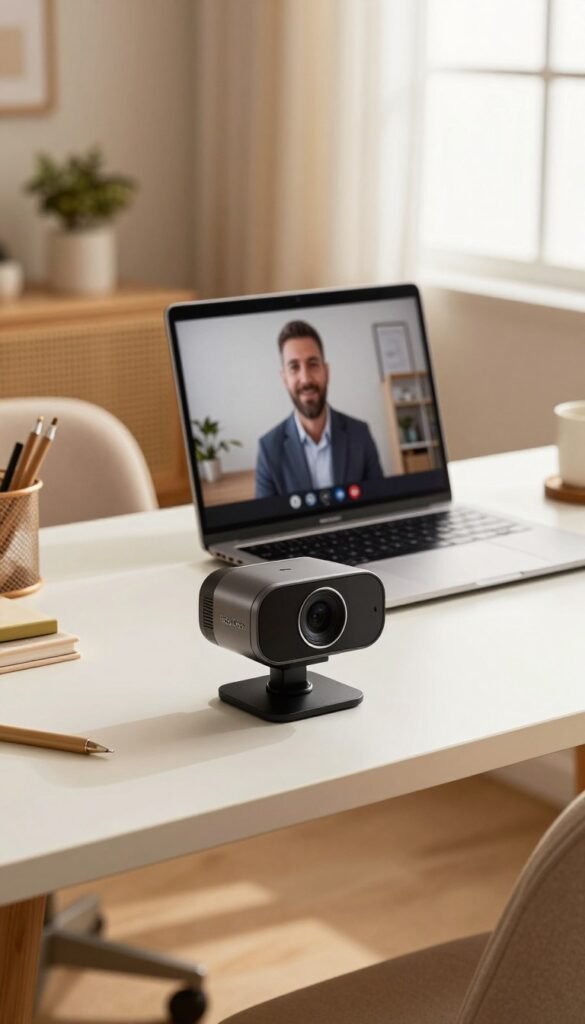
1080p als solide Basis
1080p liefert für die meisten Calls ausreichend Schärfe. Wichtiger sind Autofokus und gute Low‑Light‑Performance. Diese Merkmale sorgen für ein konstantes Bild, auch wenn Sie sich bewegen oder das Tageslicht schwankt.
Aufstellung und Blickkontakt
Die Kamera gehört auf Augenhöhe. So entsteht direkter Blickkontakt und eine natürliche Haltung.
Abstand: Etwa ein Armlänge bis knapp anderthalb Meter. Zu nah führt zu Verzerrung, zu weit wirkt distanziert.
Kaufkriterien & praktische Hilfen
- Autofokus und Rauschunterdrückung für dunkle Räume.
- Moderater Blickwinkel (kein Fischauge), 60–90° sind praxisnah.
- Kaufbare Lösungen: kleine Kamera‑Stands, Monitor‑Clips oder Mini‑Stative für stabilen Halt.
Wenn die Kamera zu tief sitzt, neigen wir uns vor — das belastet Rücken und Nacken über den Tag.
Mini‑Checkliste für das Call‑Frame: sauberer Hintergrund, gleichmäßiges Licht, Kamera auf Augenhöhe, gutes Audio. Für konkrete Vorbilder empfehlen wir unseren Leitfaden zum professionellen Video‑Look: professionelles Video‑Set.
Ordnung & Storage: kleine Lösungen mit großer Wirkung
Kleine Organisationshilfen bringen großen Effekt: weniger Suchen, mehr Fokus. Gut geplante Aufbewahrung reduziert Stapel und hält den desk frei für echtes Arbeiten.
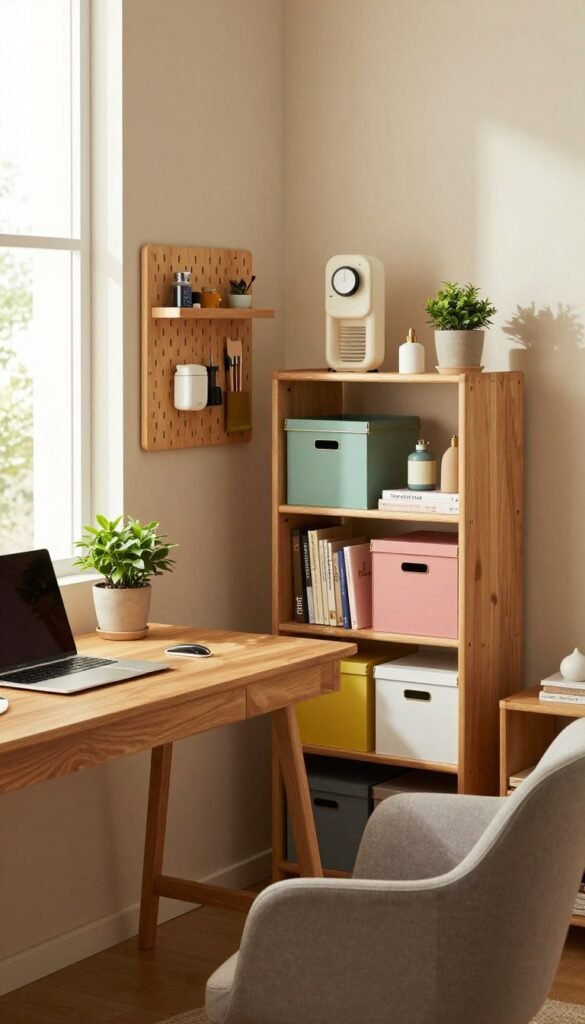
Unter dem desk: Rollcontainer, Schubladen, Hängeregister
Für viel Papier ist ein Rollcontainer mit Schubladen praktisch. Er schafft geschlossene Ablage, verhindert Sichtchaos und bleibt mobil.
Hängeregister eignen sich, wenn Sie oft physische Akten brauchen. Für rein digitale Arbeit reichen flache Schubladen für Zubehör und Netzteile.
Auf dem Tisch: Organizer, Ablagen, Monitor-Unterbau mit Stauraum
Organizer und Ablagen ordnen Stifte, Notizen und Kleinteile. Ein Monitor‑Unterbau mit Schublade schafft Platz unter dem Bildschirm.
So bleibt die Arbeitsfläche frei, die productivity steigt und das Bild in Videocalls wirkt ruhiger.
Optional, aber praktisch: Drucker, Aktenvernichter, Whiteboard/Kalender
Ein Drucker ist nützlich, verursacht aber Folgekosten für Tinte und Papier. Ein kleiner Aktenvernichter schützt Daten.
Ein Whiteboard oder Wandkalender macht Termine sichtbar und reduziert mentale To‑dos.
- One‑touch‑Regel: Dinge, die täglich gebraucht werden, bleiben in Griffweite; alles andere in den storage.
- Kurze Einkaufsliste: Rollcontainer / flaches Regal / Monitor‑Unterbau / Organizer / Whiteboard.
- Für enge Räume: clevere Raumideen prüfen, etwa hier: clevere Raumideen und Kleine Raumlösungen.
„Ordnung reduziert Stress und verbessert sichtbar die Nutzbarkeit des workspace.“
| Problem | Praktische Lösung | Vorteil |
|---|---|---|
| Zettelchaos auf dem desk | Organizer + Ablage | Schneller Zugriff, klare Fläche |
| Zu viel Papier | Rollcontainer / Hängeregister | Ordnung, Schutz wichtiger Unterlagen |
| Platzmangel | Monitor‑Unterbau mit Stauraum | Fläche gewinnen, Kleinteile verstauen |
Empfehlungen nach Budget: Low, Mid und High – so baust du dein Office Setup

Wir fassen drei praxisnahe Setups zusammen. So siehst du schnell, welche Teile wirklich spürbaren Nutzen bringen. Die Reihenfolge folgt einer einfachen Regel: erst Basis‑Ergonomie, dann Komfort‑Extras.
Low‑Budget: Minimum für ergonomisches Arbeiten
Für den Einstieg reicht eine stabile Platte, ein solider Stuhl mit einfacher Lendenstütze und ein externer Monitor oder Laptop‑Erhöher plus Tastatur und Maus.
Kurz: Tisch, chair, Bildschirm (oder Stand), einfache Lampe und Grundwerkzeuge fürs cable management.
Mid‑Range: bestes Preis‑Leistungs‑Verhältnis
Hier investieren wir in einen besseren chair mit mehr Verstellwegen, einen 27″ QHD‑Monitor (oder gutes 24–27″), Monitorarm, Dockingstation und ein ordentliches Headset.
Sauberes cable management und eine dimmbare Desk‑Lamp runden das Paket ab.
High‑End: Premium‑Komfort für lange Tage
Elektrisch verstellbarer standing desk, Dual‑Monitor oder Ultrawide, hochwertiges NC‑Audio plus optionales USB‑Mikro. Mehr Stauraum und Pro‑Peripherie erhöhen Komfort und Qualität.
Entscheidungsmatrix: was zuerst upgraden?
| Problem | Priorität | Warum |
|---|---|---|
| Rückenschmerzen | Chair | Ergonomie reduziert Schmerzen sofort und wirkt langfristig. |
| Augenbrennen / viel Scrollen | Monitor / Licht | Besserer Bildschirm und Licht verringern eye strain und erhöhen productivity. |
| Chaos & Stolperfallen | Cable management / Storage | Ordnung spart Zeit und verbessert das Bild in Calls. |
| Schlechte Tonqualität in Calls | Audio | Gutes Headset oder USB‑Mic steigert Verständlichkeit deutlich. |
Praktischer Abschluss: Nimm dir 30–60 Minuten für eine Prioritätenliste. Notiere drei Probleme (Schmerz, Sicht, Ordnung) und kaufe gezielt das Teil, das den größten Hebel bringt. Schrittweises Aufrüsten spart Geld und vermeidet Fehlkäufe.
Fazit
Fazit
Kleine Eingriffe an Haltung, Licht und Ordnung verändern den Arbeitstag spürbar.
Ein gutes home office entsteht nicht durch viele Gadgets, sondern durch ergonomische Basics, klare Abläufe und passende Technik. Unsere Reihenfolge als Entscheidungshilfe: zuerst Chair/desk/monitor, dann Licht, anschließend Storage und Kabel, zuletzt Audio und Kamera.
Praktischer Tipp: Vor jedem Kauf Maße prüfen. Rückgabe‑ und VESA‑Kompatibilität sowie Anschlüsse kontrollieren. Bauen Sie das setup schrittweise aus.
Schon kleine Änderungen wie Monitorhöhe, bessere Lampe oder weniger sichtbare Kabel bringen oft sofort Entlastung. Gehen Sie ruhig vor, wir begleiten Sie gern weiter.
FAQs
Was ist die wichtigste Investition im home office setup budget?
Das, was Ihr größtes Problem löst: Rückenschmerzen → Stuhl; Augen-/Scroll‑Probleme → Monitor.
Reicht ein 24-Zoll‑Monitor oder 27″ QHD?
24″ reicht für einfache Tasks. Bei viel Multi‑Window‑Arbeit ist 27″ QHD angenehmer.
Welche cable‑Produkte bringen am schnellsten Ordnung?
Clips + Klett für den Tisch, dazu eine Kabelwanne und montierbare Steckdose.
Brauche ich wirklich einen standing desk?
Nur wenn Sie oft stehen wollen. Testen Sie kurzzeitig Wechseln, bevor Sie investieren.
Wired oder wireless keyboard/mouse?
Wireless für weniger Kabel, wired für konstante Verbindung und keine Akku‑Sorgen.