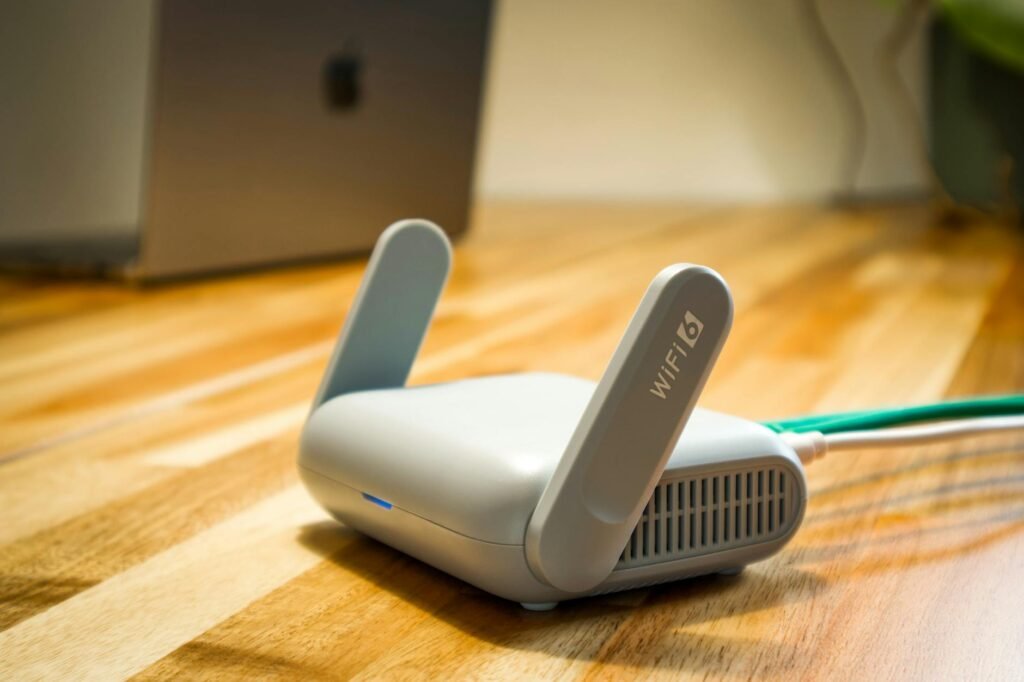
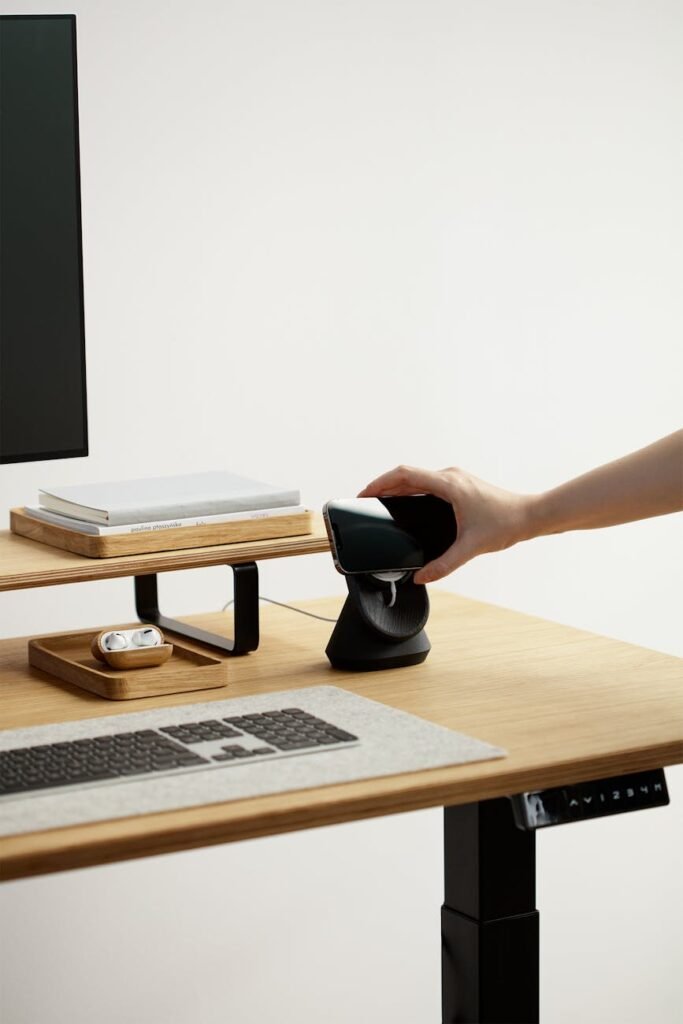
Chaos, Platzmangel und ständige Ablenkung machen vielen Menschen das Arbeiten zu Hause schwer. Wir holen Sie dort ab, wo das Problem entsteht: improvisierter Arbeitsplatz, Geräte im Weg, wenig Stellfläche.
Dieser Buyer’s Guide zeigt umsetzbare, fertig kaufbare Lösungen – keine Bastelideen. Wir erklären, welche Komponenten zählen: laptop, monitor, Tastatur, Audio, Router, Drucker und ein guter Stuhl.
Die 10 Setup-Ideen folgen einem klaren Raster: je Konzept ein Ziel (Mini-Fläche, Meeting-Fokus, Kreativarbeit), passende Produkte, Vor- und Nachteile. Am Ende helfen wir bei der Entscheidung mit einer Checkliste und FAQs.
Unsere Bewertung beruht auf Platzbedarf, Material, Ergonomie, Kompatibilität, Alltagstauglichkeit und Service. So vermeiden Sie Fehlkäufe und sparen täglich Minuten beim Einrichten und Bedienen Ihres Büros.
Wesentliche Erkenntnisse
- Wir bieten fertige Produktlösungen, kein DIY.
- Priorität: Ergonomie, Alltagstauglichkeit, Kompatibilität.
- Je Setup klare Zielsetzung und Produktempfehlungen.
- Bewertung nach nachvollziehbaren Kriterien.
- Am Ende: Checkliste, Preisklassen und FAQ zur Entscheidungshilfe.
Warum sich ein durchdachtes Setup lohnt: Chaos, Platzmangel und Ablenkung im Alltag
Kleine Baustellen im Alltag summieren sich schnell zu spürbaren Verlusten. Kabelsalat, zu wenig Fläche und das ständige Umräumen sind keine ästhetischen Probleme, sondern Zeitfresser. Wer morgens am Küchentisch startet, nachmittags umzieht und abends alles wegräumt, verschwendet Minuten, die sich addieren.
Typische Probleme aus Nutzersicht
Das Bild ist vertraut: Gerät aufklappen, Steckdose suchen, Kabel verbinden. Meetings beginnen hektisch, weil das Mikro nicht angeschlossen ist oder der Monitor fehlt.
Was Produktivität wirklich bremst
Falsche Haltung und schlechtes Licht sind oft die eigentlichen Bremsklötze. Nackenverspannungen, müde Augen und sinkende Konzentration folgen, wenn Sitz- und Monitorhöhe nicht passen.
- Prioritätenliste (einfach): 1) Sitz/Monitorhöhe/Licht, 2) Eingabegeräte, 3) Monitor/Audio, 4) Ordnung/Strom/Netz, 5) Komfort-Extras.
- „Klein“ heißt nicht schlecht: Kompakter Tisch, Monitorarm und Dock machen wenig Fläche alltagstauglich.
- Praktischer Tipp: Vor jedem Upgrade kurz prüfen, welche Komponente die Arbeit heute am stärksten stört (Platz, Haltung, Geräusch, Verbindung).
Gezielte, fertig kaufbare Lösungen reduzieren tägliche Reibung. Wer zuerst Komfort und Ergonomie priorisiert, gewinnt dauerhaft Zeit und Ruhe. Für konkrete Produktideen siehe unsere Auswahl kompakter Komponenten wie etwa ein kompaktes Gehäuse und passende Peripherie.
Die Basics für jedes home office setup: diese Komponenten entscheiden über Komfort
Gute Basisausstattung löst die meisten Alltagsprobleme schnell und ohne großen Aufwand.
Computer: Laptop oder Desktop?
Laptop ist flexibel und spart Platz. Für Meetings und Mobilität reicht oft ein aktuelles Modell.
Für Render- oder Grafikaufgaben empfehlen wir einen Desktop: mehr Leistung, bessere Kühlung und Erweiterbarkeit.
Peripherie: Tastatur und Maus
Externe Tastatur und Maus entlasten Schultern und Nacken. Niedriges Profil oder ergonomische Varianten sind sinnvoll bei langer Tipparbeit.
Audio & Video
Kopfhörer mit ANC oder ein Speakerphone verbessern Gespräche deutlich. Ein USB-Mikro bringt bei Aufnahmequalität echten Mehrwert.
Eine gute Webcam plus Monitor sorgt für klare Bildkomposition bei Videocalls.
Strom und Verbindung
Eine Dockingstation fungiert als „ein Kabel“-Lösung. Routerplatzierung, Ladegeräte und sauberes Kabelmanagement reduzieren Unterbrechungen.
Drucken & Scannen
Ein All-in-One lohnt nur bei regelmäßigem Papierverkehr. ADF, Papierfach und Geschwindigkeit sind die kaufentscheidenden Merkmale.
Einstiegs-Warenkorb: Low: laptop + Tastatur + Kopfhörer. Mid: zusätzlicher Monitor + Dock. High: leistungsfähiger computer + Profi-Audio.
Mehr Produktempfehlungen und Klassen finden Sie in unserer praktischen Übersicht: Preis- und Produktguide.
Ergonomie zuerst: so stellst du Monitor, Sitzposition und Abstand richtig ein
Wer Bildschirm, Sitzhöhe und Abstand systematisch prüft, arbeitet deutlich entspannter. Wir geben klare, umsetzbare Messpunkte, die Sie in fünf Minuten kontrollieren können.
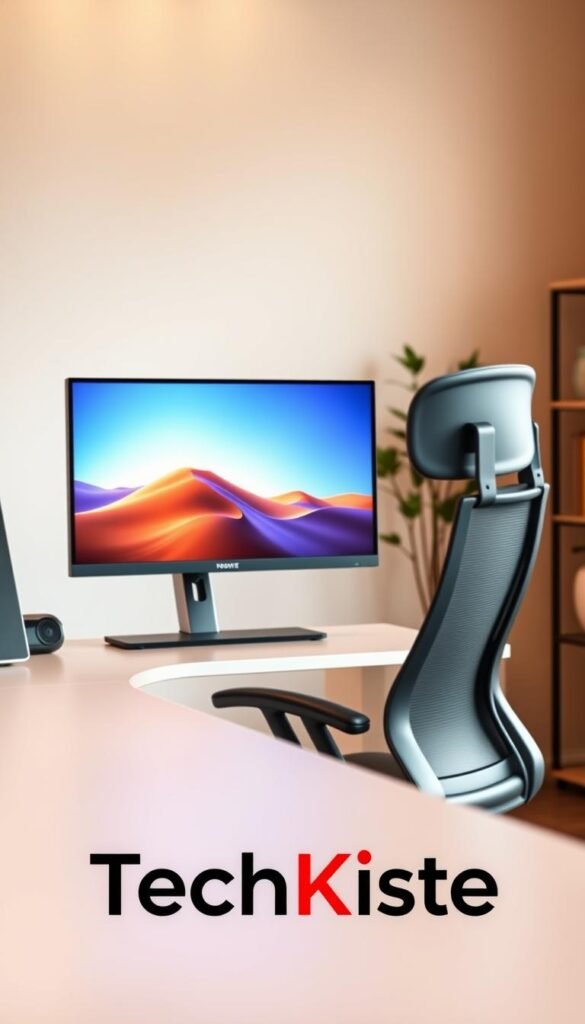
- Blickrichtung: Oberkante des Bildschirms auf oder leicht unter Augenhöhe.
- Abstand: Bildschirm etwa 50–100 cm entfernt messen; bei großen Displays eher am oberen Ende.
- Neigung: nicht mehr als 20° kippen, um Reflexionen zu reduzieren.
„Oberkante des Bildschirms auf oder leicht unter Augenhöhe entlastet Nacken und Blick.“
Blendungen vermeiden Sie, indem Sie den monitor im rechten Winkel zum Fenster ausrichten. So reduzieren Sie Spiegelungen und weniger häufiges Blinzeln der augen.
Flexibilität: Wenn der Arbeitsplatz tagsüber wechselt, ist ein Monitorarm oder eine schwenkbare Halterung die sauberste Lösung. Achten Sie beim Kauf auf:
| Merkmal | Warum wichtig | Praxis-Tipp |
|---|---|---|
| VESA-Kompatibilität | Passt zur Halterung und zu verschiedenen monitors | Standard 75/100 mm prüfen |
| Traglast | Sichert Stabilität bei größeren Flächen | Wählen +20% zur Monitorgewicht-Angabe |
| Verstellwege & Montage | Erlaubt Höhe, Neigung und Schwenk | Tischklemme für einfache Montage; Durchtisch bei dünnen Platten |
| Kabelmanagement | Erhält Ordnung und schützt Anschlüsse | Geschlossene Kanäle am Arm bevorzugen |
Wann zweiter Bildschirm? Bei viel Vergleichsarbeit oder mehreren offenen Fenstern lohnt ein zweiter Monitor. Ist die Tiefe knapp, ist ein gut positionierter einzelner monitor sinnvoller.
Für detaillierte Hinweise zur richtigen Monitorhöhe empfehlen wir diese Anleitung: Monitor richtig aufstellen.
Schreibtischlösungen für wenig Platz: kompakt, stabil und alltagstauglich
Kleine Räume verlangen einen klaren Fokus: Tiefe und Stabilität entscheiden, ob ein schreibtisch im Alltag funktioniert.
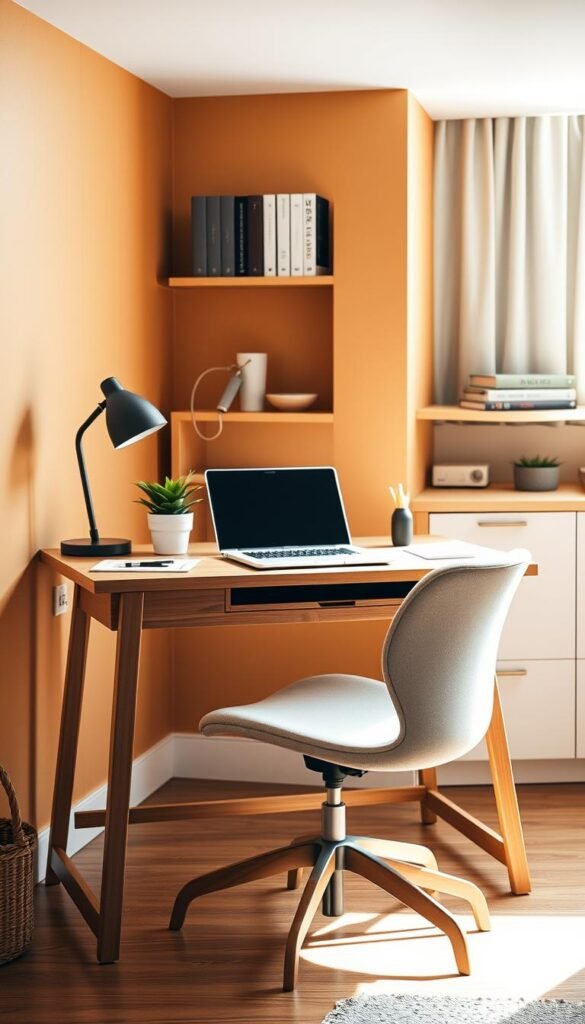
Wichtig sind zwei Mindestmaße: rund 60 cm Tiefe für Tastatur, Maus und Abstand zum Monitor. Die Breite richtet sich nach Geräten; 100–120 cm sind für einen einzelnen Arbeitsplatz oft ausreichend.
Ein reiner laptop-Arbeitsplatz kommt mit geringerer Tiefe aus. Ist ein externer Monitor geplant, empfehlen wir die größere Tiefe.
Kompakte Typen im Vergleich
- Kleiner Tisch: günstig, mobil, oft geringere Traglast und mehr Wackeln.
- Wand-/Konsolentisch: sehr platzsparend, gute Stabilität bei fester Montage.
- Schmale Schreibtische mit Stauraum: nützlich, wenn Ablage wichtig ist; achten Sie auf Traglast.
Sitz‑Steh‑Optionen
Höhenverstellbare Tische ermöglichen Haltungswechsel und reduzieren Verspannungen. Nachteile: höherer Preis, größeres Gewicht und mehr Kabelmanagement.
Als Beispiel gelten Modelle mit integrierter Kabelführung wie der UPLIFT V2 als praxisbewährt für intensives Tippen.
Mini‑Flächen: Aufsatz als Alternative
Ein Sitz‑Steh‑aufsatz passt auf bestehende Möbel und schafft Bewegung ohne neuen Tisch. Er ist günstiger, braucht aber stabile Unterlage und erhöht das Gewicht.
„Für kleine Nischen zählt vor allem: genug Tiefenabstand, stabile Konstruktion und brauchbare Kabeldurchführung.“
| Merkmal | Komfort | Praxis-Tipp | Typischer Einsatzbereich |
|---|---|---|---|
| Tiefe | entscheidend für Abstand Monitor/Tastatur | mind. 60 cm bei Monitor, 45 cm bei nur laptop | tägliches Arbeiten / gelegentliches Tippen |
| Traglast & Stabilität | wichtig für wackelfreies Tippen | +20% Sicherheit gegenüber Gerätegewicht | intensives Tippen, Dual-Monitor |
| Material & Pflege | Beständigkeit gegen Kratzer und Feuchtigkeit | beschichtete Platte oder Multiplex statt dünner Spanplatte | Haushalt mit viel Nutzung |
| Kabelmanagement | reduziert Unordnung und Unterbrechungen | integrierte Durchführungen oder Kanal | alle Arbeitsformen, besonders Höhenverstellbare |
Kaufkriterien: Maße, Gestellstabilität, Materialqualität, Kabeldurchlass und Pflegeeigenschaften. So wählen wir dauerhaft funktionale Lösungen.
Bürostuhl-Kaufberatung: ergonomisch sitzen ohne Rückenschmerzen
Ein passender Stuhl ist oft der größte Produktivitätshebel. Schmerzen im Rücken oder Nacken ziehen die Konzentration runter und machen Arbeiten zäh. Wir geben klare Prüf-Kriterien und eine ehrliche Einordnung nach Preisstufen, damit die Investition zum eigenen Bedarf passt.
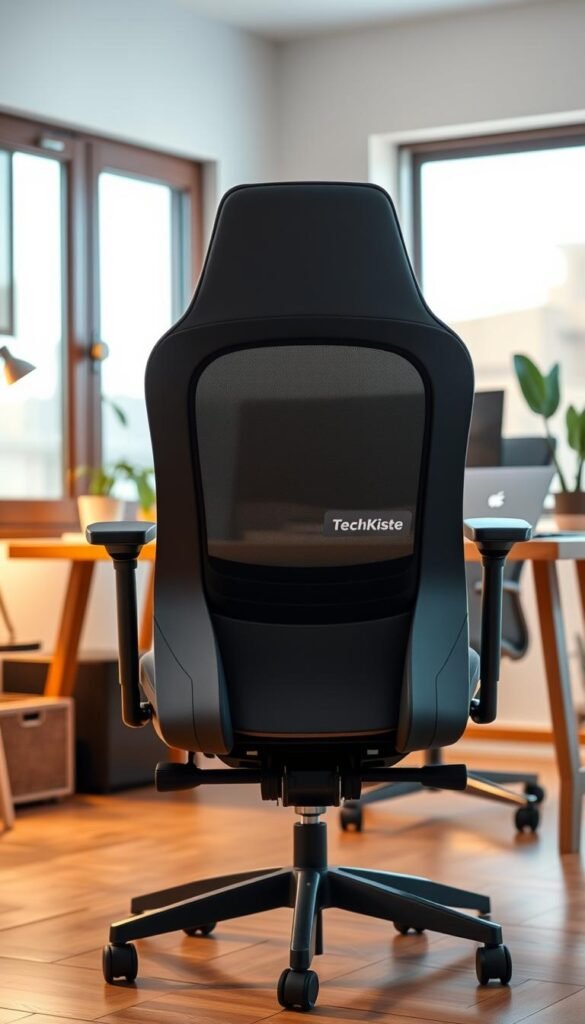
Lendenwirbelstütze, Sitztiefe und Armlehnen
Lendenwirbelstütze stützt die natürliche Krümmung der Wirbelsäule. Sie sollte in der Höhe verstellbar sein oder anpassbar geformt sein.
Sitztiefe muss zur Körpergröße passen: zwischen Sitzkante und Kniekehle sollte nur ein kleiner Abstand bleiben. Zu kurzer Sitz führt zu Druck, zu langer Sitz schneidet ab.
Armlehnen gehören in der Höhe und Breite verstellbar. Sie entlasten Schultern nur, wenn die Ellenbogen locker aufliegen.
Preisbereiche: Low, Mid und Premium — realistische Einschätzung
Low-Budget reicht bei gelegentlicher Nutzung. Für tägliches, langes Sitzen empfehlen wir Mid-Range als bestes Preis-Leistungs-Feld.
Premium-Modelle (vierstellig, z. B. bekannte Ergonomie-Marken) lohnen bei chronischen Beschwerden oder intensiver Nutzung. Beachten: Lieferzeiten können Tage bis Wochen betragen und sollten in die Entscheidung einfließen.
Online kaufen oder probesitzen?
Probesitzen zeigt Komfort, Polsterung und Einstellwege direkt. Online kaufen ist oft günstiger, verlangt aber gute Rückgabe- und Garantiebedingungen.
Achten Sie beim Onlinekauf auf Rückgabefrist, Ersatzteilversorgung, Garantie, passende Rollen für Teppich oder Hartboden und einfachen Aufbau.
„Ein gut einstellbarer Stuhl zahlt sich täglich aus – er schützt Rücken und steigert die Konzentration.“
| Kriterium | Worauf achten | Praxis-Hinweis |
|---|---|---|
| Lendenstütze | Höhen- oder Formverstellbar | Mit Hand prüfen: leichte Unterstützung in der Lendenzone |
| Sitztiefe | geeignet für Körpergröße | 2–3 Finger Abstand zur Kniekehle |
| Armlehnen | Höhen- und Breitenverstellung | Ellbogen auf 90° entspannt ablegen |
| Rollen & Basis | Passend für Bodenart | weiche Rollen für Hartboden, harte für Teppich |
Stuhl-Checkliste: Körpergröße, tägliche Sitzdauer, Bodenart, Platz, Budget und Rückgabebedingungen. Mit dieser Liste vergleichen Sie Modelle praktikabel und ohne Überraschungen.
Monitor-Setup für produktives Arbeiten: Single, Dual und ultrahochauflösend
Ein klar gestalteter Monitor-Arbeitsplatz reduziert Fensterwechsel und schafft Ruhe für konzentriertes Arbeiten. Wir erklären, wann ein zweiter Bildschirm wirklich Zeit spart, welche augenfreundlichen Features Sinn machen und welche Auflösung zu welchem Job passt.
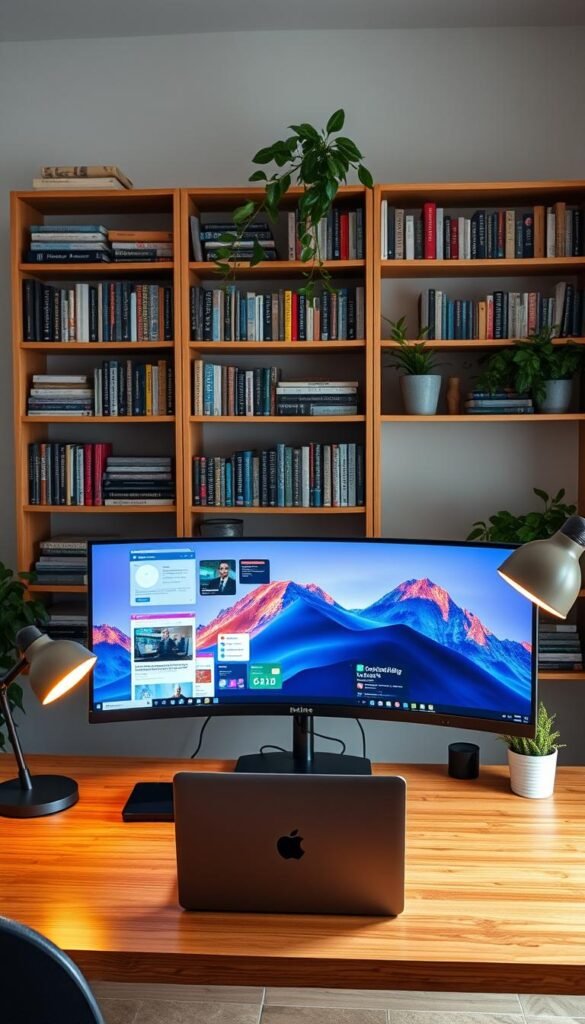
Wann ein zweiter Bildschirm Zeit spart
Ein zweiter Bildschirm hilft besonders bei Vergleichsaufgaben: E‑Mail neben Dokumenten, Tabellen neben Browser oder Code neben Dokumentation. Das spart Klicks und reduziert Kontextwechsel.
Nachteil: Mehr Platz- und Kabelbedarf sowie mögliche Ablenkung, wenn Monitore unterschiedlich aussehen oder skalieren.
Augenfreundliche Features
ComfortView oder Blaulichtfilter und flimmerarme Panels reduzieren Belastung bei langen Tagen. Sie ersetzen nicht die richtige Positionierung: Abstand und Augenhöhe bleiben zentral.
„Position: Oberkante des Bildschirms nahe Augenhöhe; Abstand je nach Größe etwa 50–100 cm.“
Größe und Auflösung nach Einsatz
| Einsatz | Empfehlung | Wichtig |
|---|---|---|
| Text/Office | 27″ QHD | Ergonomie & Panelqualität |
| Coding | höheres Display oder Dual | Vertikale Fläche, Skalierung |
| Kreativarbeit | 4K / farbtreues Panel | Anschlüsse & Kalibrierung |
Kaufkriterien: höhenverstellbarer Standfuß oder VESA-Montage, USB‑C/HDMI/DP, integrierter Hub und Kompatibilität mit laptop oder computer. Unsere praktische Kaufhilfe finden Sie hier: praktische Kaufhilfe.
Laptop-Setup als Workstation: Ständer, Dock und externe Eingabegeräte
Mit wenigen, passenden Komponenten verwandeln wir den laptop in einen transportablen, ergonomischen Arbeitsplatz. Das spart Platz und reduziert tägliches Umstecken.
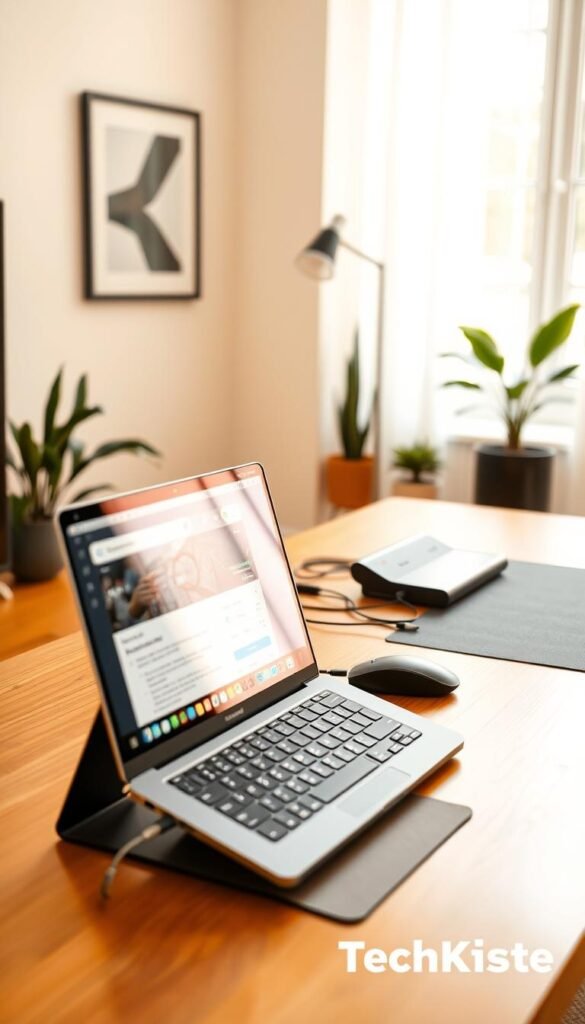
Laptopständer + externe Tastatur
Ein laptop auf einem Ständer hebt den Bildschirm auf Augenhöhe. Das beugt Nackenproblemen vor.
Dazu eine kompakte externe Tastatur und Maus. Diese Kombination braucht kaum zusätzliche Stellfläche und reicht für E‑Mails, Textarbeit und Videocalls.
Die ausbaufähige Variante
Dockingstation: ein Kabel, alle Anschlüsse
Ein Dock verbindet Monitor, Ethernet, Audio und Strom über ein Kabel. Das Prinzip kennen viele von Surface Dock oder Thunderbolt‑Hubs.
Vorteil: schneller Wechsel zwischen Mobilität und Vollbetrieb. Nachteil: zusätzlicher Kostenpunkt und Kompatitätscheck nötig.
„Ein Dock reduziert Umstecken und hält den Tisch im Alltag ruhiger.“
| Komponente | Wichtig | Praxis-Tipp |
|---|---|---|
| Ständer | Erhöht Blicklinie | Stabil, rutschfest, offene Unterseite für Luft |
| Dock | Ports, Power Delivery, Treiber | USB‑C/Thunderbolt prüfen; mindestens ein Display-Ausgang |
| Tastatur & Maus | Kompakt, kabelgebunden oder BT | Mechanisch oder Low-Profile je nach Tippgefühl |
Kurze Entscheidungs‑Blaupause
- Mindestlösung: Ständer + externe Tastatur/Maus — leicht, günstig, platzsparend.
- Ausgebaut: Dock + ein zusätzlicher monitor + Tastatur/Maus — ideal, wenn viele Fenster oder Tabellen offen sind.
Audio & Meetings: Kopfhörer, Speakerphone, Mikrofon und Kamera richtig wählen
Ton- und Bildqualität sind im Alltag häufiger der Engpass als die Bildschirmauflösung. Schlechter Ton wirkt unprofessionell und kostet Energie, vor allem bei häufiger Abstimmung. Wir erklären, welche Geräte wirklich helfen und wann ein Upgrade Sinn macht.
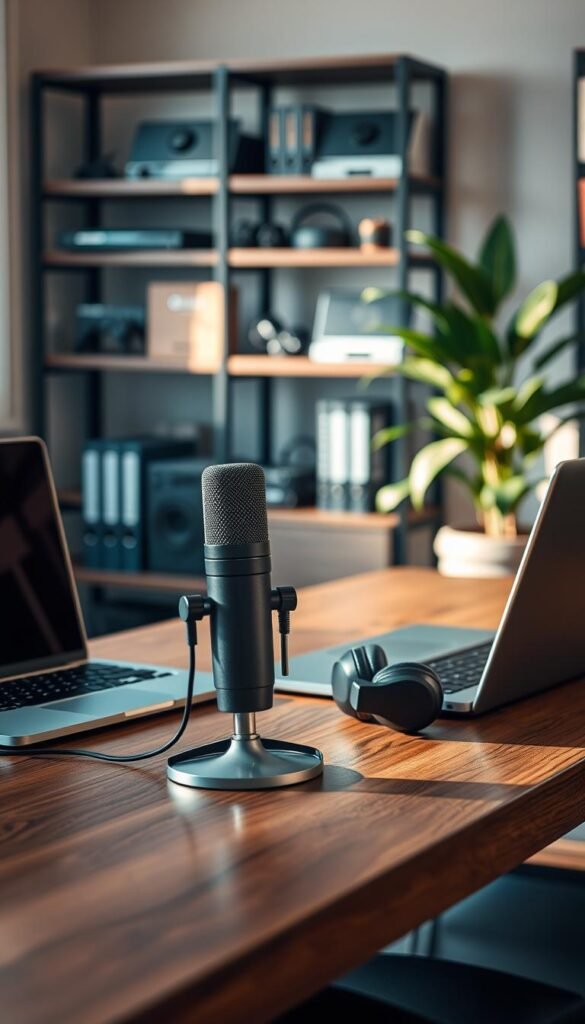
Geräuschunterdrückung vs. offene Bauweise
ANC‑Kopfhörer reduzieren Umgebungsgeräusche effektiv. Das hilft bei Straßenlärm oder Haushaltsgeräuschen. Nachteil: sie isolieren und können wärmer sitzen.
Offene Modelle klingen natürlicher und lassen Umgebungsgeräusche durch. Sie sind angenehmer bei langen Tragezeiten, aber weniger geeignet bei starkem Lärm.
Speakerphone — wann es Sinn macht
Ein Speakerphone ist praktisch, wenn mehrere Personen im Raum sprechen oder man das Headset nicht den ganzen Tag tragen will. Grenzen: Hall und Abstand zur Einheit mindern die Aufnahmequalität bei größeren Räumen.
USB‑Mikrofon: wann es hörbar besser ist
Ein externes USB‑Mikrofon lohnt sich bei vielen Calls, bei Podcasts oder wenn das Laptop‑Mikro zu dünn klingt. Vorteil: klarere Stimme, weniger Rauschen. Nachteil: zusätzlicher Platzbedarf und manchmal Treiberbedarf.
Webcam‑Kriterien
Achten Sie auf Blickwinkel, Autofokus und Low‑Light‑Leistung. Positionieren Sie die Kamera auf Augenhöhe und investieren Sie eher in Licht als in höhere Auflösung.
„Ein gutes Audio‑Video‑Paket ist nur so stark wie die Verbindung; stabile internet-Verbindung ist Pflicht für verlässliche Calls.“
| Produkttyp | Vorteile | Nachteile | Typische Einsatzbereiche |
|---|---|---|---|
| ANC‑Kopfhörer | Starke Unterdrückung von Außenlärm | Isolation, Preis | Laute Umgebungen, Pendeln |
| Offene Kopfhörer | Natürlicher Klang, langes Tragen | Mehr Störgeräusche | Lange Calls, ruhige Räume |
| Speakerphone | Freie Hände, mehrere Teilnehmer | Hallprobleme, begrenzte Reichweite | Team-Meetings im kleinen Raum |
| USB‑Mikro / Webcam | Deutlich bessere Sprach- und Videoqualität | Mehr Hardware, Platzbedarf | Content-Produktion, häufige Calls |
Unsere Empfehlung nach Häufigkeit: seltene Calls — solides Headset; tägliche Calls — externes Mikro + gute Beleuchtung + Webcam; Team/Hybrid — Speakerphone und Raumakustik verbessern. Für Details zur optimalen Videokonferenz richten wir auf die perfekte Videokonferenz.
Kabel, Strom und Internet: Ordnung schaffen ohne DIY
Wer Kabel und Steckdosen klug plant, gewinnt täglich Zeit und Ruhe zurück. Wir zeigen fertige, kaufbare Lösungen, die schnell montiert sind und beim Umzug rückstandslos entfernt werden können.

Kabeltypen und ihre Lösungen
- Kabelbox: Schnell, sicher und kindersicher. Vorteil: verdeckt Mehrfachsteckdosen; Nachteil: Wärmeentwicklung bei vielen Netzteilen.
- Kabelkanal: Saubere Führung entlang der Wand oder Tischkante; leicht zu reinigen, ideal bei festem Platz.
- Untertisch‑Kabelwanne: Beste Dauerlösung am schreibtisch; trägt Last, hält Netzteile außer Sicht.
Steckdosen richtig planen
Nutzen Sie Steckdosenleisten mit Überspannungsschutz und Schalter. Achten Sie auf genug Reserven und vermeiden Sie Kaskaden. Montieren Sie die Leiste so, dass der Schalter erreichbar bleibt.
Netzplatzierung für stabile Calls
Platzieren Sie Router zentral, frei von Metallmöbeln und in Sichtlinie zu Arbeitsplätzen. Repeater an Wänden, nicht im Boden. So bleiben Videocalls zuverlässig, auch wenn der Tarif nominal hohe Werte hat.
Kabellos laden & Schnellordnung
Kabelloses Laden ist bequem für Telefon und Headset, aber nur sinnvoll bei kompatiblen Geräten. Untertisch‑USB‑Module schaffen freie Fläche ohne sichtbare Kabel.
„Ordnung in 30 Minuten: Steckdosenleiste fixieren, Kabel bündeln, Untertischwanne montieren, Ladepunkte definieren.“
| Produkt | Vorteil | Praxis-Tipp |
|---|---|---|
| Kabelbox | Ordnung & Kindersicherheit | Lüftung für Netzteile wählen |
| Kabelkanal | Saubere Optik | Selbstklebend oder schraubbar |
| Untertisch‑Wanne | dauerhaft & stabil | Position vor Montage messen |
Beleuchtung und Tageslicht: Augen entlasten und länger konzentriert bleiben
Schon kleine Änderungen in der Lichtführung verlängern die Zeit, die wir konzentriert arbeiten können. Zu dunkle Räume ermüden. Zu grelles Licht reizt. Beides kostet Zeit und reduziert Fokus.
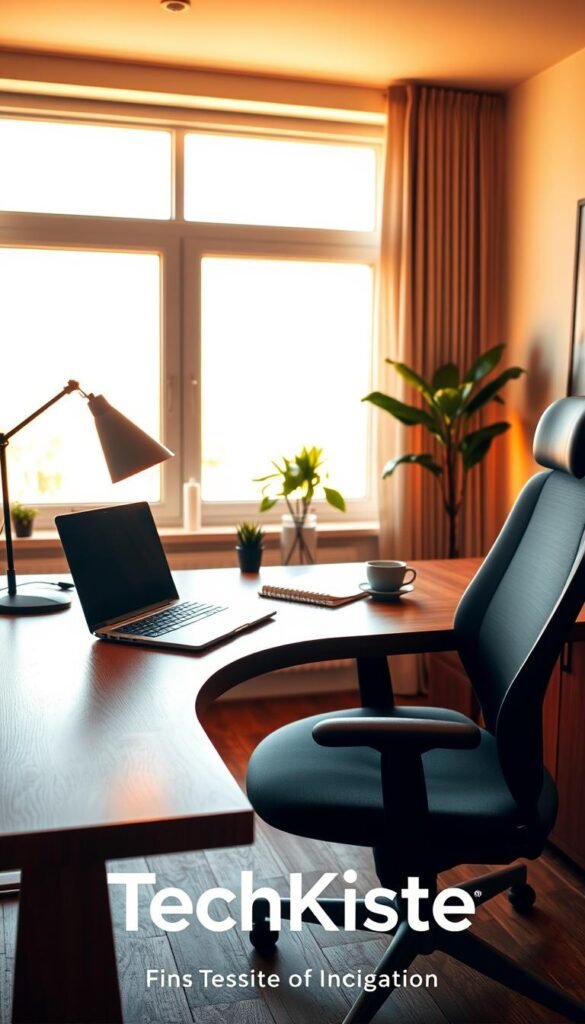
Natürliches Licht sinnvoll nutzen
Positionieren Sie den Tisch so, dass Tageslicht von der Seite fällt. So vermeiden Sie starke Reflexionen im Bildschirm.
Richten Sie den Monitor leicht zur Wand oder drehen Sie ihn, bis Spiegelungen minimiert sind. Ein Blick nach draußen reduziert Stress und Kopfschmerzen.
„Natürliches Tageslicht kann Stress senken und Kopfschmerzen verringern.“
Mehr Tipps zum sinnvollen Einsatz von Licht finden Sie unter richtiges Licht.
Schreibtischleuchte statt Deckenlicht
Eine gerichtete Schreibtischleuchte schafft gleichmäßiges Licht auf der Arbeitsfläche. Das ist besonders in den Abendstunden und im Winter wichtig.
Kaufkriterien: dimmbare Helligkeit, einstellbare Farbtemperatur (warm bis neutral), breiter Lichtkegel, stabile Befestigung und einfache Bedienung.
- Links oder rechts platzieren je nach Händigkeit, um Schattenwurf der Hand zu minimieren.
- Keine direkte Blendung in die Augen oder auf den Monitor zulassen.
- Tageslichtlampen nutzen, wenn Fensterlicht fehlt — aber ohne flackernde Leuchtmittel wählen.
| Produkttyp | Vorteil | Praxis-Tipp |
|---|---|---|
| LED-Schreibtischleuchte | Effizient, dimmbar, variable Farbtemperatur | Wählen Sie Modelle mit stufenloser Helligkeit |
| Tageslichtlampe | Simuliert natürliches Licht, hilft in dunklen Monaten | Achten Sie auf flimmerfreie LEDs und große Lichtfläche |
| Schwenkbare Klemmlampe | Flexibel, minimaler Platzbedarf | Stabile Klemme und ausreichender Lichtkegel sind wichtig |
| Schreibtischleuchte mit Diffusor | Gleichmäßiges Licht, reduziert harte Schatten | Gut bei detailreicher Arbeit oder späten Stunden |
Licht-Checkliste: Schattenwurf der Hand prüfen, Spiegelungen im Bildschirm vermeiden, Leuchte links/rechts platzieren passend zur Händigkeit und kurze Pausen bei längerer Belastung einplanen.
Stauraum und Ordnung: den Schreibtisch frei halten, ohne auf Ausstattung zu verzichten
Ein aufgeräumter Arbeitsplatz reduziert Mikrostress und macht den Arbeitsstart am Morgen deutlich schneller. Unser Ziel ist klar: der schreibtisch soll nach Feierabend in 30 Sekunden „zu“ sein und morgens ebenso schnell wieder startklar.
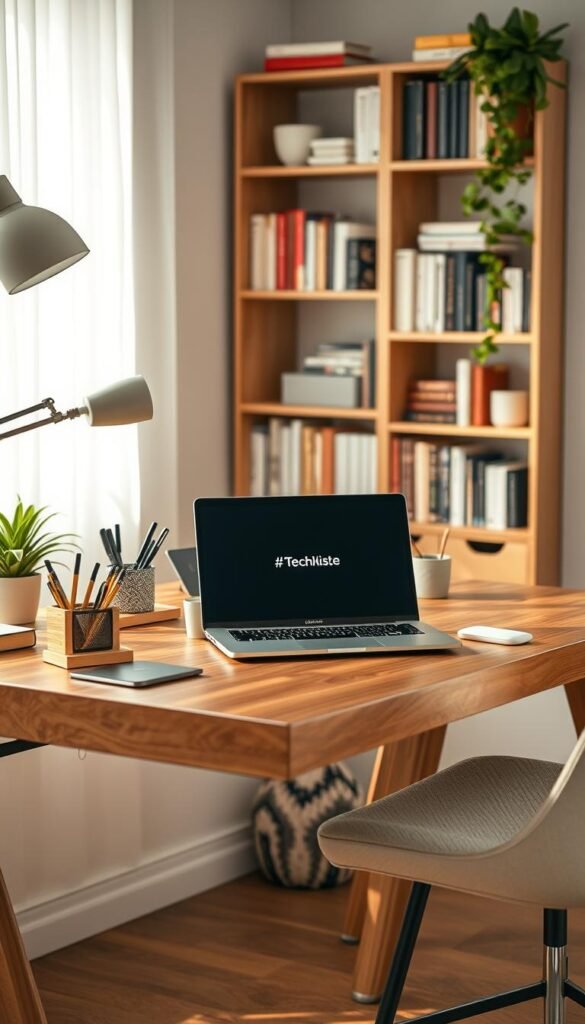
Minimalistisch, aber funktional
Wir empfehlen fertige Lösungen: flache Ablagen für Tagesdokumente, Dokumentenboxen für Papierkram und leise Rollcontainer für Technik und Verbrauchsmaterial. Keine DIY-Regale — stattdessen käufliche, getestete Produkte.
Das Prinzip „freie Fläche“
Freie Fläche reduziert Ablenkung. Sichtbares Material erzeugt Mikrostress. Weniger sichtbar = mehr Ruhe für die arbeit.
„Je weniger auf dem Tisch liegt, desto seltener wechseln die Augen und Gedanken — das spart Zeit und Nerven.“
- Prägnante Aufteilung: täglich (auf dem Tisch), wöchentlich (griffnah), selten (Container/Schrank).
- Praktische tools: Kabelclips, Schubladeneinsätze, Etiketten, kleine Gerätehalter.
- Kaufkriterien: Maße (passt unter/seitlich), Rollenqualität, pflegefreundliches Material, ruhige Optik für Ihr büro zuhause.
| Produkt | Vorteil | Praxis-Tipp |
|---|---|---|
| Flache Ablage | Schneller Zugriff, geringe Höhe | Breite passend zum schreibtisch wählen |
| Dokumentenbox | Papier organisiert, stapelbar | Beschriftete Fächer statt lose Stapel |
| Rollcontainer | Mobil, schließt Technik weg | Leise Rollen, passt unter Tisch |
| Kabelclips & Einsätze | Ordnung & weniger Kabelsalat | Fertige Sets statt Einzelteile kaufen |
Home-Office-Setups nach Budget: Low, Mid und High für unterschiedliche Ansprüche
Wer die Ausstattung nach Nutzen ordnet, vermeidet Fehlkäufe und gewinnt täglich Zeit zurück. Wir stellen drei realistische Warenkörbe vor, die sich sofort kaufen und einsetzen lassen.
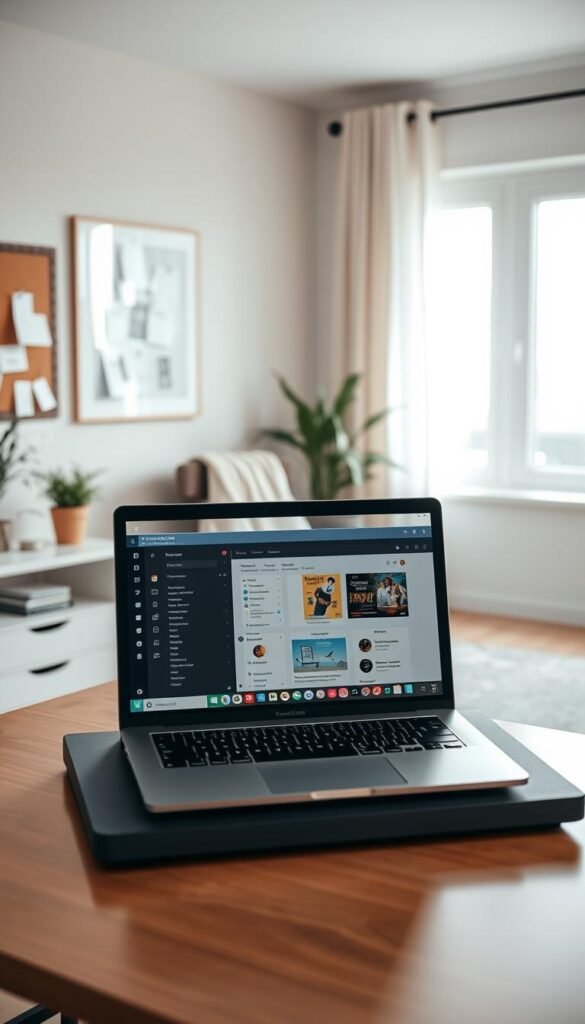
Low-Budget
Core: laptop auf Ständer, externe Tastatur und Maus, gute Schreibtischleuchte.
Vorteil: sehr platzsparend und schnell spürbar. Nachteil: begrenzte Bildschirmfläche.
Typische Nutzer: Studenten, Gelegenheits-Remote-Arbeiter, kleine Räume.
Mid-Range
Core: zweiter monitor, besserer Stuhl, Dockingstation, Kabelmanagement.
Vorteil: ruhigerer Workflow und schnellere Fensterverwaltung. Nachteil: mehr Stellfläche und Kompatibilitätsprüfung nötig.
Typische Nutzer: Vieltipper, hybride Teams und Leute mit längeren Arbeitstagen.
High-End
Core: Premium-Stuhl (vierstellig möglich), Sitz‑Steh‑Tisch, hochwertiger Monitor, Meeting‑Audio (Speakerphone/USB‑Mikro).
Vorteil: deutlich mehr Komfort, bessere Bild- und Tonqualität für lange Tage. Nachteil: höhere Kosten und oft längere Lieferzeiten.
Typische Nutzer: Profis mit sehr langen Arbeitszeiten, Content‑Creator und Menschen mit Rückenproblemen.
„Erweitern Sie in dieser Reihenfolge: erst Stuhl und Licht, dann Bildschirm, zuletzt Dock und Audio — je nachdem, was Sie aktuell am meisten stört.“
| Budget | Vorteil | Nachteil |
|---|---|---|
| Low | Schnell spürbar, günstig | Wenig Bildschirmfläche |
| Mid | Besserer Workflow, Komfort | Mehr Platz- und Anschlussbedarf |
| High | Maximaler Komfort, Profiqualität | Hohe Kosten, Lieferzeiten |
Achte darauf: Kompatibilität von Dock und Ports, Traglast des Monitorarms, verfügbare Stellfläche am Tisch und Service-/Rückgabebedingungen.
Empfehlungen nach Use Case: welches Setup passt zu deiner Arbeit?
Nicht jede technische Aufrüstung macht Arbeit leichter — wir zeigen, was im Alltag wirklich zählt.
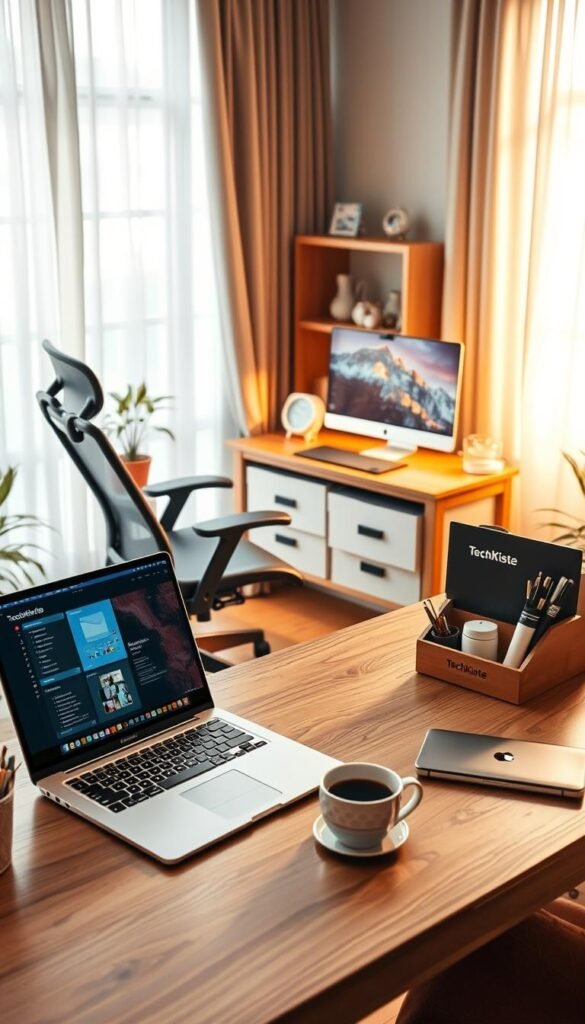
Viel Tippen und E‑Mails
Priorität liegt auf Eingabegeräten, Monitorhöhe und Licht. Eine mechanische oder Low‑Profile Tastatur sowie eine ergonomische Maus senken Müdigkeit.
Pro: Schnelleres Tippen, weniger Verspannungen. Contra: Dual‑Monitor kann Platz fressen.
Meetings und Remote‑Teamwork
Wir empfehlen stabile Internetverbindung, eine Webcam mit guter Low‑Light‑Performance und ein klares Mikrofon oder Speakerphone.
Pro: Bessere Gesprächsqualität, weniger Missverständnisse. Contra: Mehr Hardware, dafür zuverlässigere Calls.
Kreativarbeit und Content
Setze auf farbtreue Monitore, schnellen Speicher und einen kräftigen Rechner. Ein laptop reicht für vieles, bei Farb‑ oder Schnittarbeit ist ein Desktop sinnvoll.
Pro: Präzise Farben, schnellere Rendertimes. Contra: Höherer Platz- und Kostenbedarf.
Mini‑Wohnung
Kompakt denken: Sitz‑Steh‑Aufsatz, Dock/Hub, rollbarer Container und sauberes Kabelmanagement. Alles sollte abends leicht versteckbar sein.
Pro: Spart Fläche, flexibel. Contra: Begrenzte Arbeitsfläche bei Dual‑Monitor.
| Use Case | Kerngerat | Wichtigste Vorteile |
|---|---|---|
| Viel Tippen | Tastatur, Maus, Licht | Ergonomie, Produktivität |
| Meetings | Webcam, Mikro/Speakerphone, Router | Verständlichkeit, Zuverlässigkeit |
| Kreativ/Content | Farbtreuer Monitor, Speicher, Rechner | Genauigkeit, Performance |
| Mini‑Wohnung | Sitz‑Steh‑Aufsatz, Dock, Stauraum | Platzersparnis, Ordnung |
Kaufcheckliste: Größe, Material, Funktion und Alltagstauglichkeit auf einen Blick
Eine kurze Checkliste vermeidet Fehlkäufe und erspart späteren Frust. Wir liefern die Punkte, die Sie vor dem Klick prüfen sollten. Legen Sie diese Liste neben Ihren Warenkorb.
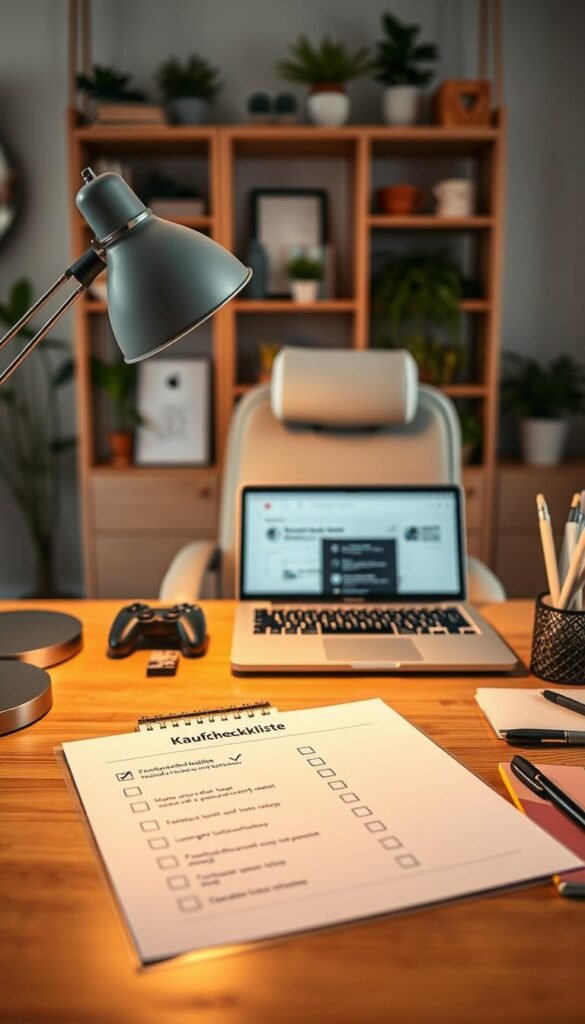
Maße & Platzbedarf
Messen Sie Tischbreite und -tiefe, freie Beinfläche und Türdurchgang. Planen Sie Raum für einen monitor oder Arm plus Platz zum Öffnen eines laptop.
Material & Verarbeitung
Prüfen Sie Gestellverbindungen, Schraubenpunkte und Plattendicke. Achten Sie auf pflegeleichte Oberflächen, die tägliche Nutzung aushalten.
Kompatibilität
Kontrollieren Sie Anschlüsse (USB‑C/HDMI/DP), VESA‑Maße und Traglasten bei Halterungen. Vergewissern Sie sich, dass Dock‑Ports zum eigenen laptop passen und Qi‑Ladepads den Standards entsprechen.
Praxisfragen
- Lieferzeit und Montageaufwand
- Garantie, Rückgabe und Ersatzteilversorgung (Rollen, Armlehnen, Netzteile)
- Steckdosenleiste mit Schalter und Überspannungsschutz
„Fehlkauf vermeiden: zu schmale Tischplatte, Dock ohne passenden Standard, Monitorarm ohne Traglastreserve.“
| Kriterium | Warum wichtig | Praxis-Tipp |
|---|---|---|
| Maße | Passt alles in den Raum? | +5–10 cm Reserve einplanen |
| Traglast | Stabilität von Arm/Regalen | 20% Sicherheitsmarge wählen |
| Anschlüsse | Kompatibilität mit Geräten | Mind. ein USB‑C/Display-Ausgang prüfen |
| Garantie & Ersatz | Langfristige Nutzbarkeit | Rückgabebedingungen und Ersatzteile klären |
Fazit
Ein klares Entscheidungsraster hilft, zielgerichtet zu investieren und Chaos zu vermeiden. Unsere Drei-Schritte-Regel: 1) Schmerzpunkt wählen (Platz, Haltung, Meetings, Ordnung), 2) ein Mindest‑Setup stabil bauen, 3) gezielt upgraden statt alles neu kaufen.
Als Sofortmaßnahme gilt: Bildschirmoberkante auf Augenhöhe, Abstand etwa 50–100 cm und Blendungen vermeiden. Starten Sie mit externen Eingabegeräten, einem aufgeräumten Anschlusspunkt und Sitzkorrektur.
Für kleine Räume empfehlen wir den laptop-Workstation‑Ansatz (Ständer + Dock + ein monitor). Größte Hebel: guter Stuhl und korrekt positionierter Monitor.
Kurzer Aktionsplan: messen, Priorität setzen, Checkliste abarbeiten, gezielt kaufen.
FAQs
Q: Was zuerst? A: Ergonomie (Augenhöhe, Abstand).
Q: Reicht ein laptop? A: Ja, mit Ständer und Tastatur oft genug.
Q: Brauche ich zwei Monitore? A: Nur bei hohem Vergleichs- oder Multifensterbedarf.
Q: Kabelchaos? A: Steckdosenleiste + Untertisch‑Wanne helfen.
Dieser pragmatische Leitfaden macht Ihr home office setup stressärmer — ohne Druck, aber mit klaren Schritten.