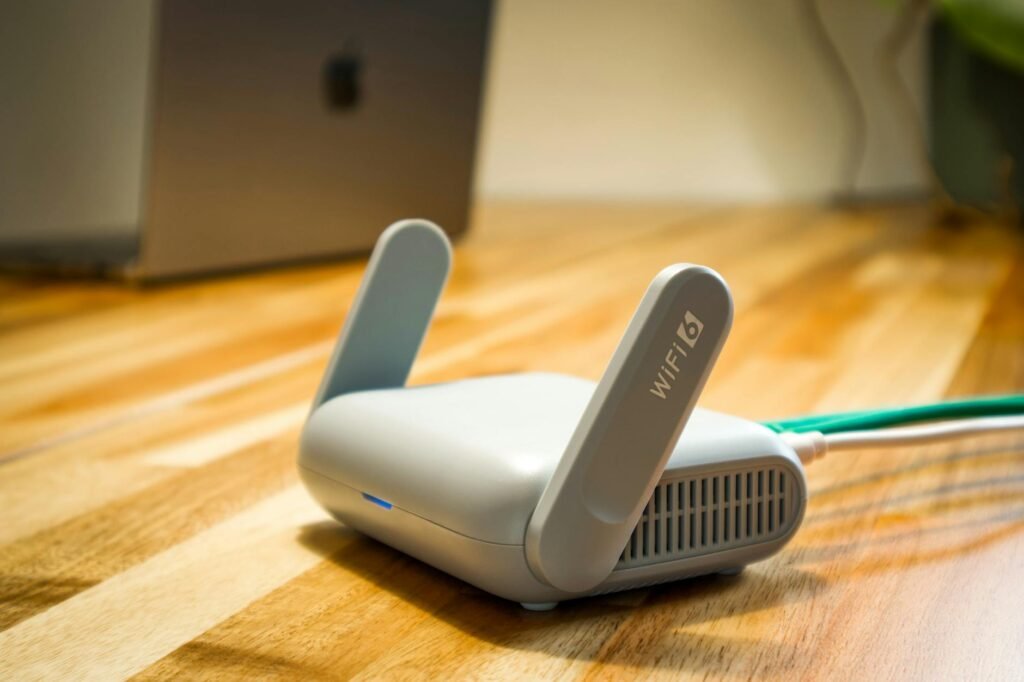
Stabile Verbindungen im Arbeitsalltag sind kein Luxus, sondern Pflicht. Viele kennen das: Videocalls ruckeln, Uploads brechen ab oder das WLAN hat Funklöcher. Wir erklären, wie Sie in wenigen Minuten die eigene Situation prüfen und welche Wahl wirklich Sinn macht.
Zuerst klären wir Anschlussart, Wohnsituation und Gerätezahl. Das verhindert, dass Sie einfach mehr MBit/s kaufen, ohne das Problem zu lösen.
Danach zeigen wir praktische Regeln: Welcher Typ passt zu DSL, Kabel, Glasfaser oder Mobilfunk. Wann ein Modell mit integriertem Modem sinnvoll ist. Und wie Wi‑Fi 6 vs. Wi‑Fi 7 Ihren Alltag 2026 beeinflusst.
Wir stützen uns auf getestete Empfehlungen und Praxisbewertungen, etwa aus aktuellen Tests, und nennen klare Vor‑ und Nachteile kaufbarer Modelle. Am Ende gibt es eine kurze Entscheidungshilfe und umsetzbare Tipps für LAN‑Ports, Mesh, Sicherheit und Platz am Arbeitsplatz.
Wesentliche Erkenntnisse
- Prüfen Sie zuerst Anschlussart und Geräteanzahl.
- Mesh und Band Steering lösen viele Reichweitenprobleme.
- Wi‑Fi 6 reicht oft; Wi‑Fi 7 bringt Vorteile nur mit passenden Endgeräten.
- Achten Sie auf schnelle LAN‑Ports (1 Gbit+), VPN und WPA3.
- Nutzen Sie getestete Modelle als Orientierung, ohne leere Versprechen.
Wenn das WLAN im Homeoffice nervt: typische Probleme aus Nutzersicht
Wenn Meetings ruckeln oder Backups hängen bleiben, reden wir nicht nur von „zu wenig Speed“. Meist stecken drei Grundprobleme dahinter: Reichweite, Kapazität und Stabilität. Wir ordnen typische Symptome ein und geben kurze Hinweise, wohin die Lösung führen sollte.
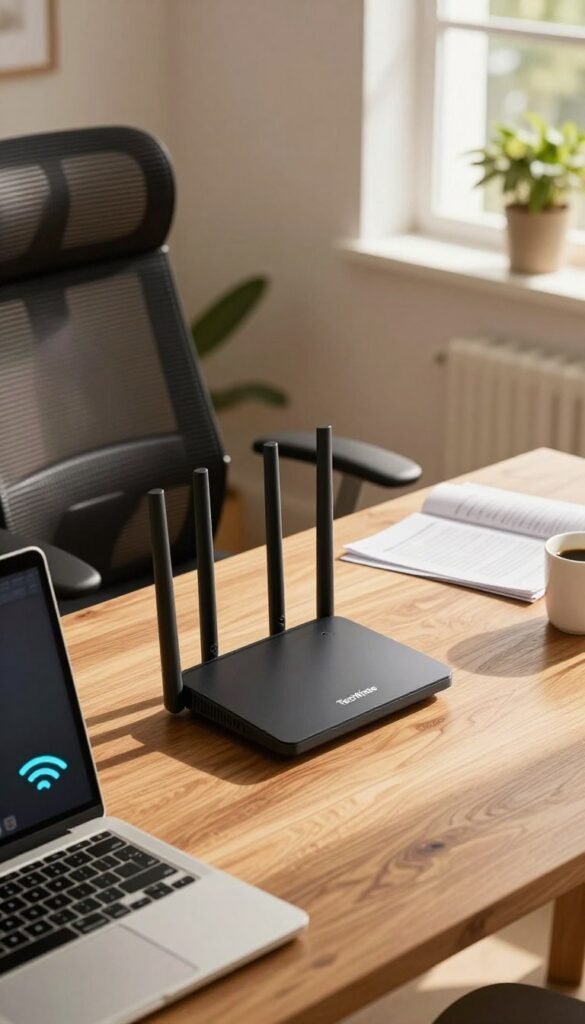
Video-Calls ruckeln, VPN bricht ab, Upload ist zu langsam
Ruckler in Videocalls deuten oft auf Latenz- und Stabilitätsprobleme, nicht nur auf fehlende Geschwindigkeit. VPN-Verbindungen brechen bei schwankender verbindung schneller ab.
Praxis-Tipp: Ein LAN-Kabel für den Arbeitsrechner oder ein klarer 5‑GHz/6‑GHz‑Plan hilft sofort.
Zu viele geräte gleichzeitig: Laptop, Handy, Drucker, Smart‑Home
Wenn mehrere geräte parallel senden, leidet die Kapazität. Cloud-Backups und große Mailanhänge werden zuerst langsam, weil der Zugang für daten nicht priorisiert ist.
Moderne funktionen wie MU‑MIMO und Band Steering entlasten das Netz oft stärker als ein Tarif-Upgrade.
Funklöcher durch Wände, Etagen und Nachbar‑WLAN
Wände schlucken 5/6‑GHz-Signale; Nachbar‑WLAN stört das signal und wirkt, als würde das Internet „spinnen“. Tests zeigen: Modelle mit hoher Reichweite (z. B. Fritz!Box 6690 Cable) bleiben auf Distanz stabiler als günstigere Varianten (z. B. 6660).
Aus jedem Symptom leiten wir ab: mehr Reichweite, mehr Kapazität oder mehr Sicherheit/VPN. Wer tiefer einsteigen will, findet ergänzende sicherheitsrelevanten Datenschutzhinweise.
Welche Internetart hast du wirklich? DSL, Kabel, Glasfaser oder Mobilfunk
Bevor Sie ein Gerät wählen, muss klar sein, welcher anschluss tatsächlich bei Ihnen ankommt. Nicht jedes Modell passt zu allen Leitungen, weil das richtige modem oft den Unterschied macht.
DSL: Vectoring & Supervectoring
Bei schnellen DSL‑Tarifen brauchen Sie ein Gerät mit Supervectoring‑35b‑Modem. Ein aktuelles Beispiel ist die Fritz!Box 7690. Wer höhere mbit/s will, muss das Modem prüfen.
Kabel: DOCSIS 3.1 als Mindeststandard
Für Gigabit‑Tarife setzen wir DOCSIS 3.1 voraus. Modelle wie Fritz!Box 6690 Cable oder 6660 Cable unterstützen diese Geschwindigkeiten und vermeiden Flaschenhälse.
Glasfaser: Modem im Gerät oder ONT + WAN
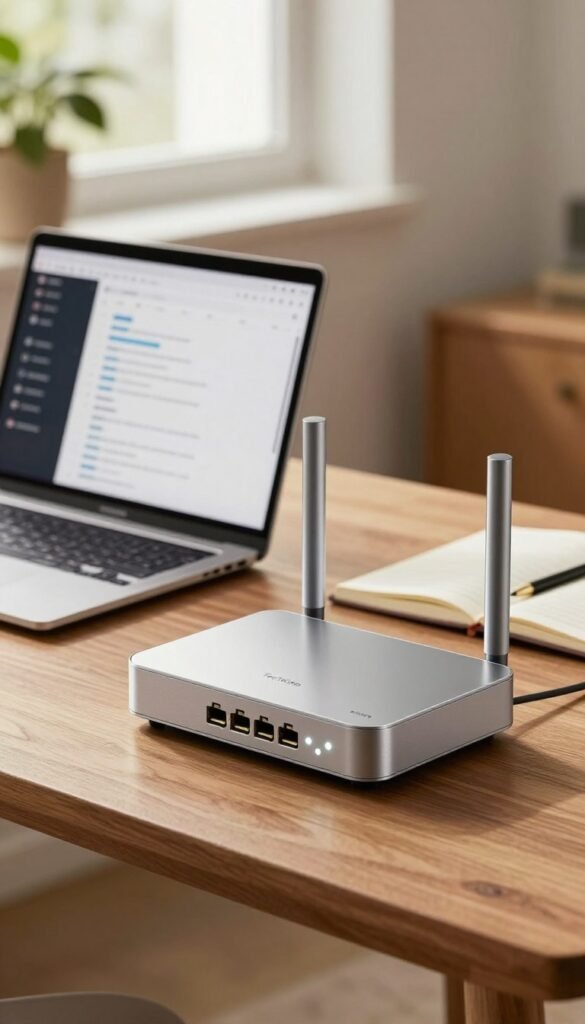
Bei glasfaser gibt es zwei Setups: Router mit integriertem Glasfaser‑Modem (z. B. Fritz!Box 5590 Fiber) oder ein ONT im Haus und der Router per WAN (z. B. Fritz!Box 4060). Entscheidend ist, ob das modem bereits im Gerät sitzt.
Mobilfunk: LTE/5G als Hauptleitung oder Backup
Mobilfunk eignet sich, wenn kein schneller Festnetz‑anschluss verfügbar ist oder als Ausfallsicherung. Achten Sie auf LTE‑CAT, 5G Dual‑Mode (NSA/SA), Dual‑SIM und Antennenanschlüsse.
- Mini‑Check: Was kommt aus der Wand? Tarif in mbit/s? Provider‑Hardware? Telefonie nötig?
Modem integriert oder extern: so vermeidest du Doppelgeräte und Kabelsalat
Viele Technik-Setups werden unnötig kompliziert, weil mehrere Geräte dasselbe übernehmen. Das führt zu Kabeln, Netzteilen und unübersichtlichen Anschlüssen.
Unsere Faustregel: Weniger Geräte heißt oft weniger Fehlerquellen und weniger Platzbedarf.
Router ohne Modem: flexibel hinter ONT oder vorhandenem Modem
Ein Router ohne Modem ist ideal, wenn bereits ein ONT oder Provider‑Modem im Haus steckt. Dann zählt gutes WLAN, stabile Software und starke LAN-Ports.
Typisches Beispiel: die FritzBox 4060 als leistungsstarkes Gerät hinter externem Modem/ONT.
Router mit integriertem Modem: einfacher in der Einrichtung
Ein Gerät mit integriertem modem reduziert Netzteile und Kabel. Modelle wie FritzBox 5690 Pro (VDSL & Glasfaser) oder FritzBox 6690 Cable (Kabelmodem) vereinfachen die Einrichtung.
Nachteile: Integrierte modems binden an eine Anschlussart. Ein Wechsel von DSL zu Kabel erfordert oft ein neues Gerät.
- DSL‑Haushalt → Gerät mit Supervectoring‑Modem.
- Kabel → Gerät mit DOCSIS‑3.1‑Modem.
- Glasfaser → integriertes Glasfaser‑Modem oder WAN‑Router hinter ONT.
| Setup | Vorteil | Nachteil |
|---|---|---|
| Externes Modem + Router (z. B. 4060) | Maximale Flexibilität, leichter Austausch | Mehr Geräte, mehr Netzteile |
| Integriertes Modem (z. B. 5690 Pro, 6690) | Einfachere Einrichtung, weniger Platzbedarf | Bindet an Anschlussart |
| Hybrid (TP‑Link Internet Box 6 VX800v) | Unterstützt VDSL & Glasfaser, vielseitig | Komplexere Features, weniger modular |
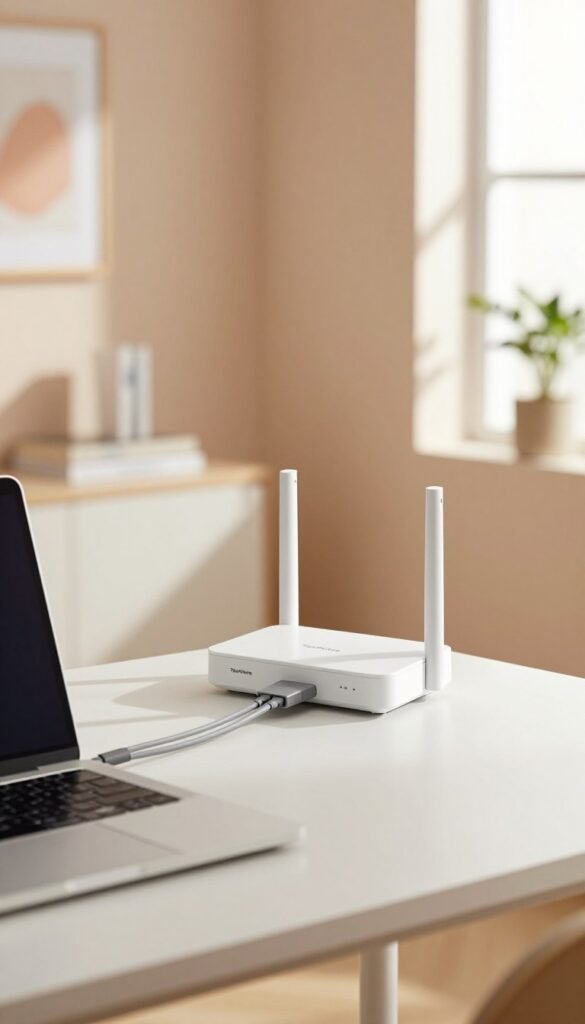
Entscheidungshilfe: Willst du maximale Einfachheit (integriert) oder maximale Flexibilität (extern + Gerät)?
Wi‑Fi 6 oder Wi‑Fi 7: Geschwindigkeit, Latenz und Alltagstauglichkeit 2026
Gute Funkleistung bedeutet mehr als rohe Geschwindigkeit auf dem Datenblatt. Entscheidend sind Latenz, Stabilität bei vielen Geräten und sinnvolle Steuerung.
Wi‑Fi 7: MLO, 320 MHz und 6 GHz — was wirklich ankommt
Wi‑Fi 7 bringt MLO (gleichzeitige Nutzung mehrerer Bänder) und 320‑MHz‑Kanäle. In idealen Tests liefern Modelle wie der TP‑Link Archer BE900 bis ca. 3.830 MBit/s, die FritzBox 5690 Pro rund 2.300 MBit/s.
Praxisfazit: Wi‑Fi 7 lohnt, wenn viele Endgeräte Wi‑Fi 7 unterstützen und Sie nahe an hohen Geschwindigkeiten arbeiten wollen.
Wi‑Fi 6: solide Leistung mit 160 MHz für viele Haushalte
Wi‑Fi 6 mit 160 MHz bleibt für 2026 sehr praxisgerecht. Die TP‑Link Internet Box 6 VX800v schafft etwa 1.773 MBit/s. Das reicht oft, wenn die meisten Clients Wi‑Fi 5/6 sind.
Warum reines 2,4‑GHz‑WLAN heute meist ungeeignet ist
2,4 GHz ist überfüllt, störanfälliger und langsamer. Es eignet sich vor allem für einfache IoT‑Geräte, nicht für Videocalls oder große Uploads.
Einfacher Tipp: Nähe + Wi‑Fi 7 für Multi‑Gig, sonst Wi‑Fi 6 + gutes Mesh für Reichweite.
| Standard | Typische max (MBit/s) | Stärke |
|---|---|---|
| Wi‑Fi 7 (mit 6 GHz) | ~2.300–3.830 MBit/s | MLO, 320 MHz, beste Peaks |
| Wi‑Fi 6 (160 MHz) | ~1.600–1.773 MBit/s | Bewährte Leistung, gutes Preis/Leistungs‑Verhältnis |
| Wi‑Fi 7 (ohne 6 GHz) | ~1.600 MBit/s | Komfortabler Kompromiss, weniger Features |
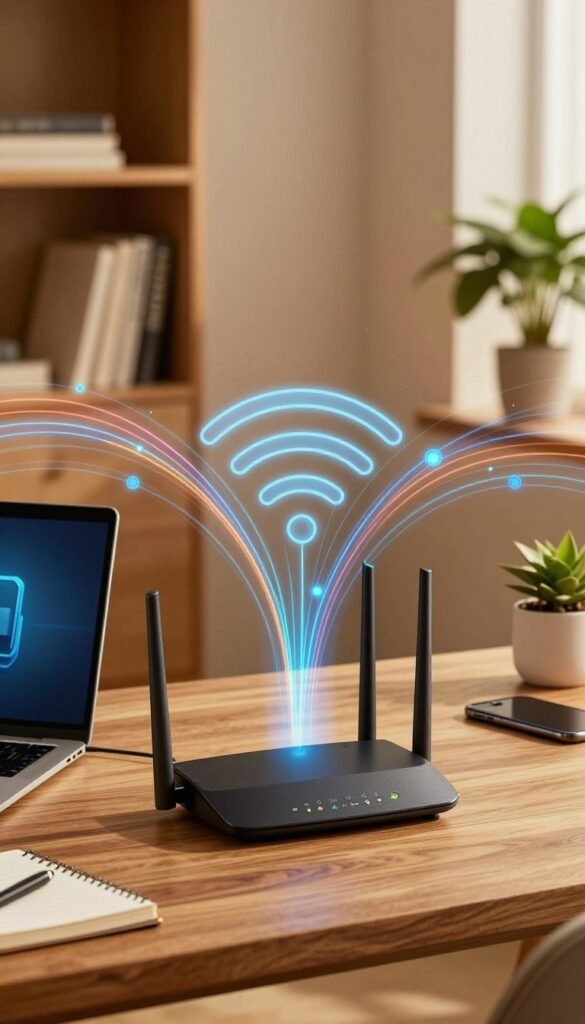
Reichweite & Abdeckung: so kommt das Signal bis ins Arbeitszimmer
Gute Abdeckung ist praktischer als hohe Spitzenwerte auf dem Datenblatt. In vielen Wohnungen entscheidet die tatsächliche reichweite darüber, ob Verbindungen stabil bleiben oder abbrechen.
2,4 GHz vs. 5 GHz vs. 6 GHz: Tempo gegen Reichweite
Das einfache Dreieck: 2,4 GHz kommt am weitesten, ist aber oft überlastet. 5 GHz liefert mehr Tempo, verliert schneller durch Wände. 6 GHz bringt höchste Peaks—aber nur bei kurzer Distanz.
Beamforming, MU‑MIMO & Band Steering
Diese funktionen verbessern den Empfang in Mehrfamilienhäusern. Band Steering sorgt dafür, dass Geräte automatisch das beste Band wählen. MU‑MIMO verteilt Streams, Beamforming fokussiert das Signal.
Mesh‑WLAN oder ein starker Einzelkandidat?
Mesh lohnt sich bei Etagen, langen Fluren oder Funklöchern. Mesh-Systeme arbeiten am besten, wenn Router und Satelliten aus demselben System stammen. Ein starker Einzelkandidat reicht für kleine Wohnungen mit zentraler Aufstellung.
Access Point‑Modus: sinnvoll bei LAN‑Verkabelung
Ist das Haus per LAN verkabelt, ist ein Access Point die stabilste Lösung. Im Gegensatz zu Repeatern belastet er das Funknetz nicht. Achtung: Nicht jedes Gerät bietet einen Access Point‑Modus (z. B. VX800v und Huawei BE3 laut Test nicht). Prüfen Sie das vor dem Kauf.
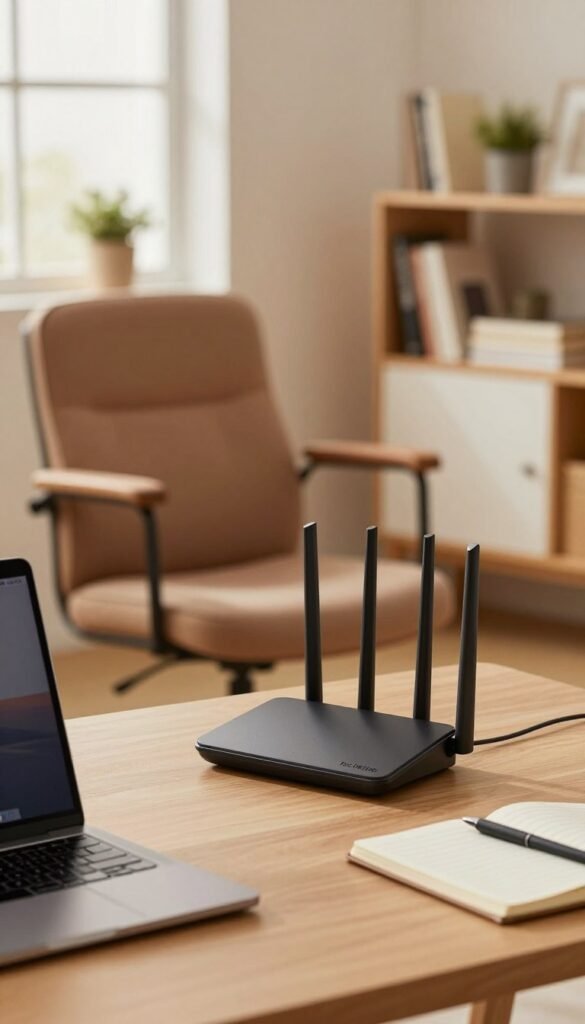
Typisches Szenario: Gerät im Flur, Arbeitsplatz hinter zwei Wänden — hier gewinnt Abdeckung vor Spitzen‑MBit/s. Für konkrete Setups im kleines Arbeitszimmer empfehlen wir gezielte Mesh- oder Access‑Point‑Kombinationen.
Anschlüsse & Netzwerk: LAN-Ports, 2,5G/10G, USB und Kabelmanagement
Stabile LAN‑Verbindungen sind oft der unterschätzte Hebel für belastbare Videocalls und schnelle Dateiübertragungen.
Mindestens Gigabit‑LAN — wann 2,5G oder 10G Sinn ergibt
Gigabit‑LAN ist Mindeststandard. Für große Transfers oder sehr schnelle Tarife lohnt 2,5G. 10G ist nur bei intensiven NAS‑Jobs oder Profi‑Datenvolumen nötig.
Wie viele Ports braucht man wirklich?
Planen Sie Ports für PC/Docking, NAS, Drucker, Telefonbasis und eine Smart‑Bridge. Modelle wie die Archer BE900 bieten 2×10G; die Fritz!Box 5690 Pro hat 1×2,5G plus mehrere 1G. Die TP‑Link VX800v kommt nur mit einem 2,5G‑Port und wenigen Anschlüssen — hier wird die Anzahl schnell knapp.
USB, NAS/FTP und praktische Einsatzbereiche
USB‑Anschlüsse machen Drucker und Speicher im Netzwerk nutzbar. VX800v unterstützt NAS/FTP und Druckersteuerung. BE900 bietet NAS/FTP/Cloud, aber keine Druckersteuerung. Huawei BE3 hat kein USB.
Praxis: Ein LAN‑Kabel zum Gerät stabilisiert oft mehr als ein teures Funk‑Upgrade.
| Feature | Beispiel | Vorteil |
|---|---|---|
| Multi‑Gig (10G) | Archer BE900 | Sehr schnelle Transfers, Profi‑NAS |
| 2,5G‑Port | Fritz!Box 5690 Pro / VX800v | Besser als 1G für große mbit/s‑Tarife |
| USB für Drucker/NAS | VX800v / BE900 | Einfache Speicherfreigaben, Drucker im Netzwerk |
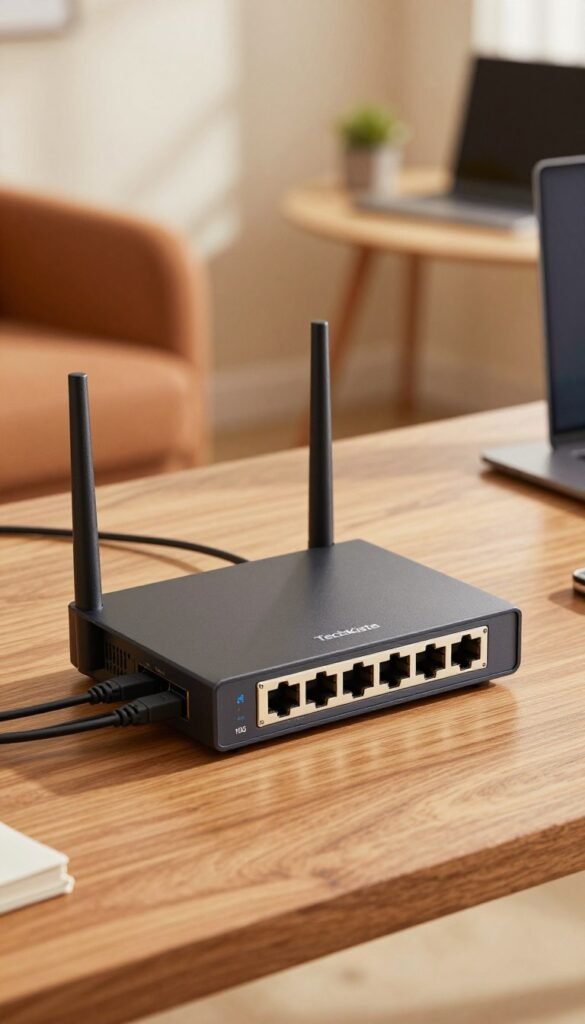
Kabelmanagement: Achten Sie auf Ports nach hinten, ausreichend Abstand für Belüftung und Platz für Kabelbinder. Fehlen Ports, ist ein fertiger Switch eine saubere Option: kompakt, unkompliziert und praxisbewährt — etwa ein 5‑Port‑Switch wie Modell‑Empfehlungen hier 5‑Port 2.5G Switch.
Sicherheit im Homeoffice: WPA3, VPN, Kindersicherung und Admin-Tools
Sichere Netz‑Einstellungen sind die Grundlage für vertrauenswürdiges Arbeiten aus der Ferne.
WPA3 sehen wir als Mindeststandard. In aktuellen Tests ist WPA3 bei Modellen wie BE900 und VX800v oft ab Werk aktiv. Wichtiger als ein Schlagwort sind aber regelmäßige Updates und ein starkes Admin‑Passwort. Ohne Pflege nützen moderne Funktionen wenig.
VPN im Gerät: Nutzen und Grenzen
Ein integrierter VPN-Server (WireGuard oder IPsec) schafft sicheren Zugriff von unterwegs. Das schützt Verbindungen im öffentlichen WLAN und erlaubt Fernzugriff auf NAS oder Drucker.
Allerdings ist nicht jedes Modell im Alltag gleich gut: BE900 bietet viele Diagnosen und stabile VPN‑Leistung, VX800v hat zwar VPN, zeigt aber Lücken bei erweiterten Sicherheitsfunktionen. Huawei BE3 verzichtet auf VPN‑Server und Admin‑Tools.
Filter, Kindersicherung und Admin‑Tools
Kindersicherung ist nützlich in Familien, aber oft unvollständig. VX800v liefert nur rudimentäre Filter. Fritz!Box 5690 Pro punktet mit umfangreichen Admin‑Tools und Protokollen.
Praxis: Prüfen Sie Update‑Politik, ob WPA3 standardmäßig aktiv ist, Gastnetz, Protokolle/Diagnostik und ob VPN‑Funktionen wirklich nutzbar sind.
| Checkpunkt | Warum wichtig | Was prüfen |
|---|---|---|
| Update‑Politik | Schließt Sicherheitslücken | Firmware‑Intervalle, Hersteller‑Support |
| WPA3 aktiv | Stärkerer Schutz für Funkverbindungen | Werkseinstellung prüfen |
| VPN‑Server | Sicherer Fernzugriff | WireGuard/Performance/Bedienbarkeit |
| Admin‑Tools & Logs | Diagnose und forensische Infos | Zugriffsprotokolle, Benutzerverwaltung |
Stromverbrauch im Betrieb: was dich ein Highspeed-Router wirklich kostet
Bei dauerhafter Nutzung addieren sich Watt‑Werte schnell zu spürbaren Jahreskosten. Wir erklären, wie sich Stromverbrauch und Betrieb praktisch auswirken und welche Stellschrauben ohne Basteln helfen.
Warum Top‑Wi‑Fi‑7‑Modelle öfter deutlich mehr ziehen
High‑End‑Geräte haben mehrere Funkmodule, ein 6‑GHz‑Radio, starke CPUs und viele Multi‑Gig‑Ports. Das treibt die Leistungsaufnahme. Messwerte zeigen das deutlich: der Archer BE900 liegt beim Download über 32 Watt, die TP‑Link Internet Box 6 (VX800v) rund 13 Watt und das sparsame Huawei BE3 bei ca. 9 Watt im Betrieb (
Wer sparen will: effiziente Modelle und sinnvolle Einstellungen
Ein Gerät läuft 24/7. Das bedeutet Wärme, Verbrauch und jährliche Kosten. Schnell heißt nicht automatisch ineffizient, aber Reserven kosten über die Jahre.
Praktische Maßnahmen:
- LEDs, Gastnetz und ungenutzte Funkbänder zeitlich schalten oder abschalten.
- Eco‑Modi und Zeitpläne prüfen; sie senken Betrieb ohne Stabilitätsverlust.
- Für kleine Wohnungen reicht oft ein sparsameres Modell; Highspeed‑Boliden lohnen nur mit mehreren Nutzern oder Profi‑Leistung.
Fazit: Stromverbrauch gehört neben Preis und Leistung in jede Entscheidung. Wer laufende Kosten realistisch bewertet, trifft langfristig bessere Entscheidungen. Mehr Praxistests und Vergleiche finden Sie im Strom- und Effizienztest.
Produktkategorien für jeden Bedarf: Low-, Mid- und High-End kurz erklärt
Eine klare Kategorisierung spart Zeit und verhindert Fehlkäufe. Wir teilen Geräte in drei praxisnahe Klassen ein. So erkennen Sie schnell, welche kategorie zu Wohnfläche, Gerätezahl und Budget passt.
Low‑Budget: solide Basis für kleine Wohnungen und wenige Geräte
Für wen: Ein- bis Zwei-Personen-Haushalte mit wenigen Endgeräten.
Stärken: Günstiger preis, einfache Bedienung, genügende leistung für Videocalls und Surfen.
Schwächen: Weniger Ports, begrenzte funktionen und kürzere Reichweite. Beispiele aus Tests: Fritz!Box 7530 AX als günstiger Einstieg.
Mid‑Range: mehr Funktionen, bessere Abdeckung, oft der Sweet Spot
Für wen: Familien oder Nutzer mit mehreren gleichzeitigen Verbindungen.
Mid‑Range bietet meist das beste vergleich aus Preis und Leistung. Modelle wie FritzBox 4060 oder die VX800v gelten als Preistipp. Sie liefern viele funktionen, moderate Verbrauchswerte und verlässliche Alltagsperformance.
High‑End: Wi‑Fi 7, Multi‑Gig‑Ports, maximale Performance
Für wen: Wer viele Geräte, Multi‑Gig‑NAS oder hohe Peaks braucht.
High‑End‑modelle wie der Testsieger Archer BE900 bringen Top‑Leistung, aber höheren Strombedarf. Huawei BE3 punktet als sparsame Wi‑Fi‑7‑Alternative mit reduziertem Funktionsumfang.
| kategorie | typische stärke | empfohlene modelle / testsieger |
|---|---|---|
| Low‑Budget | Günstig, ausreichend für wenige Geräte | Fritz!Box 7530 AX |
| Mid‑Range | Ausgewogenes vergleich Preis/Leistung, mehr funktionen | FritzBox 4060, VX800v (Preistipp) |
| High‑End | Maximale Leistung, Wi‑Fi 7, Multi‑Gig | Archer BE900 (Testsieger), Huawei BE3 |
home office router Empfehlungen: Router-Typen nach Anschluss & Nutzung
Nicht jedes Gerät passt zu jedem anschluss. Wir sortieren nach vier typischen Setups und geben klare Empfehlungen mit Vor‑ und Nachteilen.
Für DSL: Supervectoring‑Modem
Wann sinnvoll: Schnelle DSL‑Tarife.
Warum: Supervectoring‑35b verhindert Flaschenhälse im Modem. Typische Beispiele sind die Fritz!Box 7690 als Leistungskandidat und die günstigere 7530 AX für kleinere Budgets.
Für Kabel: DOCSIS‑3.1‑Modelle
Wann sinnvoll: Gigabit‑Anschlüsse per Kabel.
DOCSIS 3.1 ist Pflicht für volle Geschwindigkeit. Die Fritz!Box 6690 Cable ist Top‑Modell; die 6660 Cable eignet sich als preiswerter Kompromiss.
Für Glasfaser: integriertes Modem oder WAN hinter ONT
Bei glasfaser gibt es zwei Wege: Router mit integriertem Glasfaser‑modem (z. B. Fritz!Box 5590 Fiber) oder ein WAN‑Router hinter einem ONT (z. B. Fritz!Box 4060).
Vor‑/Nachteile: Integriert = weniger Geräte, schneller Einsatz. WAN‑Router = mehr Flexibilität beim Wechsel des internetzugangs.
Für Mobilfunk: Dual‑SIM & externe Antennen
Als Hauptleitung oder Backup braucht ein Mobilfunkgerät Dual‑SIM, 5G (NSA/SA) und Anschlüsse für externe antennen. Empfang entscheidet: ohne gute antennen hilft selbst 5G kaum.
Praxis‑Tipp: Mobilfunk ersetzt Festnetz nicht immer, ist aber ein verlässlicher Ausfallschutz.
- Wir liefern eine Vorauswahl nach anschluss, damit Sie nicht dutzende Modelle vergleichen müssen.
- Integriertes modem = einfache Einrichtung; WAN‑Router = Austauschbarkeit.
- Bei Unsicherheit hilft ein kurzer vergleich weiter.
Auswahl im Detail: Wi‑Fi‑7-Highspeed für maximale Homeoffice-Leistung
Für Profi‑Leistung braucht es Geräte, die stabile Durchsätze bei vielen Clients liefern. Im Folgenden nennen wir drei kaufbare High‑End‑Kandidaten, ihre Stärken und Grenzen.
Highspeed & viele Ports: TP‑Link Archer BE900
Die BE900 ist ein Performance‑Kandidat mit Quadband, 6 GHz, MLO und 320‑MHz‑Kanälen. In Tests erreicht sie bis ca. 3.830 MBit/s unter Idealbedingungen.
Vorteile: 2×10G‑LAN für echte Multi‑Gig‑Verbindungen, umfangreiche Diagnostik, NAS/FTP/Cloud‑Funktionen und VPN‑Tools.
Nachteile: Sehr hoher Verbrauch (im Test deutlich über 32 Watt) und keine integrierte Telefonie oder Smart‑Home‑Features.
Gaming‑Fokus mit Profi‑Ports: TP‑Link Archer GE800
Der GE800 zielt auf niedrige Latenz, QoS und Priorisierung. Er passt für Nutzer mit Gaming‑Ansprüchen oder wenigen, aber anspruchsvollen LAN‑Verbindungen.
Achten Sie beim Kauf auf echte 10G/2,5G‑Anschlüsse und Latenz‑Tools statt reiner Peak‑Angaben.
Profi‑Featuremix mit Modems: AVM Fritz!Box 5690 Pro
Die 5690 Pro kombiniert Wi‑Fi‑7‑Leistung (rund 2.300 MBit/s in Tests) mit integriertem VDSL‑ und Glasfaser‑Modem.
Stärken: Umfangreiche Sicherheits‑ und Netzwerkfunktionen, integriertes NAS und gutes VPN‑Handling.
Schwächen: Nur ein 2,5G‑Port statt mehrerer 10G‑Anschlüsse; weniger Fokus auf Multi‑Gig‑Peaks.
Praxis‑Tipp: BE900, wenn Ports und rohe Speed‑Reserven Priorität haben. 5690 Pro, wenn Modem‑Integration, VPN und NAS im Alltag zählen.
Für Peripherie‑Integration empfehlen wir ergänzend eine geprüfte Docking‑Station‑Empfehlung, damit LAN‑Anschlüsse sinnvoll genutzt werden.
Auswahl im Detail: starke Allrounder für Preis-Leistung im Alltag
Gute Preis/Leistung heißt: zuverlässige Verbindung, einfache Einrichtung und kein übertriebener Stromhunger. Wir stellen vier bewährte Allrounder vor, die im Alltag funktionieren und ehrliche Nachteile nennen.
TP‑Link Internet Box 6 VX800v – Preistipp, moderater Verbrauch
Vorteile: Integriertes VDSL‑ und Glasfaser‑Modem, einfache Handhabung und in Tests bis ca. 1.773 MBit/s Spitze.
Nachteile: Nur drei LAN/WAN‑Ports (1×2,5G), Sicherheitsfunktionen nicht auf Profi‑Niveau und kein Access‑Point‑Modus. Beim Platz an Anschluss und bei weiterem Ausbau ist das relevant.
Stromverbrauch im Test: rund 13 Watt im Download — moderat für den Alltagsbetrieb.
AVM Fritz!Box 7690 – Fritz‑Preistipp für DSL
Solide Wahl für Supervectoring‑35b. Die 7690 bietet Wi‑Fi‑7‑Optimierungen (ohne 6 GHz), Zigbee und DECT‑ULE. Sie passt, wenn Sie das AVM‑Ökosystem und Mesh‑Funktionen nutzen wollen.
Asus RT‑AX58U – effizient mit vielen Funktionen
Bewährter Wi‑Fi‑6‑Kandidat mit gutem VPN‑Support und praktischen Tools. Er ist sparsam im Betrieb und bietet nützliche Funktionen für Nutzer, die Wert auf Verwaltungsoptionen legen.
Huawei WiFi BE3 – sparsamer Wi‑Fi‑7‑Einstieg
Pro: Sehr niedriger Verbrauch (~9 Watt) und brauchbare Peaks (rund 1.600 MBit/s in Tests).
Contra: Kein integriertes Modem, kein USB, kein VPN‑Server und eingeschränkte Admin‑Funktionen. Wer Platz und Stromkosten priorisiert, findet hier einen Kompromiss.
Kurzfazit: VX800v, wenn Modem und einfache Einrichtung im selben Gerät wichtig sind. 7690, wenn DSL‑Features und AVM‑Smart‑Home zählen. BE3, wenn minimaler Stromverbrauch Vorrang hat.

Auswahl im Detail: beste Router je nach Anschlussart im Setup
Je nach Anschluss lohnt sich ein anderes Gerät – wir zeigen, welche Lösung im konkreten Setup am meisten bringt.
Kabel‑Internet: AVM Fritz!Box 6690 Cable
Warum: DOCSIS‑3.1, sehr hohes WLAN‑Tempo und große Reichweite. Tests bestätigen stabile Peaks und viele Funktionen bei rund 260 €.
Praxis: Für größere Wohnungen ist die Reichweite oft wichtiger als ein kleiner Preisvorteil. Die 6690 punktet hier deutlich.
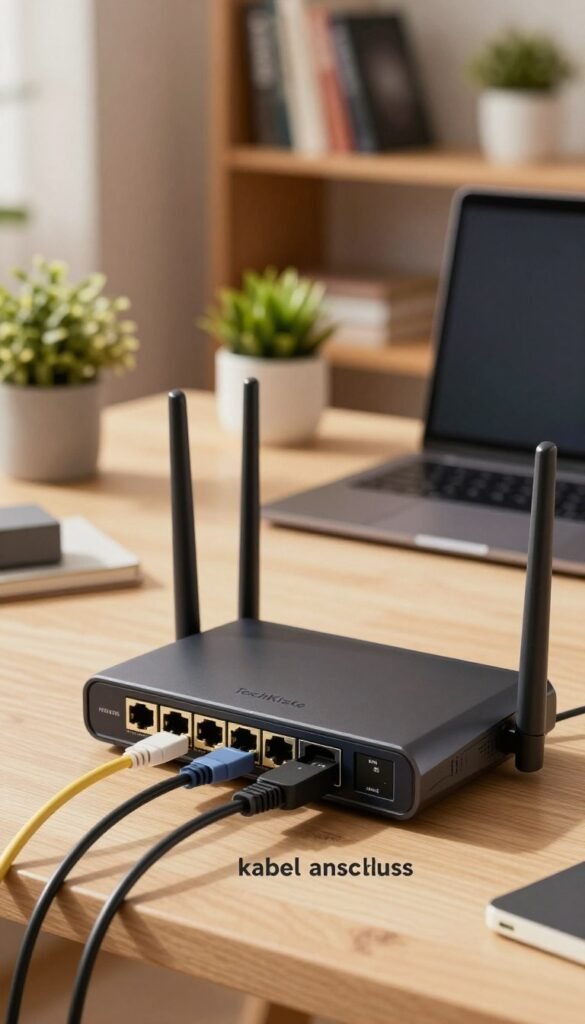
Router ohne Modem hinter externem Modem/ONT
Vorteil: Flexibilität beim Wechsel von glasfaser oder Anbieter. Das Modem/ONT bleibt; das Gerät lässt sich später tauschen.
Konkretes Modellbeispiel: Fritz!Box 4060 als starkes WLAN‑Modell mit Telefonie. Gut, wenn Sie Telefonie und Mesh wünschen, ohne das modem im Gerät zu haben.
Mobilfunk als Backup oder ohne Festnetz
Was zählt: LTE‑CAT/5G (NSA/SA), Dual‑SIM, externe antennenanschlüsse und verlässlicher Empfang. Externe antennen helfen bei schlechtem empfang im Gebäude.
Tipp: Mobilfunkleistung ist standortabhängig. Nutzen Sie Rückgaberecht oder Probephase, bevor Sie den internetzugang fest umstellen.
Unser Rat: Wählen Sie das Modell nach Ihrem Setup, nicht nach reinen Datenblatt‑Spitzen.
Fazit
Fazit
Zum Schluss fassen wir die wichtigsten Entscheidungsregeln kompakt zusammen.
Kurz‑Check (60 s): Erst Anschluss klären, dann Modem-Frage, Abdeckung planen, Ports und Sicherheit prüfen, Stromverbrauch bedenken.
Priorität fürs Arbeiten: Stabilität (Calls/VPN) vor Spitzen‑MBit/s, danach Abdeckung, dann Komfortfunktionen. High‑End (z. B. BE900) liefert Speed, kostet aber mehr Strom; All‑in‑one (5690 Pro, VX800v) reduziert Gerätechaos; 6690 Cable punktet bei Reichweite; BE3 spart Energie, bietet weniger Tools.
Praxisregeln: Wenig Platz → integriertes Modem + genug LAN‑Ports. Viele Geräte → lieber gutes WLAN‑Management (Wi‑Fi 6/7, MU‑MIMO, Band Steering) statt weiterer Repeater.
Entscheidungsmatrix: Viele Geräte/Multi‑Gig → High‑End Wi‑Fi 7. Alltag/Preis‑Leistung → starker Mid‑Range mit Modem. Große Wohnung/Etagen → Mesh oder LAN‑Access‑Points.
FAQs
Brauche ich Wi‑Fi 7? Nur wenn viele Clients und hohe Peaks relevant sind; sonst reicht Wi‑Fi 6.
Modem integriert oder extern? Integriert = einfacher, extern = flexibler beim Anbieterwechsel.
Wie viele LAN‑Ports? PC, NAS, Drucker, Docking plus Reserve; mindestens 3–4 sinnvoll.
Wann Mesh? Bei Etagen, langen Fluren oder Funklöchern; sonst genügt ein starker Einzelkandidat.
Kann 5G/LTE Festnetz ersetzen? Manchmal, aber abhängig vom Empfang; als Backup sehr empfehlenswert.
Weitere Tipps zum Arbeitsplatz und LAN‑Verkabelung finden Sie beim Arbeitsplatz einrichten.