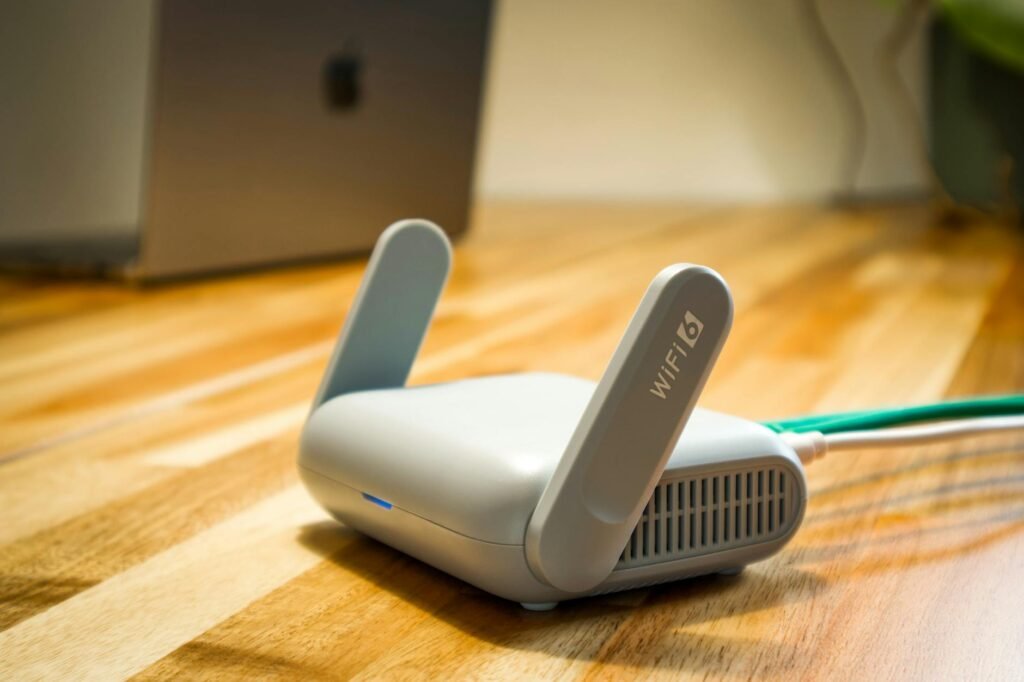
Abbrüche bei Videocalls, hängende Cloud-Dateien und ein Gefühl, dass das WLAN am Arbeitsplatz schlechter ist als anderswo sind frustrierend und kosten Zeit. Wir holen Sie dort ab, wo es im Alltag weh tut, und zeigen pragmatische Wege zu verlässlicher Technik.
Ein gutes netwerk muss drei Dinge liefern: stabile Verbindung, niedrige Latenz und Reserven für mehrere Nutzer. Der Router bleibt das Herzstück, doch oft reichen einfache Maßnahmen, um Aussetzer zu vermeiden.
Wir führen Sie kurz durch Ursachen, einen schnellen Check und konkrete Lösungen nach Aufwand: LAN-Kabel, WLAN-Optimierung, Mesh-Systeme, Powerline oder LTE-Backup. Dabei zeigen wir auch, welche Produkttypen sich leicht kaufen und installieren lassen — etwa flache Ethernet-Kabel, Mesh-Pakete oder Access Points.
Wichtig: Mehr Geschwindigkeit ist nicht immer sinnvolI; im Arbeitszimmer zählt zuerst Stabilität. Wir geben Entscheidungshilfen, die zur Wohnsituation, den Geräten und Ihrem Anspruch an ruhiges Arbeiten passen.
Wesentliche Erkenntnisse
- Klare Diagnose: Videocall-Abbrüche, Latenz und langsame Uploads sind typische Symptome.
- Router prüfen: Oft ist das Gerät oder seine Platzierung Ursache Nr. 1.
- Lösungswege: LAN für Stabilität, Mesh für Reichweite, Powerline als Alternative.
- Praktisch kaufen: Wir nennen Produkttypen, die schnell einsatzbereit sind.
- Stabilität vor Speed: Für produktives Arbeiten ist Zuverlässigkeit wichtiger als Maximalwerte.
Warum ein stabiles Homeoffice-Netzwerk heute Pflicht ist
Wenn die Verbindung wackelt, leidet der ganze Arbeitstag — und das merkt man zuerst in Videocalls. Ein Bild, das einfriert, oder eine Stimme, die ruckt, sorgt für Stress und peinliche Pausen im Meeting.
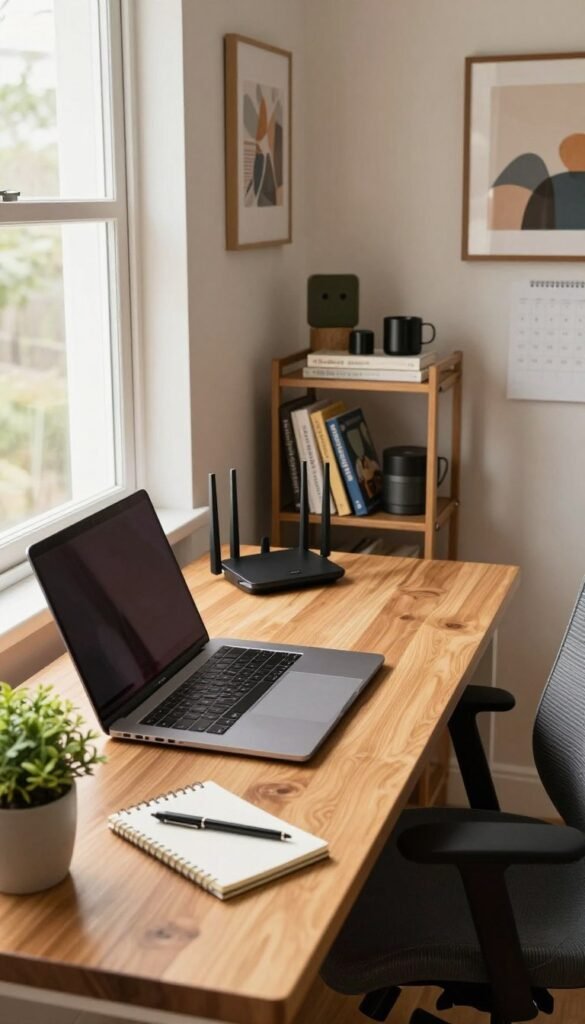
Es hilft, zwei Dinge zu trennen: Bandbreite (Speed) und Latenz/Stabilität. Für Zoom, Teams oder VoIP zählt vor allem geringe Verzögerung. Hoher Speed nützt wenig, wenn Pakete verloren gehen oder Latenzen springen.
Mehr geräte im Haushalt bedeutet nicht automatisch eine kaputte Leitung. Es verlangt aber bessere Koordination: Prioritäten im Router, klare Funkkanäle und einfache Regeln, wer wann viel Bandbreite nutzt.
Wir unterscheiden vier Gruppen: Arbeitsgeräte (PC/Laptop), Komfortgeräte (Drucker), IoT (Kameras, Lautsprecher) und Entertainment (Streaming/Gaming). Konflikte treten meist zwischen Arbeit und Streaming auf — genau dann, wenn Konzentration gefragt ist.
Praxisregel: Erst Engpass finden, dann investieren. Lesen Sie zum Thema auch, wie schnell das Internet wirklich sein sollte, bevor Sie neue Hardware kaufen.
Die häufigsten Ursachen für schlechte Verbindung im Arbeitszimmer
Im Alltag sind es oft bauliche Faktoren, die eine eigentlich ausreichende Verbindung schwächen.

WLAN-Killer im Gebäude
Altbauwände, dicke Betondecken und Einbauschränke dämpfen Funk deutlich.
Ist das Arbeitszimmer an der Hausaußenseite oder weit vom Router entfernt, leidet das Signal zuerst.
Bandbreitenengpässe durch Nutzung
Mehrere Streams, Cloud‑Syncs und automatische Backups laufen oft parallel.
Wenn gleichzeitig Videokonferenzen stattfinden, reicht die verfügbare Kapazität nicht mehr aus.
Falsche Funkumgebung
In Mehrfamilienhäusern stören Nachbarnetzwerke die automatische Kanalwahl.
2,4 GHz dringt besser durch Wände, 5 GHz bietet mehr Tempo — die richtige Frequenzwahl ist deshalb wichtig.
- Konkrete Ansatzpunkte: Router zentral platzieren, Frequenz prüfen, störende Kanäle identifizieren.
- Kurzfristiger Rat: Erst messen und prüfen, dann entscheiden, ob LAN, Mesh, Access Point oder Powerline sinnvoll sind.
Diese Tipps helfen beim Verständnis der Ursachen und bilden die Basis für gezielte Maßnahmen im nächsten Schnellcheck.
Schnellcheck: So finden Sie den Engpass in Ihrem Netzwerk
Mit einem kompakten Diagnoseplan finden Sie innerhalb von 10–15 Minuten den Engpass. Wir geben einfache Schritte, damit Sie klar sagen können: Leitung, Funk oder andere geräte bremsen mich aus.
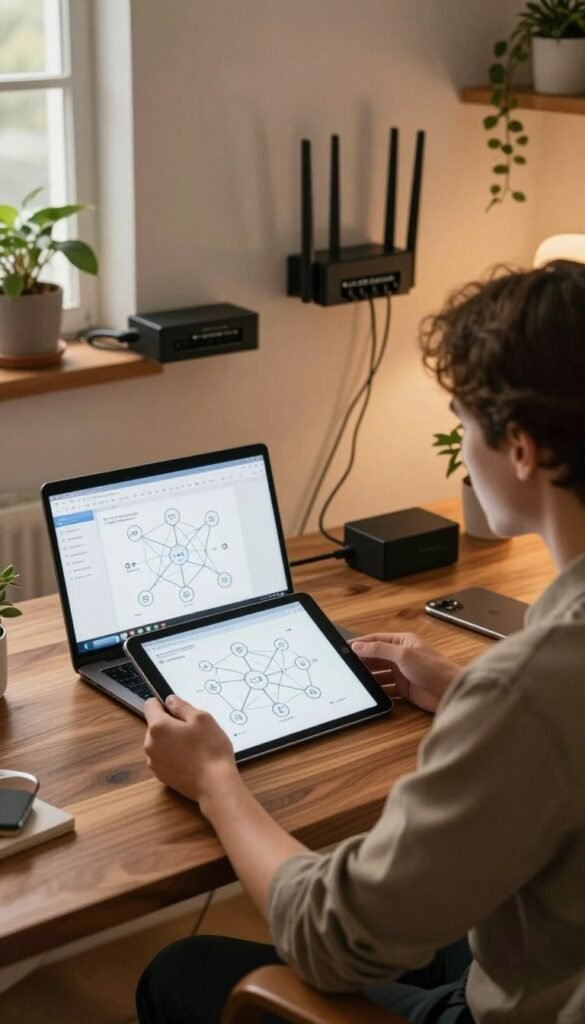
Speed vs. Stabilität: Worauf es bei Videokonferenzen wirklich ankommt
Ein hoher Mbit‑Wert hilft wenig, wenn Latenz und Paketverlust steigen. Für Calls zählt niedrige Verzögerung und konstante Paketlieferung.
Kurz: Priorität für VoIP statt reiner Höchstgeschwindigkeit einstellen.
Geräte-Liste am Router prüfen: Wer ist verbunden, wer „klaut“ Bandbreite?
Öffnen Sie das Router-Menü und sehen Sie, welche Geräte aktuell online sind. Unbekannte Einträge bedeuten eingeschränkten zugriff und ein Sicherheitsrisiko.
Sperren Sie bei Bedarf Fremdgeräte und prüfen Sie, welche Clients dauerhaft Traffic erzeugen (z. B. TV‑Streaming oder Backups).
Weiterführende Ursachen finden Sie in der Analyse typischer Störfaktoren.
Häufige Ursachen prüfen • Datenschutzaspekte beim Zugriff lesen: Smart‑Home Datenschutz.
WLAN-Signal am Arbeitsplatz testen: Entfernung, Hindernisse, Frequenz
Gleiche Stelle, verschiedene Zeiten, 2,4 vs. 5 GHz vergleichen. Wenn bei einem realen Call ein Stream die Verbindung stört, ist es oft ein Funkloch, nicht die Leitung.
Beispiel: Call läuft, parallel startet ein Stream — hilft QoS nicht, sollten Sie Abdeckung oder Kabel prüfen.
| Engpass | Diagnose-Schritt | Folgeaktion |
|---|---|---|
| Leitung | Speedtest & Latenz während Call | Provider prüfen / LTE‑Backup erwägen |
| Funk | Signalcheck am Arbeitsplatz (2,4/5 GHz) | Router neu platzieren / Mesh/Access Point |
| Auslastung | Geräteliste im Router prüfen | Unbekannte sperren / QoS setzen |
home office netzwerk aufbauen: Das Zielbild für einen reibungslosen Arbeitstag
Stabile Verbindungen sollen im Arbeitszimmer unauffällig funktionieren. Wir beschreiben Prinzipien, die den Tag planbar machen.
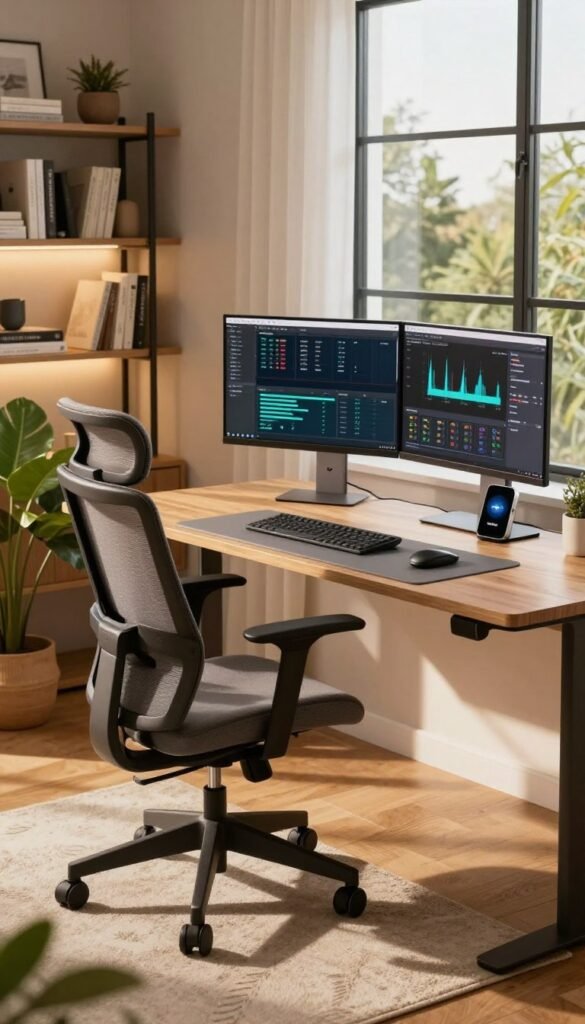
Prioritäten definieren: Arbeit zuerst, Entertainment danach
Ziel: Die Arbeit läuft „langweilig stabil“ — auch wenn im Rest der Wohnung gestreamt wird.
Praktisch setzen wir QoS so, dass Videocalls Vorrang bekommen. Danach folgen große Downloads und Streaming.
Stabilitäts-Regeln: kurze Wege, klare Zuständigkeiten, weniger Funk
Weniger Funk heißt: Access Points möglichst per Kabel, Router näher am Arbeitsplatz, LAN wenn möglich.
- 5 GHz für Arbeit, 2,4 GHz für IoT trennen, damit sich Geräte nicht denselben Funkraum teilen.
- Router als Zentrale; optional separates WLAN-System für Abdeckung.
- Entscheidungsfrage: maximale Stabilität am Arbeitsplatz oder maximale Flexibilität überall?
| Prinzip | Konkrete Aktion | Ergebnis |
|---|---|---|
| Priorisieren | QoS für Konferenz-Apps | stabile Calls |
| Reduzieren | WLAN-Geräte gruppieren (5/2,4 GHz) | weniger Störungen |
| Strukturieren | AP per Kabel / fester LAN-Anschluss | sichere Verbindung |
LAN statt WLAN: Die stabilste Lösung für konzentriertes Arbeiten
Wer stabile Uploads und verzögerungsfreie Remote-Sitzungen braucht, fährt mit Ethernet am besten.

Wann kabelgebundene Verbindungen unschlagbar sind
Konkrete Einsatzfälle: große Cloud‑Uploads, Remote‑Desktop/VDI und wichtige Kunden‑Calls. Dort sind Aussetzer teuer.
Ein LAN reduziert Latenz und Paketverlust. Es ist weniger anfällig für Störungen durch Nachbarn oder dicke Wände im hause.
Praktische, kaufbare Produktlösungen
Gute Optionen sind: Cat6/Cat7‑Patchkabel in verschiedenen Längen, flache Ethernet‑Kabel für Türschwellen, Kabelkanäle und Aufputz‑LAN‑Dosen für saubere Optik.
- Wählen Sie passende Länge statt langem Kabelsalat.
- Achten Sie auf geschirmte Ummantelung und vergoldete RJ45‑Stecker.
- Flache Kabel testen zuerst, bevor Sie bohren oder verlegen.
Aufwand, Grenzen und Pragmatik
Nachrüsten kann Bohrungen oder Verlegearbeiten erfordern. Das stört die Optik im Wohnraum.
Pragmatisch: Erst mit einem extra langen, flachen Kabel testen. Wenn der Effekt spürbar ist, lohnt eine sauberere Installation oder eine Aufputz‑Dose.
WLAN optimieren ohne Umbau: bessere Abdeckung im Arbeitszimmer
Kleine Stellschrauben am Router bringen oft die größte Wirkung für stabile Verbindung. Wir konzentrieren uns auf Maßnahmen, die schnell und ohne Bohren umsetzbar sind.
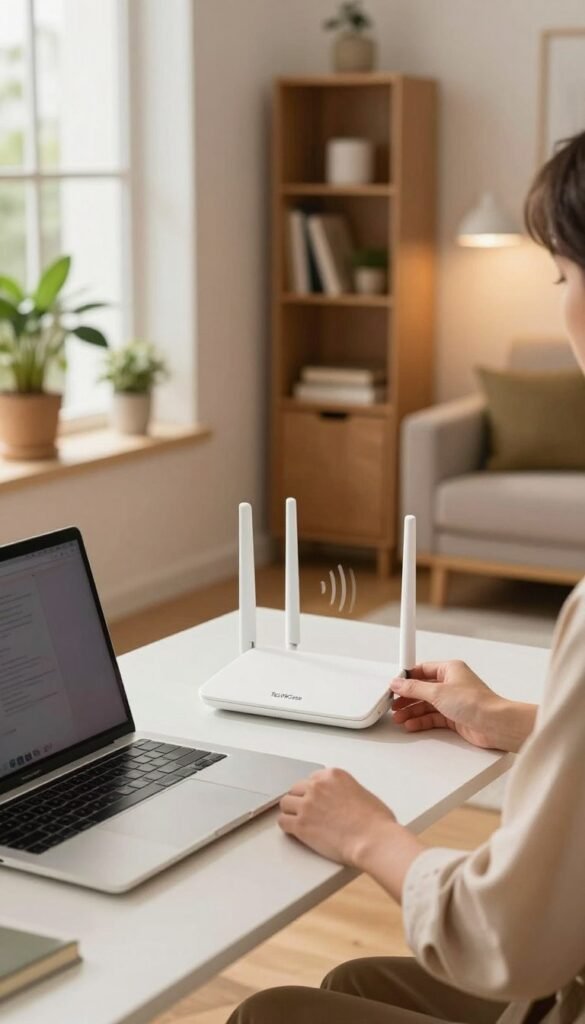
Router richtig platzieren
Stellen Sie das Gerät zentral und frei auf. Vermeiden Sie Schränke oder Ecken. So erreicht das Signal mehr Räume und vermeidet Reflektionen.
5 GHz vs. 2,4 GHz
5 GHz liefert meist mehr Tempo und weniger Störungen. Es hat aber eine kürzere Reichweite durch Wände.
2,4 GHz reicht weiter, ist aber stärker belastet. Unsere Empfehlung: Arbeitsgeräte ins 5‑GHz‑Band, Dauerläufer und IoT ins 2,4‑GHz‑Band.
Funkkanal manuell wählen
In dichter Bebauung trifft Automatik oft eine suboptimale Wahl. Ein freier Kanal reduziert Störungen spürbar.
- Mit einer App prüfen, welche Kanäle frei sind.
- Manuell einen Kanal einstellen und die Verbindung messen.
- Bei wenig Einstellmöglichkeit kann ein moderner Dual‑Band‑Router helfen.
Realistisch: Diese tipps helfen oft viel. Bei dicken Wänden oder Altbau kann dennoch zusätzliche Hardware nötig sein. Wer tiefer einsteigen will, findet weitere Hinweise zu Top‑WLAN‑Lösungen.
Repeater, Mesh oder Access Point: Welche WLAN-Lösung passt zu Ihrem Grundriss?
Die Entscheidung zwischen den drei Klassen folgt einem einfachen Prinzip: Wie sieht Ihr Grundriss aus und wie wichtig ist maximale Leistung am Arbeitsplatz? Wir erklären kurz, welche Lösung bei typischen Situationen meist am besten passt.
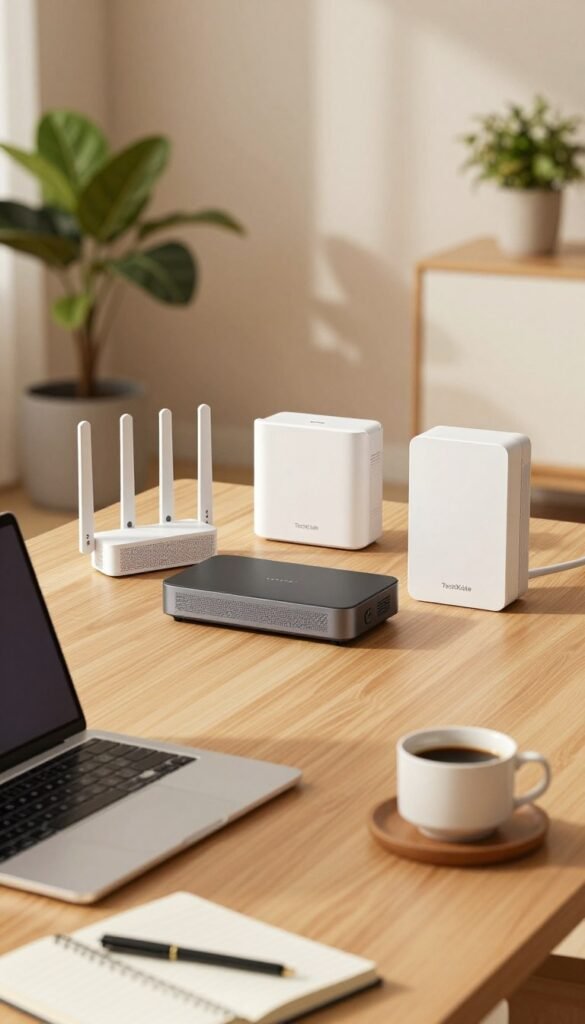
WLAN‑Repeater: schnell installiert, aber abhängig vom Eingangssignal
Vorteil: Ein Repeater ist rasch eingerichtet und kostet wenig Zeit.
Nachteil: Er gibt nur weiter, was am Montageort ankommt. Ist das Signal dort schwach, bleibt die Verbindung schwach.
Mesh‑WLAN‑Systeme: komfortabel und stabil in mehreren Räumen
Vorteil: Mesh bietet nahtlosen Wechsel zwischen Knoten und bessere Flächenabdeckung.
Gut geeignet für Wohnungen mit vielen Räumen oder Häuser mit Etagen.
Access Point per LAN: wenn Tempo wichtiger ist als „kabellos“
Vorteil: Höchste Performance, da der AP per Kabel an den Router angebunden ist.
Nachteil: Erfordert einen Kabelweg oder Powerline‑Test, dafür gibt es verlässliche Verbindung am Arbeitsplatz.
Typische Einsatzbereiche und ein kurzes Beispiel
- Lange Flure oder Etagen über dem Router → Mesh oder Access Point empfehlen wir.
- Nur ein Raum weiter mit starkem Eingangssignal → Repeater reicht oft.
- Arbeitszimmer hinter zwei massiven Wänden → Mesh oder kabelgebundener AP ist die bessere Lösung.
| Lösung | Stärken | Typische Einsatzfälle |
|---|---|---|
| Repeater | Einfach, günstig | ein Zimmer weiter, guter Empfang am Montageort |
| Mesh | Nahtlos, flächenstabil | mehrere Räume, Etagen |
| Access Point (LAN) | Max. Tempo, stabile Verbindung | Arbeitsplatz mit Kabelzugang, Streaming/Uploads |
Zur Auswahl passender Geräte und Tests empfehlen wir unseren Ratgeber zum besten WLAN‑Verstärker als ergänzende Entscheidungsstütze.
Powerline als Brücke: Internet über die Steckdose ins Homeoffice bringen
Powerline nutzt die vorhandene Elektroinstallation, um das internet-Signal ohne neue Kabelwege zum arbeitsplatz zu bringen.
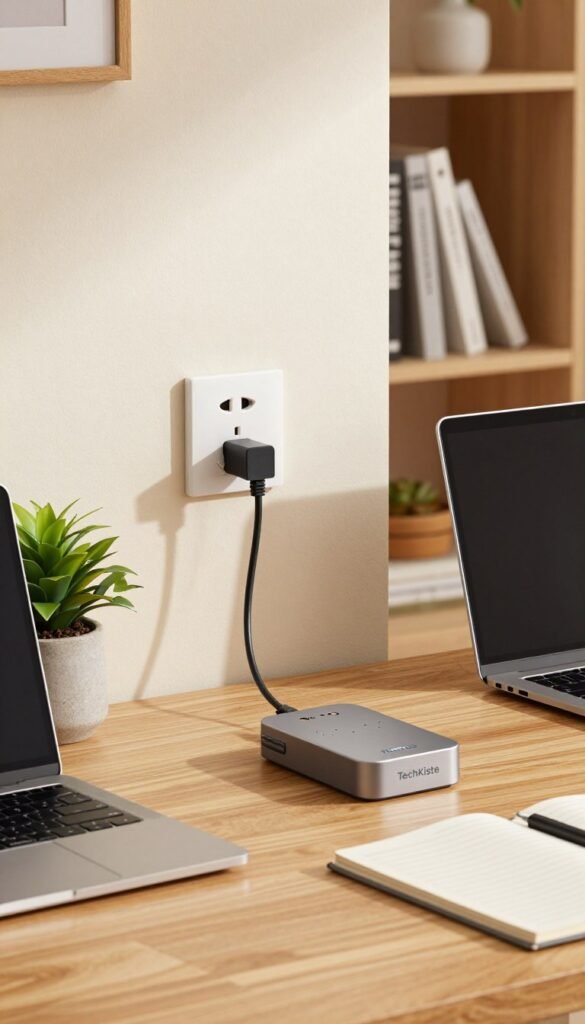
Wann Powerline sinnvoll ist
Diese Lösung hilft, wenn Funk durch dicke Wände oder Decken ausgebremst wird und ein LAN‑Kabel nicht praktikabel ist.
Produktvarianten kurz erklärt
- Adapter mit LAN‑Port: Einstecken, per Patchkabel ans gerät — maximale Stabilität am Schreibtisch.
- Adapter mit WLAN‑Hotspot: Flexibler für mehrere Geräte, ersetzt manchmal einen Access Point.
Vor- und Nachteile im Alltag
Vorteil: Oft stabiler als Funk durch Beton. Nachteile: Performance hängt von der Elektroinstallation ab; Störquellen im Stromkreis können drosseln.
| Kriterium | Empfehlung | Praxisfolgen |
|---|---|---|
| Steckdose | Direkt in Wand, nicht in Mehrfachleiste | weniger Verluste, geringere Störanfälligkeit |
| Anzahl LAN‑Ports | 1–3 prüfen | Mehr Geräte ohne zusätzlichen Switch |
| WLAN‑Modus | Bei Bedarf Hotspot wählen | Flexibler für Gäste und mobile Geräte |
Praktische Tipps
Stecken Sie die Adapter direkt in die Wanddose. Testen Sie die Lösung als Brücke zum Arbeitsplatz, nicht als komplettes Teilen des Hauses übers Stromnetz.
Mobiles Arbeiten ohne Festnetz: LTE-Router als Backup oder Hauptlösung
Ein mobiler LTE‑Router verwandelt Mobilfunkempfang in ein lokales WLAN für mehrere geräte.
Damit lassen sich Meetings führen, Dateien synchronisieren und weiter arbeiten, auch wenn das Festnetz ausfällt oder Sie temporär umgezogen sind.
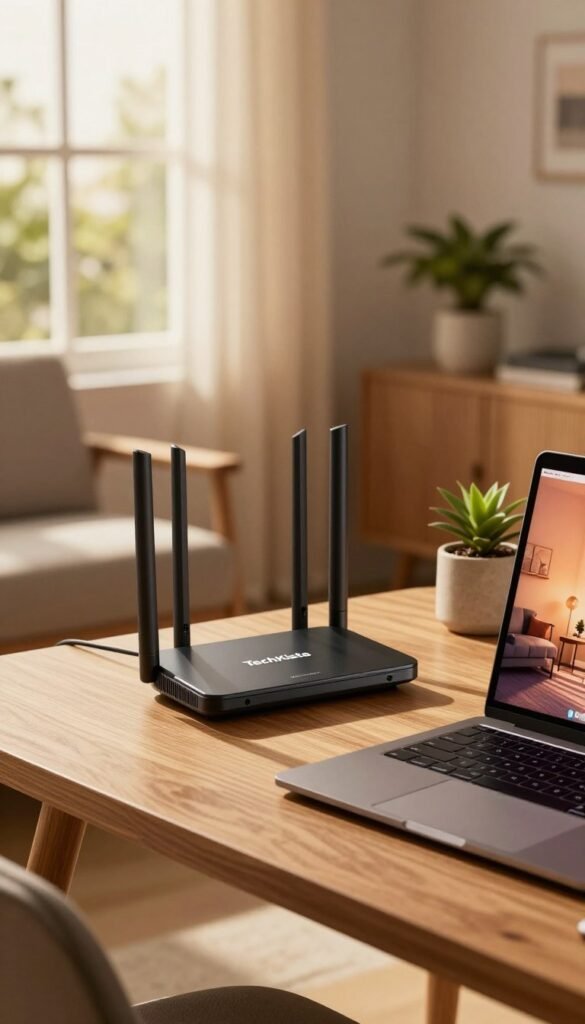
So funktioniert’s: SIM, Akku und WLAN für mehrere Nutzer
SIM‑Karte einlegen, Gerät einschalten — der Router baut ein WLAN auf. Viele Modelle haben Akku‑Betrieb für mobile Nutzung.
Moderne Geräte bieten Displayinfos zu Signal und Geschwindigkeit sowie eine App zur Kontrolle von Verbindung und Datenverbrauch.
Wann es sich lohnt: Backup vs. Hauptleitung
Als Backup ist ein solides Mittelklasse‑Gerät meist ausreichend. Es sichert den Betrieb bei Ausfällen.
Als dauerhafte Hauptleitung empfehlen wir leistungsfähige Router mit guter Antennenleistung. Entscheidend ist der Mobilfunkempfang im hause.
- Kaufkriterien: Akku‑Laufzeit, gleichzeitige Gerätezahl, App‑Steuerung, Anzeige/Signalstärke.
- Grenzen: Schwankungen zu Stoßzeiten, Tarifvolumen und Empfangsqualität beeinflussen Stabilität und Kosten.
- Praxistipp: Für temporäre Fälle genügt Mittelklasse; bei dauerhaftem Einsatz auf Antennenstärke und Datentarif achten.
| Aspekt | Backup | Hauptleitung |
|---|---|---|
| Empfehlung | Mittelklasse‑Router | Leistungsstarker LTE/5G‑Router |
| Wichtig | Akku, einfache App | gute Antennen, großes Datenvolumen |
| Risiko | Tarifkosten | Schwankender Empfang |
Router-Einstellungen, die im Homeoffice sofort helfen
Mit gezielten Konfigurationen am Router lassen sich Verbindungsprobleme oft schnell beheben. Wir zeigen kurz umsetzbare Schritte, die Stabilität und sicherheit zusammen verbessern.
Quality of Service (QoS)
QoS priorisiert VoIP und Videocalls. Stellen Sie im Router die Dienste für „Calls/VoIP“ an die Spitze der Prioritätenliste.
Nutzen: Der Call bleibt stabil, auch wenn parallel gestreamt oder geladen wird.
Bandbreitenmanagement
Setzen Sie Limits für Streaming und große Downloads. Viele Router bieten Traffic‑Shaping oder Nutzer‑Limits.
Nutzen: Keine Überlastung mehr zur Hauptarbeitszeit, andere im Haushalt können weiter surfen — mit weniger Impact auf Ihre Sitzung.
VPN-Unterstützung
Aktivieren Sie Router‑VPN (OpenVPN/IPsec) nur, wenn es vom unternehmen gefordert wird. Prüfen Sie, ob Client‑Zertifikate nötig sind.
Nutzen: Sicherer zugriff auf Firmendaten ohne unsichere Portfreigaben.
WLAN-Sicherheit
Schalten Sie WPA3 ein. Wenn das Gerät es nicht kann, wählen Sie mindestens WPA2‑AES. Deaktivieren Sie automatische Kanalwahl und wählen Sie einen freien Kanal manuell.
„Priorisieren, begrenzen, absichern — diese Reihenfolge bringt den größten Alltagseffekt.“
Kurze Checkliste
- QoS: Calls ganz oben.
- Limits: Streaming/Downloads drosseln.
- VPN: OpenVPN/IPsec mit Zertifikat nutzen.
- WLAN: WPA3 oder WPA2‑AES; Kanal manuell einstellen.
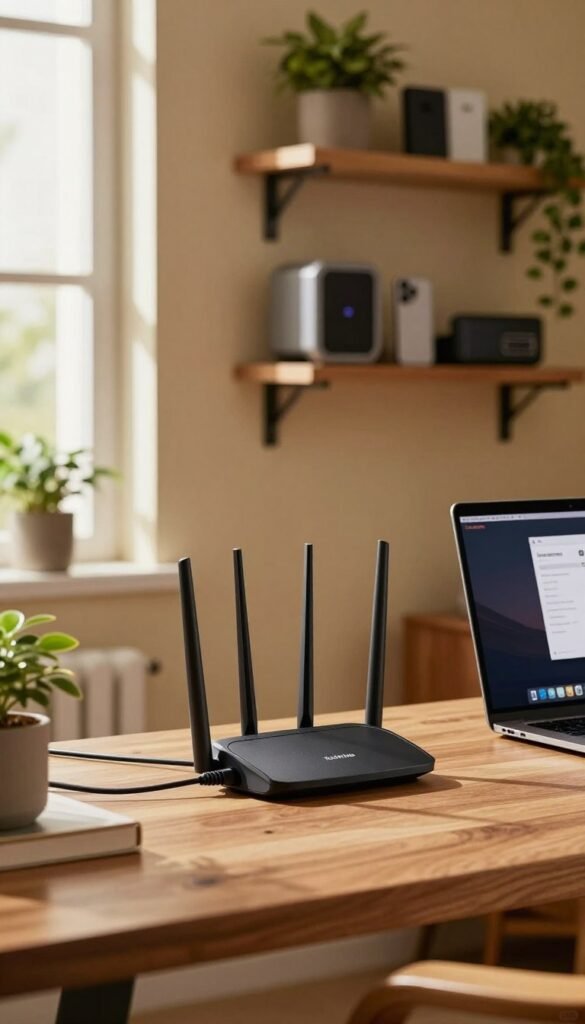
| Einstellung | Konkreter Schritt | Alltagseffekt |
|---|---|---|
| QoS | VoIP/Videokonferenzen priorisieren | stabile Calls |
| Bandbreitenmanagement | Limits für Streaming setzen | geringere Aussetzer |
| VPN | OpenVPN oder IPsec aktivieren | sicherer Zugriff auf Unternehmenssysteme |
| WLAN-Sicherheit | WPA3 oder WPA2‑AES wählen | schützt das Heimnetz vor Fremdzugriff |
Netzwerk-Sicherheit im Homeoffice: Zugriff, Geräte und Passwörter richtig absichern
Security beginnt dort, wo berufliche Daten auf private Nutzung treffen. Wir geben klare, umsetzbare Regeln für sicherheit und zugriff, ohne Angst zu schüren.
Firmen‑Laptops bevorzugen
Firmen‑laptops erhalten zentral ausgerollte Updates und Patches. Das reduziert bekannte Einfallstore deutlich.
Krishna Marella (Xerox CISO) betont: Zentrale Wartung ist oft wichtiger als ein schneller Privatrechner.
Private Geräte und Unternehmens‑VPN
Private Rechner sollten möglichst nicht direkt ins Unternehmens‑VPN. Man weiß nicht, welche Software dort läuft.
Als saubere Alternative empfehlen wir VDI oder einen getrennten Arbeitsbereich, wenn das unternehmen das anbietet.
WLAN‑Zugriff kontrollieren
Prüfen Sie regelmäßig die Geräteliste im Router. Unbekannte Einträge sofort sperren und neu verbinden lassen.
Dokumente schützen
Nutzen Sie Cloud‑Freigaben mit klaren Zugriffsrechten statt lokale Einzelkopien. So bleiben Dateien verfügbar bei Hardware‑Ausfall.
Phishing vorbeugen
Zeigen Sie Absenderadressen vollständig an. Links vor dem Klick prüfen (hover). Keine Anhänge öffnen, wenn der Ursprung unklar ist.
Digitale Hygiene
Setzen Sie starke passwörter, verwenden Sie jeden Schlüssel nur einmal und wechseln Sie sensible Passwörter regelmäßig.
Melden Sie sich nach der Arbeit konsequent ab. So bleibt der Zugriff kontrolliert und die alltägliche sicherheit erhöht.
Mehr praxisnahe Hinweise finden Sie in unseren Sicherheitstipps.
Welche Produkte kaufen? Kaufkriterien, Preislevel und empfehlenswerte Setups
Beim Einkauf zählt mehr als der Preis: Die richtige Kombination aus Reichweite, Latenz und Alltagstauglichkeit entscheidet, ob Geräte im Alltag wirklich helfen.
Kaufkriterien kurz erklärt
Reichweite: Wohnfläche und Wandstärke bestimmen die Abdeckung.
Durchsatz: Für Cloud‑Uploads und Downloads zählt die maximale Datenrate.
Latenz & Anzahl Geräte: Für Videocalls ist niedrige Verzögerung wichtig; prüfen, wie viele Clients gleichzeitig arbeiten.
Alltagstauglichkeit: Installation, App‑Support und Firmware‑Updates entscheiden über langfristigen Nutzen.
Material & Verarbeitung
Achten Sie bei Kabeln auf dicken Mantel und vergoldete Stecker; flache Kabel sind praktisch für Türschwellen. Powerline‑Adapter sollten wenig Wärme entwickeln und stabile Gehäuse haben.
Low‑Budget, Mid‑Range, High‑End — klare Empfehlungen
Low‑Budget: Router besser platzieren, 5/2,4‑GHz trennen, günstigen Repeater nur bei gutem Eingangssignal und ein langes, flaches Ethernet‑Kabel als stabile Leitung.
Mid‑Range: Dual‑Band‑Router mit QoS, Powerline‑Kit als Brücke oder ein solider Mesh‑Einstieg für mehrere Räume.
High‑End: Wi‑Fi‑6/6E/7‑Mesh oder dedizierte, per LAN angebundene Access Points für maximale Stabilität und viele gleichzeitige Verbindungen.
Beispiel‑Setups nach Wohnsituation
| Wohnsituation | Empfohlene Lösung | Typischer Nutzen |
|---|---|---|
| Kleine Wohnung | Optimierung + ggf. Repeater | Gute Abdeckung ohne großen Aufwand |
| Altbau | Mesh oder Powerline (je nach Wand) | Verlässliche Signale trotz dicker Wände |
| Haus mit Etage | Mesh oder AP pro Etage, LAN‑Backhaul | Nahtloses Roaming und stabile arbeit-Verbindungen |
Security‑Check beim Kauf: WPA3 oder mindestens WPA2‑AES, regelmäßige Firmware‑Updates und einfache Zugriffskontrolle im Router. Achten Sie darauf, dass Firmen‑laptop-Zugriffe sicher verwaltet werden; starke passwörter und kontrollierter zugriff sind Pflicht, vor allem wenn das unternehmen sensible Daten nutzt.
Weitere praktische Gadgets und Zubehör finden Sie in unserer Gadget-Übersicht.
Fazit
Fazit
Kurz zusammengefasst: Wenn Stabilität am Schreibtisch Priorität hat, ist LAN die erste Wahl. Bei großflächigen Funklöchern empfehlen wir Mesh oder kabelgebundene Access Points. Blockierende Wände lassen Powerline oft als pragmatische Brücke sinnvoll erscheinen; ein LTE‑Router dient zuverlässig als Backup.
Heute umsetzbar: Router‑Standort prüfen, 5‑GHz für Arbeitsgeräte nutzen, Kanalwahl kontrollieren, QoS aktivieren und Bandbreitenfresser identifizieren.
Nächster Kauf sinnvoll: flaches Ethernet‑Kabel, Mesh‑System für Fläche, Powerline‑Kit fürs Arbeitszimmer, Access Point bei vorhandenem Kabelweg, LTE‑Router als Backup.
Sicherheitsbasis: Regelmäßig Geräte prüfen, starken Passwortschutz einrichten, Firmware/Updates pflegen und VPN‑Zugänge des Unternehmens korrekt nutzen.
Noch Fragen? Kurze Antworten:
- Speed oder Stabilität? — Für Videocalls zählt Stabilität.
- Repeater oder Mesh? — Repeater bei gutem Eingangssignal, sonst Mesh.
- Powerline lohnt sich? — Meist ja bei dicken Wänden; Installation entscheidet.
- Schnellste Router‑Einstellung gegen Ruckler? — QoS für Konferenz‑Apps aktivieren.
- Unbekannte Geräte im WLAN? — Zugriffe sperren, Passwörter ändern und erneut verbinden.
Wer einen schnellen Praxisstart sucht, folgt dem Schnellcheck aus Abschnitt 4. Für tieferes Lesen empfehlen wir unseren Netzwerktechnik‑Guide als vertiefende Quelle.