Viele kennen das: Der Nacken zieht, die Schultern sind verspannt und der Schreibtisch ist voll mit Papieren. Oft steht der Monitor auf Büchern oder zu tief zwischen Laptop und Akten.
Wir zeigen eine einfache, sofort umsetzbare Methode, wie Sie die richtige höhe einstellen. Kein Spezialwerkzeug, nur ein klarer Ablauf, der in wenigen Minuten spürbar entlastet.
Ein ergonomisch eingerichteter arbeitsplatz reduziert Beschwerden und verbessert die Konzentration. Falsche Bildschirmposition führt häufig zu Nacken- und Schulterproblemen und mindert die Produktivität.
Im weiteren Text erklären wir die Kernregel zur Augenlinie, Abstand und Position bei Einzel- und Mehrfachdisplays. Wir nennen sinnvolle Produkte (Monitorerhöhung, Monitorarm, Wandhalterung) und ordnen sie nach Budget und Stabilität ein.
Vorab zwei nützliche Ressourcen: Eine Anleitung zur optimale Bildschirmhöhe und Hinweise zur passenden Beleuchtung in Verbindung mit der Arbeitsfläche, etwa eine Schreibtisch-Lampe.
Wichtigste Erkenntnisse
- Beschwerden ernst nehmen: Falsche Position erzeugt Nacken- und Schulterprobleme.
- Praxis statt Theorie: Einstellen nach Augenlinie ist die Kernregel.
- Schnelle Lösung: Einfache Höhenanpassung bringt rasch Entlastung.
- Produktwahl nach Bedarf: Erhöhung, Arm oder Wandhalterung je nach Platz, Belastung und Budget.
- Beleuchtung beachten: Blendung vermeiden, Blickrichtung und Licht kombinieren.
Warum die falsche Monitorhöhe so schnell zu Nacken- und Schulterbeschwerden führt
Kleine Winkelabweichungen beim Blick reichen oft, um am Ende des Tages Schmerzen zu verursachen. Wer während Teams-Calls nach vorn rutscht oder am zu kleinen Tisch arbeitet, kompensiert automatisch mit dem kopf und belastet so Nacken und schultern.
Typische Symptome zeigen sich schnell: Nach zwei bis drei Stunden treten erste Verspannungen auf. Später kommen Kopfschmerzen, Ziehen zwischen den Schulterblättern und ausstrahlende Muskelschmerzen vor.
Zu hoch vs. zu niedrig – was im Körper passiert
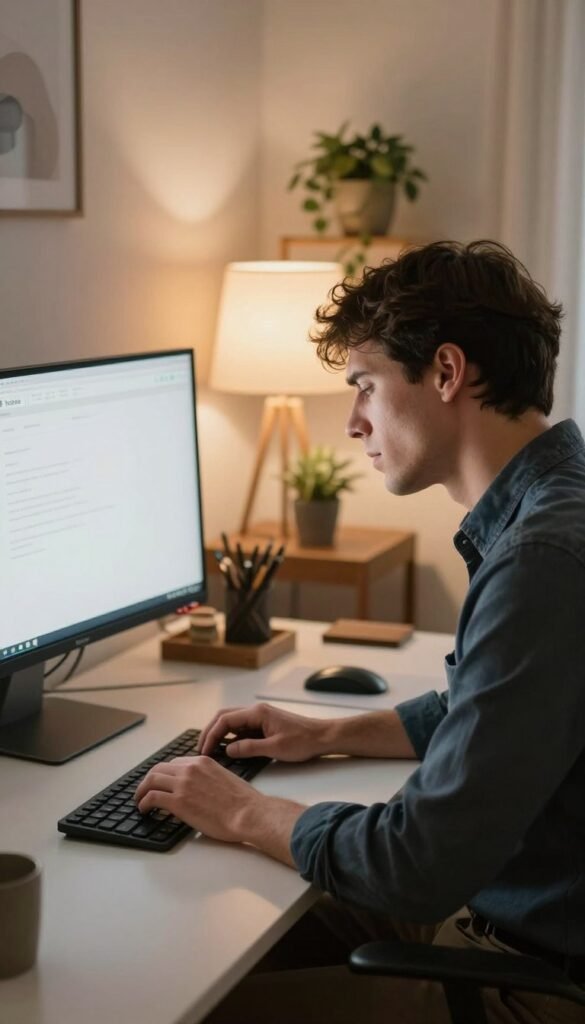
Ein zu niedriger Bildschirm führt zum dauerhaften Abknicken des Kopfes nach unten. Die Muskulatur arbeitet statisch, die belastung steigt. Bei zu hohem Bildschirm wird der Kopf überstreckt; die Halswirbelsäule kann gestaucht werden.
Produktivität und Augen
Wenn Haltung und Muskulatur ständig „mitarbeiten“, sinkt die produktivität. Müdigkeit nimmt zu, die augen ermüden schneller und es kommt zu Überanstrengung. Das steigert Fehler und reduziert Tempo.
- Alltag: Rutschen, Kinn raus, später Beschwerden.
- Schnelle Folge: Kopfschmerzen am Nachmittag, Bewegungseinschränkung im Hals.
- Beruhigung: Viele beschwerden lassen sich durch korrekte Einstellung deutlich senken.
| Problem | Typische Symptome | Mechanik | Kurzfristige Folge |
|---|---|---|---|
| Bildschirm zu niedrig | Verspannungen, Kopfschmerzen | Statisches Nicken, Überlastung oberer Rücken | Ermüdung, reduzierte Produktivität |
| Bildschirm zu hoch | Halsverspannung, Ziehen | Überstreckung Halswirbelsäule | Schmerzen beim Drehen des Kopfes |
| Ungünstige Distanz | Augenbrennen, Überanstrengung | Fokussierarbeit, erhöhte visuelle Belastung | höhere Fehlerquote |
Im nächsten Schritt erklären wir die wichtigste Regel zur Augenlinie und Blickwinkel, die als Basis für alle praktischen Lösungen dient.
home office monitorhöhe richtig einstellen: Die wichtigste Regel für Augenhöhe und Blickwinkel
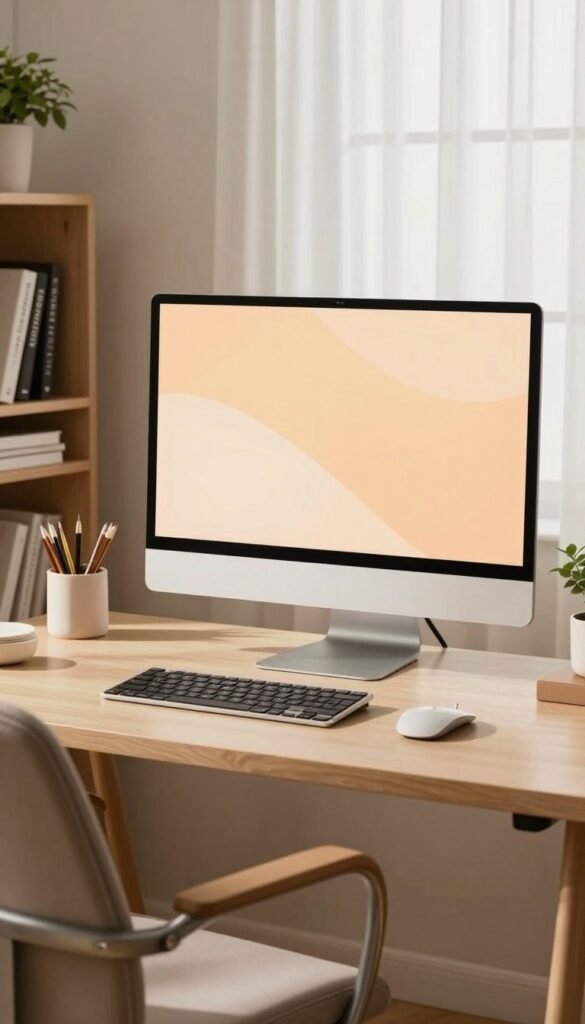
Die richtige Ausrichtung des Bildschirms ist kein Rätsel, sondern eine praktische Routine. Unsere Kernregel ist kurz und direkt: die Oberkante des monitor liegt auf oder leicht unter der augenhöhe. So schauen die Augen entspannt auf die Mitte des Bildschirms und der Nacken bleibt frei.
Oberkante auf oder leicht unter der Augenlinie
Wenn die Oberkante des Displays auf Augenhöhe ist, können Sie „über den Rand hinwegsehen“, ohne den Kopf anheben zu müssen. Das ist die einfachste Art, die passende höhe zu erreichen.
Blickneigung: ca. 30–35 Grad zur Bildschirmmitte
Als praktischer Wert gilt ein Blickwinkel von etwa 30–35 Grad zur Mitte des Bildschirms. Diese winkel-Angabe hilft, die Neigung fein abzustimmen und die Augen weniger zu belasten.
Schnelltest ohne Messen: Browser-Adresszeile als Orientierung
Ein schneller Test: Die Augen sollten ungefähr auf Höhe der Browser-Adresszeile liegen. Wenn Sie ständig zur Taskleiste hinunterschauen, passt die position oder die monitorhöhe nicht.
Monitor zentral im Blickfeld — geradeaus statt Kopfrotation
Der monitor richtig positioniert steht mittig. Stellen Sie zuerst den Stuhl stabil ein, dann die Bildschirm-einstellung und zuletzt die Neigung. Kleine Stolperfallen: Tastatur seitlich oder zu große Distanz — beides zwingt zur Kopfrotation.
- Mini-Handgriff: Sitz einstellen → ergonomisch sitzen → Monitor justieren.
- Warum leicht unten: Ruhende Augen blicken minimal nach unten, das wirkt entspannter.
- Check: Wenn Sie nach unten starren, Monitor zu hoch/zu niedrig; justieren und kurz testen.
Sitzabstand, Monitorgröße und Bildschirmposition am Arbeitsplatz
Wer zu dicht am Bildschirm sitzt, merkt das oft erst an steifem Rücken und schneller Ermüdung. Wir empfehlen, zuerst den Abstand zu prüfen und dann die Höhe nachzujustieren.
Faustwerte nach Zoll
- 15″ → mindestens 50 cm
- 19″ → mindestens 70 cm
- 24″ → etwa 80–100 cm
Armlänge, Schreibtischtiefe und Stuhlhöhe
Stellen Sie sich hin, setzen sich und prüfen die Armlänge: Die Hand sollte beim Ausstrecken nicht sofort das Gehäuse erreichen. Das ist ein einfacher Test für die passende Einrichtung.
Erst Stuhl korrekt einstellen, dann Monitor positionieren. Andernfalls kompensiert der Nacken für falsche Sitzhöhe.
„Wenn Augen schnell müde werden oder häufig geblinzelt wird, ist der Abstand meist zu klein.“
Bei wenig Tiefe kann ein Monitorarm oder eine Wandhalterung helfen; so gewinnt der Schreibtisch mehr Arbeitsfläche, ohne den Arbeitsplatz zu tauschen. Weiterführende Hinweise finden Sie bei Gesunder Rücken: Monitor richtig aufstellen und in der Technikkiste.
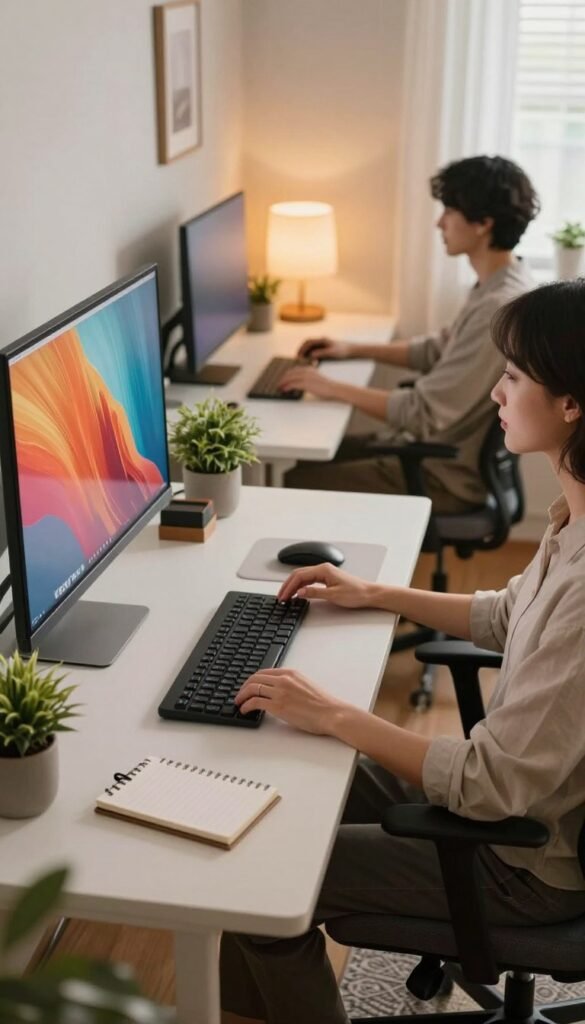
| Größe | Empf. Abstand | Praxis-Check |
|---|---|---|
| 15″ | ≥ 50 cm | Hand ausstrecken, Bildschirm nicht greifbar |
| 19″ | ≥ 70 cm | Blick entspannt, kein Vorlehnen |
| 24″ | 80–100 cm | freie Kopfhaltung, leichte Blickneigung |
Mehrere Monitore im Home Office: Position, Neigung und typische Setup-Fehler
Mehrere Bildschirme können Produktivität bringen — oder den Nacken belasten. Entscheidend ist die Anordnung. Wir empfehlen: Hauptmonitor mittig, zusätzliche monitore leicht zur Seite geneigt. So bleibt der Blickwechsel kurz und der kopf bleibt entspannt.
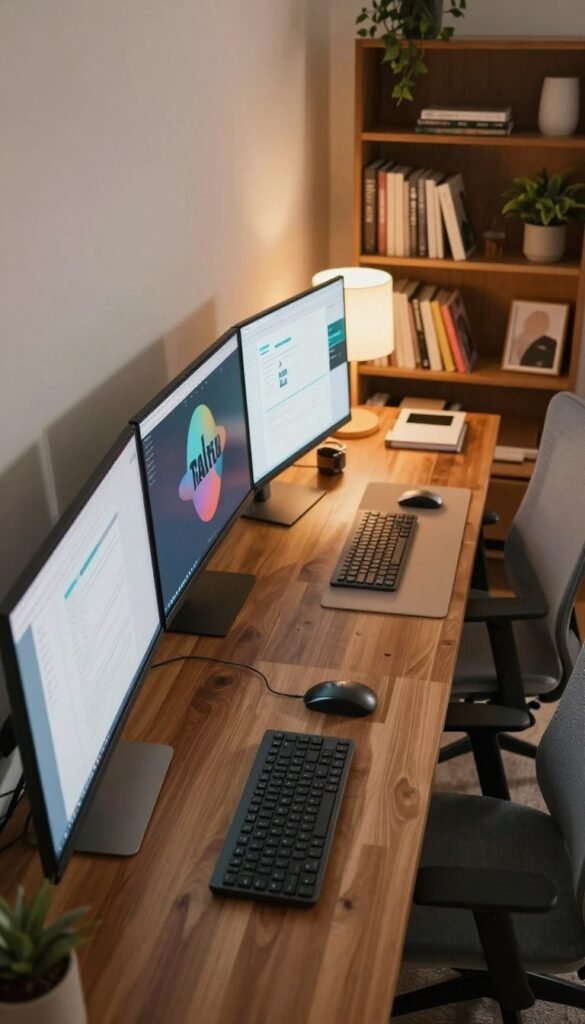
Praktische Regeln und typische Fehler
- Grundregel: Hauptmonitor zentral, sekundäre screens im kleinen winkel zum Nutzer.
- Fehler 1: Monitore zu weit außen → ständige Kopfrotation und erhöhte belastung.
- Fehler 2: Unterschiedliche Höhen → Nacken arbeitet bei jedem Wechsel mit.
- Fehler 3: Symmetrisch, aber ohne Bogen → Blickweg unnötig lang.
Wann ein Monitorarm für zwei Monitore sinnvoll ist
Ein dualer Monitorarm lohnt sich, wenn die schreibtischtiefe knapp ist, Sie oft zwischen Anwendungen wechseln oder die Höhe beider displays exakt anpassen wollen.
Platz sparen, Fläche gewinnen
Mit einer Halterung verschwindet der Fuß, Kabel liegen ordentlicher und es bleibt mehr platz für Unterlagen und Eingabegeräte. Unser Vorgehen: erst stuhl einstellen, dann Hauptmonitor, danach zweitmonitor in Neigung und Höhe justieren.
| Situation | Vorteil | Hinweis |
|---|---|---|
| Ein Monitor | weniger kopf-bewegung | einfacher Setup |
| Dual-Setup | mehr Fläche, Multitasking | Richtig anordnen sonst höhere Belastung |
| Monitorarm | flexible Höhe & platzgewinn | gut bei kleiner Tiefe |
Praxis-Tipp: Bei sehr häufiger Nutzung beider screens hilft eine sanft gebogene Anordnung — solange der Hauptmonitor die Mitte bleibt.
Weiterführende Hinweise zu ergonomischer Anordnung finden Sie in unserer Anleitung zur ergonomischen Monitoranordnung und zur stehenden Arbeit mit Tipps zum wechselnden Arbeiten Stehend arbeiten.
Licht, Fenster, Helligkeit: So schonst du Augen und vermeidest Blendeffekte
Tageslicht kann die beste Lampe sein — oder die größte Störquelle beim Arbeiten. Wenn morgens oder nachmittags Sonnenstrahlen direkt in den Blick fallen, kneifen die Augen und die Helligkeit wird automatisch erhöht. Das führt schnell zu Überanstrengung und Kopfschmerzen.
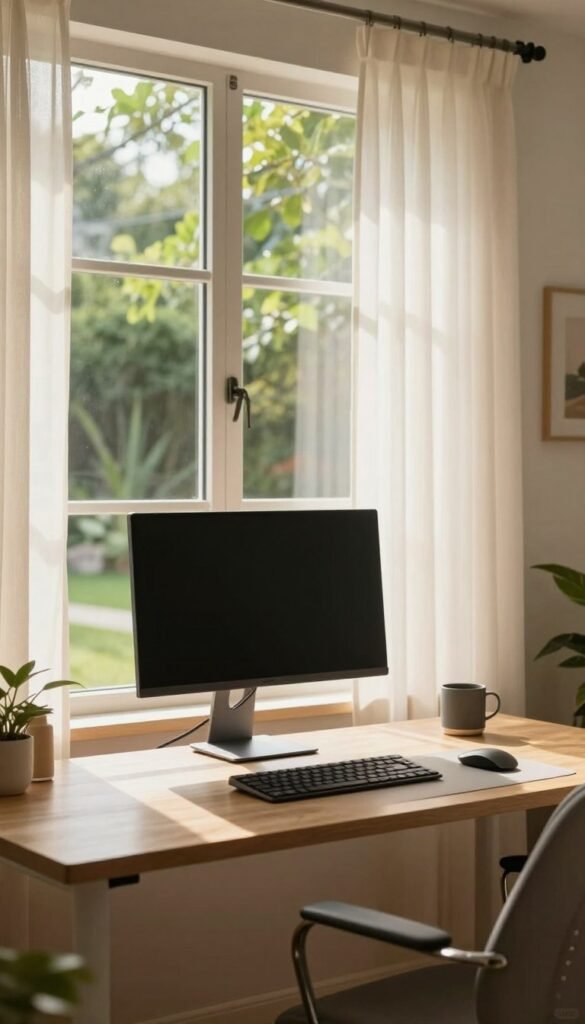
Monitor seitlich zum Fenster aufstellen
Stellen Sie den bildschirm möglichst seitlich zum fenster. So reduziert sich direkte Reflexion. Der Lichteinfall bleibt konstant und die Augen arbeiten ruhiger.
Ungünstige Setups vermeiden
Frontal zum Fenster erzeugt Spiegelungen. Rücken zum Fenster sorgt für harten Kontrast und Schatten. Beides erhöht die Blickanpassungen und damit die Überanstrengung.
Helligkeit, Farbtemperatur, Nachtmodus und Kalibrierung
Wählen Sie eine Helligkeit, die Schrift klar, aber nicht blendend erscheinen lässt. Bei wechselndem Tageslicht lieber kurz nachregeln.
- Wärmere Farbtemperatur am Abend schont die Augen.
- Nachtmodus reduziert Blaulicht und fördert den Schlaf.
- Kalibrierung als Kurzcheck: Helligkeit, Farbtemperatur, Kontrast und Gamma so einstellen, dass Flächen ruhig wirken.
Hinweis: Selbst optimale Höhe hilft wenig, wenn Blendung den Blickwinkel erzwingt. Lichtposition immer mitdenken.
Praktische, kaufbare Lösungen für die richtige Monitorhöhe ohne Basteln
Wer den Bildschirm richtig montiert, gewinnt nicht nur Platz, sondern auch eine entspanntere haltung. Wir stellen drei bewährte Produktklassen vor und ordnen sie nach Alltagstauglichkeit und Einsatzbereich.
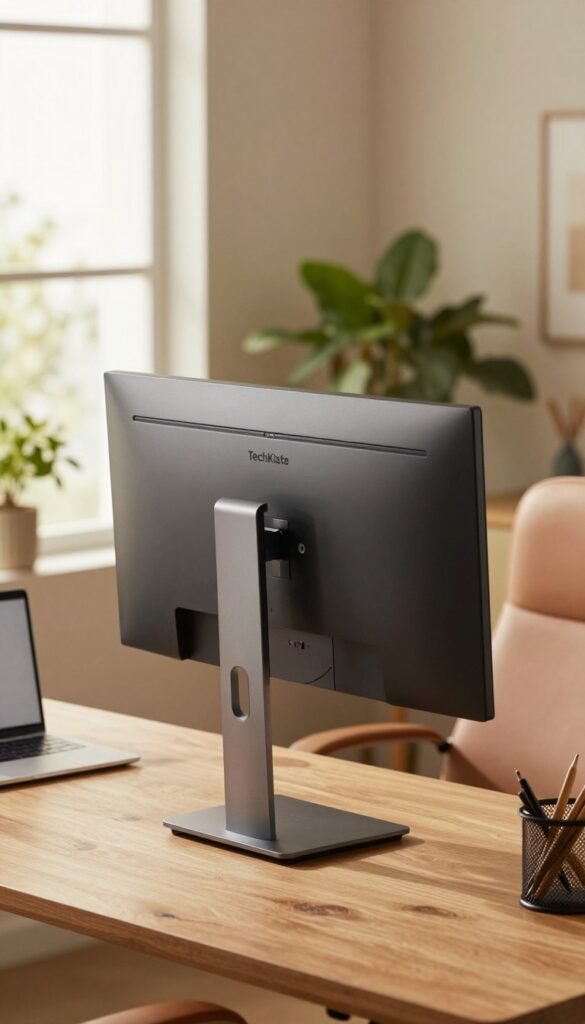
Monitorerhöhung: schnell & günstig
Vorteil: preiswert, einfache einstellung, schnell einsatzbereit. Ideal, wenn nur 2–5 cm fehlen.
Nachteil: feste höhe, wenig flexibel bei wechselnder Sitzhaltung.
Monitorarm für den Schreibtisch: flexibel
Vorteil: variable Höhe, Neigung und Schwenk. Gut bei wechselnden Aufgaben, geteiltem schreibtisch oder mehreren Sitzpositionen.
Nachteil: mittleres Budget nötig; Montage (Klemme oder Durchtisch) beachten.
Wandhalterung: maximaler Platzgewinn
Vorteil: Tischfläche frei, saubere Kabelführung, hohe Stabilität bei passender Wand.
Nachteil: weniger mobil nach Montage; Verstellumfang modellabhängig.
Preisklassen & Kaufkriterien
- Low: Monitorerhöhung — stabil, günstig.
- Mid: Monitorarm mit Klemme oder Bolzenmontage — flexibel, gute Alltagstauglichkeit.
- High: Premium-Arm oder robuste Wandhalterung — großer Verstellweg, langlebiges material.
| Kriterium | Bedeutung im Alltag | Check |
|---|---|---|
| VESA | Passt der monitor? | Abstände messen |
| Traglast | Sicherheitsreserve für schwere Displays | Herstellerangabe + 20% |
| Verstellweg | Reicht die Höhe wirklich? | Max. und min. messen |
| Stabilität | Wackeln vermeiden, wichtig bei Dual-Setup | Material & Nutzerbewertungen |
Empfehlung: Wer nur minimal anheben muss → Erhöhung. Regelmäßig verstellen oder Fläche brauchen → Monitorarm. Tisch komplett freimachen → Wandhalterung, wenn die Wand es zulässt.
Mehr Details zur korrekten Einstellung und Ergonomie finden Sie in dieser Anleitung zur richtigen Monitorhöhe.
Fazit
Am Ende zählt eine klare Reihenfolge: zuerst Blickwinkel und höhe des bildschirms, dann der Abstand und zuletzt die Platzierung im Raum. So entscheiden Sie gezielt, welches Produkt wirklich hilft.
Empfehlung: Kleiner Tisch → Monitorarm oder Wandhalterung; stabile Sitzposition mit kleinem Hebebedarf → Erhöhung; Dual-Setup → Dual-Arm mit ausreichender Traglast.
Wenn die Position stimmt, verbessert sich die haltung, der Blick wird entspannter und Nackenbeschwerden treten seltener auf. Für tiefergehende Hinweise zum ergonomischen Bildschirmarbeitsplatz empfehlen wir diese Ressource: ergonomischen Bildschirmarbeitsplatz.
Mini-Check: Oberkante nahe Augenlinie, Blick leicht nach unten, Bildschirm geradeaus, keine Blendung vom Fenster, Abstand passend zur Größe.
FAQs
Q: Wie finde ich die richtige Höhe ohne Messen? — A: Blick auf die Mitte/Adresszeile des Browsers als Praxischeck.
Q: Erhöhung oder Arm? — A: Erhöhung = fix und günstig; Arm = flexibel und platzsparend.
Q: Welche Halterung passt? — A: Auf VESA-Standard und Traglast (+20%) achten.
Q: Zwei Monitore? — A: Hauptgerät mittig, zweites leicht geneigt, gleiche Höhe.
Q: Fenster stört? — A: Bildschirm seitlich zum Fenster, Reflexionen prüfen, Helligkeit anpassen.