Meta Title: „Die 10 besten Home-Office-Monitore 2026: Empfehlungen nach Budget & Einsatz“
Meta Description: „Welche Monitor-Größe lohnt sich im Home-Office? Wir zeigen 10 empfehlenswerte Modelle für Office, Videocalls, Kreative & Ultrawide – mit Kaufkriterien, Vor-/Nachteilen und Entscheidungshilfe.“
Das Problem kennen viele: Notebook-Display zu klein, ständiges Scrollen und am Ende stapeln sich Fenster und Kabel. Das stört den Arbeitsfluss und erhöht die Fehleranfälligkeit.
Wir zeigen, wie ein besseres Gerät den Alltag vereinfacht: ruhigerer Workflow, bessere Lesbarkeit und ein aufgeräumteres Setup. Kurz und praktisch: mehr Platz, weniger Ablenkung.
Im folgenden Abschnitt stellen wir 10 reale Modelle vor — von günstigen Alltagslösungen bis zu Profi-Lösungen für Kreative und Ultrawide-Setups. Die Auswahl ist nach Nutzungsprofil und Preis gegliedert.
Wir erklären die wichtigsten Kaufkriterien (Zoll, Auflösung, Pixeldichte, Panel, Ergonomie, Anschlüsse) und nennen konkrete Vor- und Nachteile. Für einen schnellen Vergleich verlinken wir zudem zu einem ausführlichen Testüberblick bei CHIP.
Wesentliche Erkenntnisse
- Wir ordnen Modelle nach Budget und Nutzung — praxisnah und nachvollziehbar.
- Wichtige Kaufkriterien: Displaygröße, Auflösung, Anschlüsse, Ergonomie.
- Für Kreative zählen Farbraum und Kalibrierung; für Vielschreiber Ergonomie und Pivot.
- Ultrawide ersetzt oft zwei Bildschirme, braucht aber mehr Platz.
- Unsere Empfehlungen basieren auf Alltagstauglichkeit, Anschlussvielfalt und Preis-Leistung.
- Weiterführender Vergleich und Tests: Office-Monitor-Test bei CHIP.
Warum ein externer Monitor im Home-Office wirklich etwas verändert
Ein zu kleiner Bildschirm verlangsamt den Arbeitsfluss mehr, als die meisten denken. Auf dem Schreibtisch steht der Laptop, daneben Papiere und Kabel — am Ende bleibt zu wenig sichtbare Fläche für echte Arbeit.
Zu viel Scrollen kostet Zeit, vor allem bei Tabellen, langen Mails oder Tickets. Wer ständig Alt‑Tab drückt, verliert den Fokus. Mehrere Fenster gleichzeitig sichtbar zu haben, reduziert Suchen und hilft, Prioritäten klar zu setzen.
Ein schärferes Bild durch passende Auflösung und Pixeldichte verbessert die Lesbarkeit. Das entlastet die Augen und verringert Ermüdung bei langen Sitzungen.
Praktischer Nutzen: bessere Übersicht, weniger Scrollen, ergonomischere Sitzposition. Viele nutzen das Notebook dann als Zweitbildschirm via „Desktop erweitern“ — das schafft zusätzlichen Platz ohne Bastellösungen.
Außerdem kann ein externer Bildschirm beim Kabelmanagement helfen: USB‑C oder integrierte Hubs bündeln Peripherie und schaffen Ordnung auf dem Schreibtisch.
- Weniger Scrollen = schnelleres Arbeiten.
- Mehrere Fenster sichtbar = weniger Unterbrechungen.
- Scharfes Bild = bessere Lesbarkeit, weniger Augenbelastung.
Ein Monitor löst nicht alle Probleme automatisch, aber er ist oft der größte Hebel für alle, die täglich viele Stunden am Bildschirm verbringen. Im nächsten Abschnitt erklären wir, welche Display‑Typen zu welchem Nutzungsprofil passen.
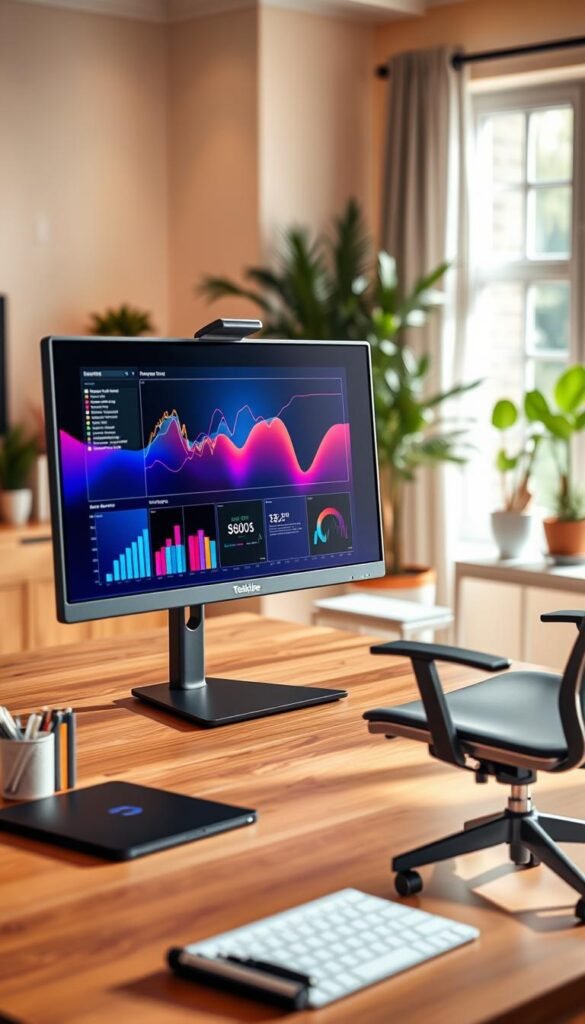
Für wen welche Monitor-Art passt: Office, Hybrid-Meetings, Bildbearbeitung
Je nach täglicher Aufgabe lohnt sich ein ganz anderer Gerätetyp: Multitasking, Video‑Calls oder Farbkorrektur verlangen unterschiedliche Ausstattung und Prioritäten.
Allrounder für E‑Mails, Tabellen und mehrere Fenster
Ein Allround‑Gerät wie der Dell U2724DE bietet scharfes Bild, gute Ergonomie und viele Anschlüsse.
Das hilft beim Multitasking und reduziert Scrollen.
Vorteile: breite USB‑Anbindung, höhenverstellbarer Standfuß. Nachteil: kein Spezialfarbraum für Profis.
Konferenz‑Setup mit integrierter Webcam und Lautsprechern
Modelle wie der HP E27m G4 sparen Platz durch integrierte webcam und integrierte lautsprecher.
Sie sind schnell einsatzbereit und reduzieren Kabelchaos.
Für Musik oder hochwertige Tonaufnahmen empfehlen wir dennoch externe Audio‑Hardware.
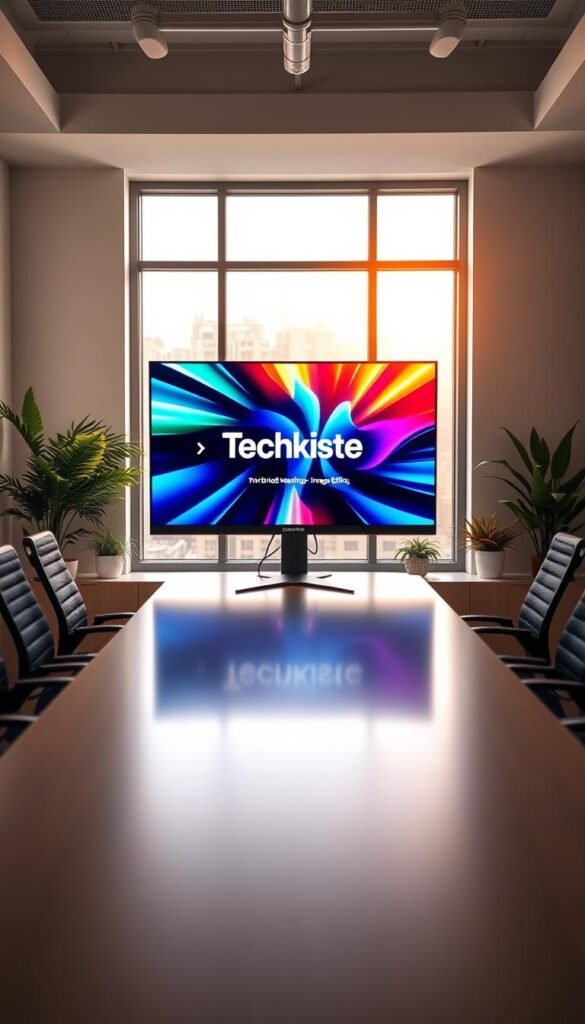
Kreativgeräte für Bildbearbeitung und Farbtreue
Für Bildbearbeitung sind Geräte wie ViewSonic VP2786‑4K oder Asus ProArt wichtig.
Sie decken AdobeRGB/DCI‑P3 deutlich besser ab (oft über 95 Prozent) und liefern hohe Pixeldichte.
Vorteil: präzise Farben und feine Details. Nachteil: höherer Preis und meist weniger integrierte Peripherie.
„Die richtige Wahl richtet sich nach dem Alltag: Ergonomie, Ton oder Farbraum.“
Als Nächstes gehen wir zu den konkreten Kaufkriterien: Größe, Auflösung und Pixeldichte.
Das wichtigste Kaufkriterium: Zoll, Auflösung und Pixeldichte
Die Kombination aus Diagonale und Auflösung entscheidet, wie scharf und nutzbar ein Display wirkt. Entscheidend ist die Pixeldichte (ppi): sie entsteht aus zoll und Pixel‑Anzahl und bestimmt die gefühlte Schärfe.
Full HD — 1.920 × 1.080 Pixel
Full HD ist sinnvoll bei 23/24 zoll. Für kleine Budgets und enge Plätze bietet es gute Lesbarkeit ohne übermäßige Skalierung.
Vorteil: günstig und platzsparend. Nachteile: weniger Arbeitsfläche und geringere Detailtiefe bei größeren Diagonalen.
QHD — 2.560 × 1.440
QHD gilt als gute wahl auf 27 zoll. Mehr Platz für mehrere Fenster und besseres Multitasking bei moderatem Preis.
UHD/4K — 3.840 × 2.160 und 5K
4K liefert ein scharfes bild auf 27–32 zoll. Sinnvoll bei viel Text oder kreativer Arbeit. Skalierung löst Schriftgrößenprobleme.
5K bietet maximale Detailtiefe, ist aber teuer und nur für anspruchsvolle Workflows nötig.
Ultrawide & Superwide
21:9 oder 32:9 ersetzen oft zwei Geräte: weniger Rahmen, aufgeräumteres Setup, aber mehr Breite und Platzbedarf. Gut, wenn Sie viele Fenster nebeneinander nutzen.
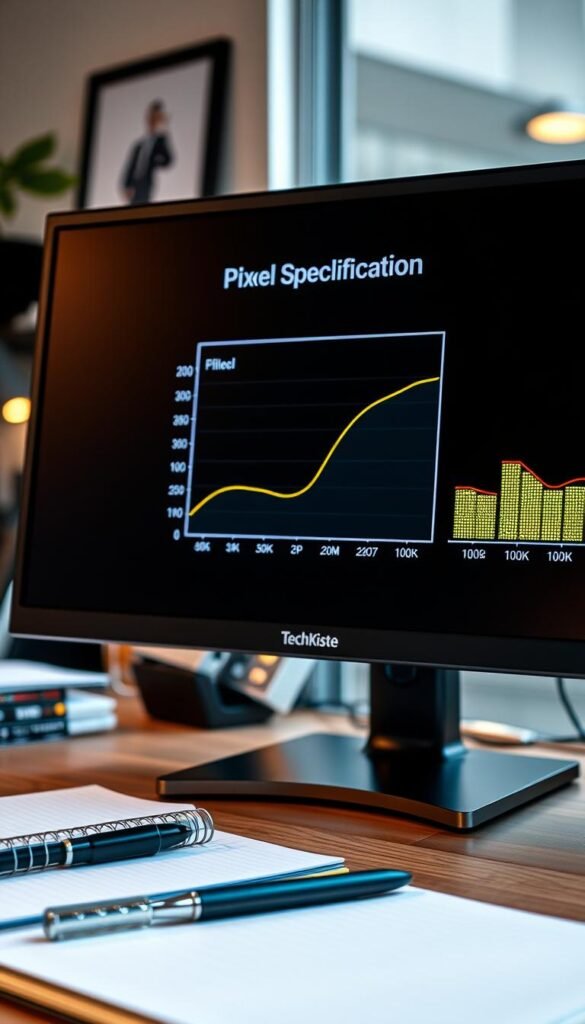
- Grundprinzip: zoll + auflösung = pixeldichte → schärfeeindruck.
- Reality‑Check: sehr große zoll großen Modelle brauchen ausreichend Tiefe und Ergonomie.
Bildqualität im Alltag: Panel, Helligkeit, Kontrast und Farbräume
Gute Bildqualität zeigt sich im Alltag oft an Details, die man erst bemerkt, wenn sie fehlen. Wir erklären praktisch, welche Werte tatsächlich relevant sind und was sich real verändert.
IPS vs. IPS Black
IPS liefert stabile Blickwinkel und verlässliche Farben — das ist im täglichen Gebrauch sehr praxisnah. IPS Black erhöht den Kontrast merklich. Bei Text auf dunklem Hintergrund und tiefen Schatten wirkt das Bild dadurch satter. Ein Beispiel ist der Dell U2724DE mit IPS Black.
Helligkeit für helle Räume
Als Orientierung aus Tests gelten etwa 392–500 cd/m² als gute Werte, wenn ein Fenster nahe ist. ViewSonic VP2786‑4K zeigt rund 392 cd/m² und sehr gleichmäßige Ausleuchtung. Mehr Helligkeit hilft, ist aber nicht alles.
Entspiegelung, Sitzposition und richtige Helligkeits-Einstellung beeinflussen das Ergebnis ebenso stark.
Farbraum‑Abdeckung ohne Fachchinesisch
Für normale Büro‑Aufgaben reicht sRGB. Wer Bilder oder Videos bearbeitet, sollte auf AdobeRGB/DCI‑P3 achten und auf Prozent‑Angaben. Beispiel: Asus ProArt PA279CRV erreicht etwa 97 % AdobeRGB und ~99 % DCI‑P3.
- Praktischer Tipp: für farbkritische Arbeit zählt auch Kalibrierbarkeit und Profile, nicht nur das Datenblatt.
- Für Alltagsaufgaben sind stabile Farben und guter Kontrast wichtiger als extrem hohe Werte.
Ergonomie, die zählt: Höhe verstellen, Pivot und Standfuß
Die richtige Einstellung des Bildschirms ist kein Luxus, sondern Prävention. Wer mehrere Stunden am Tag arbeitet, spürt falsche höhe und Neigung schnell in Nacken und Schultern. Wir empfehlen, vor dem Kauf zu prüfen, wie weit sich die Einheit in der Höhe verstellen lässt und ob Drehen und Neigen stabil funktionieren.
Pivot-Modus hilft bei langen Dokumenten und Code. Im Hochformat lassen sich PDFs, Webseiten und Textspalten ergonomischer lesen. Modelle wie die ViewSonic VP2786‑4K oder Asus ProArt PA279CRV bieten verlässliche Pivot-Funktionen.
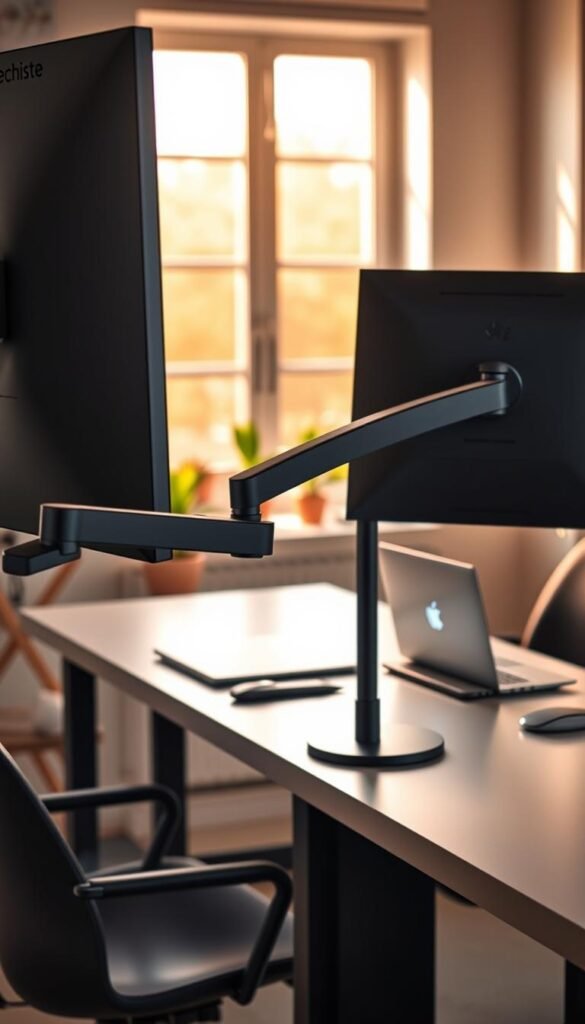
Standfuß vs. Monitorarm: Platz und Praktikabilität
Ein massiver standfuß kann Schreibtischfläche blockieren. Ein schlanker Fuß schafft mehr Ablage. Wer mehr Freiheit will, wählt einen Arm mit VESA‑Halterung. Prüfen Sie in der Produktbeschreibung die VESA‑Norm und die nötige Tischkantenstärke.
| Merkmal | Empfehlung | Praktischer Vorteil | Nachteile |
|---|---|---|---|
| Höhenverstellbarkeit | 150–160 mm Verstellweg | Bessere Sitzhaltung | Großer Standfuß nötig |
| Pivot | 360°/90° drehbar | Lesen von langen Dokumenten | Mechanik kann wackeln |
| Standfuß vs. Arm | Arm bei wenig Tiefe | Mehr freie Fläche auf dem Tisch | Arm benötigt stabile Kante |
Kurzer Check vor dem Kauf: Fuß-Tiefe messen, VESA‑Kompatibilität prüfen und Verstellwege (Höhe verstellen, Neigung, Drehung) ablesen. So vermeiden Sie spätere nachteile und sichern langfristige ergonomie.
Anschlüsse und Kabelmanagement: USB-C, HDMI 2.0, DisplayPort und Docking
Kabelsalat auf dem Schreibtisch entsteht oft durch fehlende Planung der anschlüsse. Wir erklären, welche Ausstattung konkret Ordnung bringt und was auf dem Datenblatt zählt.
USB‑C mit Bildsignal & PowerDelivery: Ein Kabel für Bild + Laden macht das Setup sofort einfacher. Modelle wie der HP E27m G4 liefern 65 W PowerDelivery. Asus ProArt PA279CRV und ViewSonic VP2786‑4K bieten ebenfalls USB‑C‑Ports. So starten Notebook und Peripherie schneller.
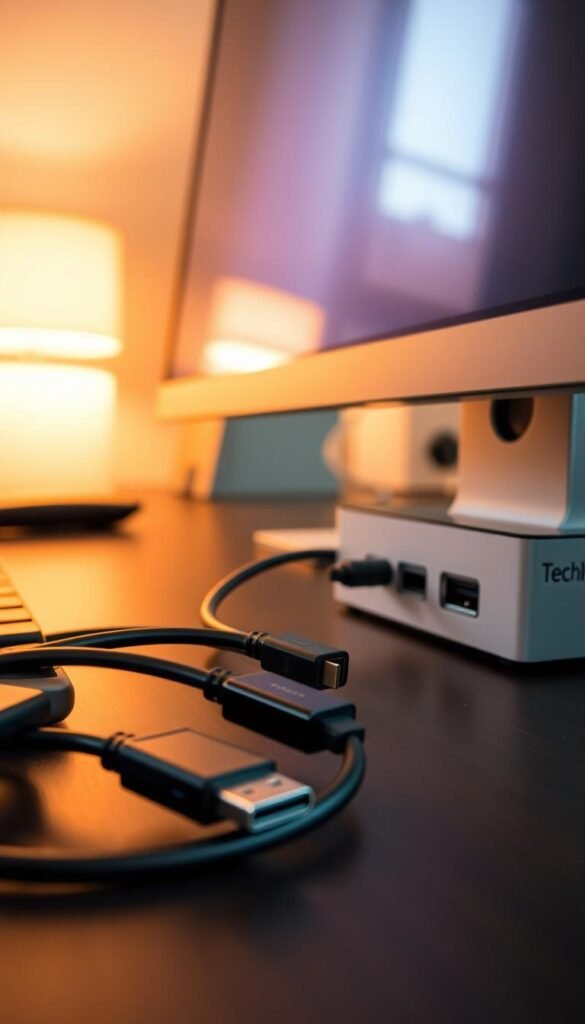
USB‑Hub am Display
Ein eingebauter Hub erlaubt, maus tastatur und Headset direkt am Gerät zu stecken. Das reduziert Umstöpseln beim Wechseln und spart Zeit. Der Dell U2724DE und der ViewSonic VP2786‑4K haben hier klare Vorteile.
KVM, Daisy‑Chain und Multi‑Screen
KVM‑Switch: Wir empfehlen KVM, wenn ein Satz maus tastatur für Notebook und PC reichen soll. Umschalten geht direkt am Bildschirm.
Daisy‑Chain reduziert Kabel bei mehreren Displays. Asus ProArt und HP unterstützen DisplayPort‑Daisy‑Chain — gut, wenn Sie zwei Bildschirme statt vieler Kabel wollen.
HDMI 2.0 einordnen
hdmi 2.0 reicht für 4K bei 60 Hz; ältere Standards können bei hohen Auflösungen oder bei mehreren Fenstern einschränken. Achten Sie auf DisplayPort 1.4, wenn Sie höhere Bildraten oder Farben brauchen.
„Ein gut gewähltes Anschluss‑Setup spart tägliche Handgriffe und schafft Ruhe am Platz.“
| Feature | Praxisnutzen | Beispielgerät |
|---|---|---|
| USB‑C + PD | Ein Kabel für Bild & Laden | HP E27m G4 (65 W) |
| USB‑Hub | Peripherie dauerhaft anschließen | Dell U2724DE, ViewSonic VP2786‑4K |
| Daisy‑Chain | Weniger Kabel bei mehreren Displays | Asus ProArt PA279CRV, HP E27m G4 |
| KVM | Ein Set für zwei Rechner | ViewSonic VP2786‑4K, Dell U2724DE |
- Checkliste vor dem Kauf: Welche Ports brauche ich wirklich? Reicht USB‑C mit PD oder brauche ich DP1.4? Brauche ich KVM oder nur einen Hub?
- Priorität: Ladeleistung, Hub‑Anzahl, DisplayPort‑Version, und KVM‑Funktionen.
Extras, die im Home-Office den Unterschied machen
Im Alltag zeigen sich Extras dort, wo sie Routinen einfacher und klarer machen. Wir ordnen Funktionen realistisch ein und erklären, was Platz spart und was nur nett aussieht.
Integrierte Webcam: sinnvoll für hybride Meetings
Integrierte Webcam reduziert Kabel und erlaubt direktes Starten von Videocalls. Das spart Zeit und hält den Schreibtisch frei.
Beispiel: Der HP E27m G4 kombiniert Webcam mit guten Grundfunktionen und ist praktisch für häufige Konferenzen.
Grenze: Für professionelle Bildqualität bleibt eine externe Kamera oft überlegen.
Integrierte Lautsprecher: praktisch, aber oft nicht der beste Klang
Lautsprecher im Gerät reichen für Sprache und kurze Präsentationen. Sie vermeiden zusätzliche Geräte und Kabel.
Wer Wert auf Musik oder vollen Klang legt, plant bessere Boxen oder ein Headset ein.
Bild‑im‑Bild und zwei Quellen nebeneinander
Bild‑im‑Bild oder Signal‑Split erleichtert die Trennung von Arbeits- und Privatgerät. Weniger Umstecken, klarere Abläufe.
Worauf achten: einfache Menüführung, schnelle Umschaltknöpfe und zuverlässiges OSD. Sonst werden die Extras schnell lästig.
Preisrahmen verstehen: Low-, Mid- und High-End sinnvoll einordnen
Kaufen will gut überlegt sein: Der Preis formt Erwartungen an Ausstattung und Bildqualität.
Wir ordnen drei Klassen praktikabel ein und zeigen, was Sie realistisch bekommen.
Low‑Budget: solide Basis
Typisch: Full HD, einfache Anschlüsse und Basis‑ausstattung. Ein Modell wie der LG 24BA550‑B liefert brauchbare Leistung für Text, Tabellen und Videocalls.
Vorteil: geringer preis und niedriger Verbrauch. Nachteile: oft niedrigere Helligkeit, weniger Ports und simpler Standfuß.
Mittelklasse: der Sweet Spot
Hier erwarten wir QHD, bessere ergonomie und häufiger USB‑C. Geräte wie Dell U2724DE oder HP E27m G4 zeigen, wie viel Komfort für moderates Budget möglich ist.
Vorteil: mehr Arbeitsfläche durch höhere auflösung und praktischere Anschluss‑ausstattung. Gute Balance aus Preis und Funktion.
Premium: Profi‑Funktionen und Top‑Bildqualität
Premium heißt hohe Auflösung, professionelle Farbräume, KVM und umfangreiche Docking‑Optionen. Beispiele sind ViewSonic VP2786‑4K oder das Apple Studio Display.
Vorteil: exzellente bildqualität und Profi‑Features. Nachteile: deutlich höherer preis und teils erhöhter Strombedarf.
| Klasse | Typische Auflösung | Wichtigste Ausstattung | Typische Nachteile |
|---|---|---|---|
| Low | Full HD | Basis‑HDMI, einfacher Fuß | Helligkeit, Ports, Ergonomie |
| Mid | QHD | USB‑C, höhenverstellbar, Hub | etwas höherer Preis |
| Premium | 4K/5K | Pro‑Farbräume, KVM, Docking | Preis, Stromverbrauch |
Diese Einordnung hilft bei der Auswahl. Im nächsten Abschnitt folgen konkrete empfehlungen für kleine Budgets und wenig Platz.
Empfehlungen für kleines Budget und wenig Platz
Kleine Arbeitsplätze brauchen kompakte Bildschirme, die wenig Platz beanspruchen und trotzdem genug Fläche liefern. Für enge Schreibtischnischen empfehlen wir 24‑Zoll‑Modelle mit Full‑HD‑Auflösung.
Kompakte 24‑Zoll‑Optionen mit 1.920 × 1.080 Pixel
Full HD (1.920 × 1.080 Pixel) ist hier pragmatisch: günstig, ausreichend scharf für Mails und Tabellen und wenig anspruchsvoll für die Grafikkarte.
Worauf bei günstigen Geräten besonders achten
Als konkretes Beispiel empfehlen wir den LG 24BA550‑B. Er ist klein, preiswert und bietet im Test eine Spitzenhelligkeit von etwa 280 nits. Der Standfuß ist ergonomisch und die Anschlüsse praxisgerecht.
- Helligkeit: mindestens 250–280 nits für gut beleuchtete Räume.
- Standfuß: stabil, idealerweise mit Höhenverstellung.
- Anschlüsse: genug HDMI/VGA und ein USB‑Port für Peripherie.
- Oberfläche: matt gegen Reflexionen.
- 1.080 pixel: reicht für Textarbeit, nicht für farbkritische Bildbearbeitung.
Typische Kompromisse sind fehlendes USB‑C, kein KVM und einfachere Lautsprecher. Unsere klare Empfehlung: Wer wenig Platz hat und vor allem Schreib‑ und Tabellenarbeit macht, fährt mit einem soliden 24‑Zoll‑Full‑HD am besten — gutes Preis‑Leistungs‑Verhältnis und wenig Aufwand beim Setup.
Empfehlungen für den Office-Allrounder mit sehr guter Ausstattung
Ein Bildschirm mit 2.560 × 1.440 Pixeln schafft im Alltag spürbar mehr Arbeitsfläche. Bei 27 zoll lässt sich echtes Multitasking realisieren, ohne Fenster ständig zu verkleinern oder zu verschieben.
Warum 27 Zoll und 2.560 1.440? Mehr Platz bedeutet: Mail, Kalender und Chat oder Tabelle und Browser parallel sichtbar. Das reduziert Kontextwechsel und beschleunigt Abläufe.

IPS Black, viele Anschlüsse und KVM
IPS Black bietet höheren Kontrast als normales IPS. Das wirkt bei Texten und dunklen UI‑Bereichen angenehmer für die Augen.
Viele Anschlüsse und eine integrierte KVM‑Funktion sind praktisch, wenn wechselnde Geräte genutzt werden. Einmal angeschlossen, schalten Sie zwischen Arbeitsrechner und privatem Gerät ohne Umstecken.
120 Hz im Büroalltag
120 Hz macht Scrollen und Cursorbewegungen flüssiger. Es ist kein Muss, aber spürbarer Komfort bei viel Text und Seiten mit dynamischen Inhalten.
Konkrete Empfehlung
Unser Testsieger‑Tipp: Dell U2724DE. Gründe: 27 zoll, IPS Black, sehr gute Ergonomie, breite Anschluss‑Ausstattung und KVM. Nachteile: keine integrierten Lautsprecher und die Ausleuchtung könnte noch homogener sein.
„Ein gut ausgewähltes Gerät spart Zeit und verbessert den Arbeitsfluss.“
- Vorteile: Ergonomie, Ports, KVM, flüssiges Bild (120 Hz).
- Nachteile: fehlende Lautsprecher, leichtes Plus bei der Ausleuchtung nötig.
Empfehlungen für Kreative und Bildbearbeitung mit hoher Farbtreue
Wer Bilder retuschiert, braucht nicht nur mehr Auflösung, sondern verlässliche Farbdaten. 4K auf 27 Zoll liefert hohe Pixeldichte, feine Details und scharfe Schrift. Das bringt mehr Platz für Werkzeuge und präzise Kontrolle ohne ständige Zoomeingriffe.

Warum 4K auf 27 Zoll praktisch ist
Eine hohe ppi‑Zahl zeigt feine Strukturen, Kanten und Übergänge klarer. Für die Bildbearbeitung reduziert das Fehler bei Masken und feinen Retuschen.
Worin Farbräume konkret helfen
AdobeRGB und DCI‑P3 sollten in Prozent angegeben sein. Wer professionell arbeitet, achtet auf hohe Abdeckung statt Marketing. Werte um ~97 % AdobeRGB oder ~99 % DCI‑P3 bedeuten: verlässlichere Farben in Druck und Video.
Konkrete Modelle und Praxiseinschätzung
ViewSonic VP2786‑4K (CHIP Testsieger): 27″ 4K, IPS, nahezu vollständige Farbraum‑Abdeckung, 10‑Bit, Lichtschutzblende und integriertes Colorimeter per Fernbedienung. Gute Anschlussvielfalt (USB‑C, Hub) und KVM; typische Leistungsaufnahme ~32 W.
Asus ProArt PA279CRV (CHIP Preistipp): 27″ 4K, AdobeRGB ~97 %, DCI‑P3 ~99 %, >400 cd/m² (DisplayHDR 400), 163 ppi, USB‑C, DP 1.4 und Daisy‑Chain. Vorteil: starke Farbraumwerte und hohe Helligkeit. Nachteil: kein KVM und kein Ethernet.
„Für Kreative zählt vor allem: echte Prozent‑Angaben statt vager Versprechen.“
| Modell | Stärken | Wichtiges Limit |
|---|---|---|
| ViewSonic VP2786‑4K | 10‑Bit, integriertes Kalibrier‑Tool, KVM, Lichtschutzblende | ~32 W Verbrauch |
| Asus ProArt PA279CRV | AdobeRGB ~97 %, DCI‑P3 ~99 %, >400 cd/m², DP1.4 | Kein KVM / kein Ethernet |
| Apple Studio Display | Beste Bildqualität laut Tests, gutes Farbmanagement im Apple‑Ecosystem | Hoher Preis, Ökosystem‑Bindung |
Praktische Profi‑Details: Lichtschutzblende gegen Streulicht, integrierte Kalibrierung oder einfache Profil‑Importe sparen Zeit. Achten Sie auf echte Messwerte (Helligkeit, ppi, Prozent‑Abdeckung) statt Marketingbegriffe.
Empfehlungen für maximale Bildschirmfläche: Ultrawide und Superwide
Ultrawide‑Displays lösen das Platzproblem, indem sie mehrere Arbeitsflächen in einem Gehäuse vereinen. Sie sind eine echte Alternative zu zwei Gerät en: weniger Rahmen, weniger Kabel, klarere Anordnung.
21:9 für komfortables Multitasking
Das 21:9‑Format (z. B. BenQ PD3420Q, 34 zoll) erlaubt leicht zwei bis drei Anwendungen nebeneinander. Vorteil: sehr gute Bildqualität, viele Anschlüsse und oft KVM. Beim BenQ ist das Bedienpuck praktisch im Alltag.
Wichtig: Viele Modelle laufen mit 60 Hz. Für reines Text‑ und Tabellenarbeit reicht das meist. Wer extrem flüssiges Scrollen braucht, sollte das beachten.
32:9 als „zwei in einem“
32:9 oder 49 zoll‑Superwide (z. B. LG UltraWide 49WQ95X‑W, Philips 498P9) ersetzen zwei monitoren vollständig. Sie sind ideal für Nutzer mit vielen fenstern, etwa Finance, Dev oder PM.
Trade‑offs klar benennen
- Platz: Breite und Tiefe beanspruchen mehr schreibtisch‑Fläche; Sitzabstand ist wichtig.
- Energie & Gewicht: Höherer Verbrauch und hohes Gewicht bei größeren größe n.
- Fehlende Webcam: Manche Modelle haben keine integrierte Kamera — das ist im Meeting‑Alltag ein nachteil.
„Ein Ultrawide ordnet Fenster und Kabel, kostet aber mehr Platz und Energie.“
Empfehlungen für Videocalls: Monitor mit integrierter Webcam
Videokonferenzen verzögern oft den Start: Kamera suchen, Winkel richten, Kabel stecken. Eine eingebaute Kamera reduziert diese Reibung und sorgt für ein aufgeräumteres Setup.
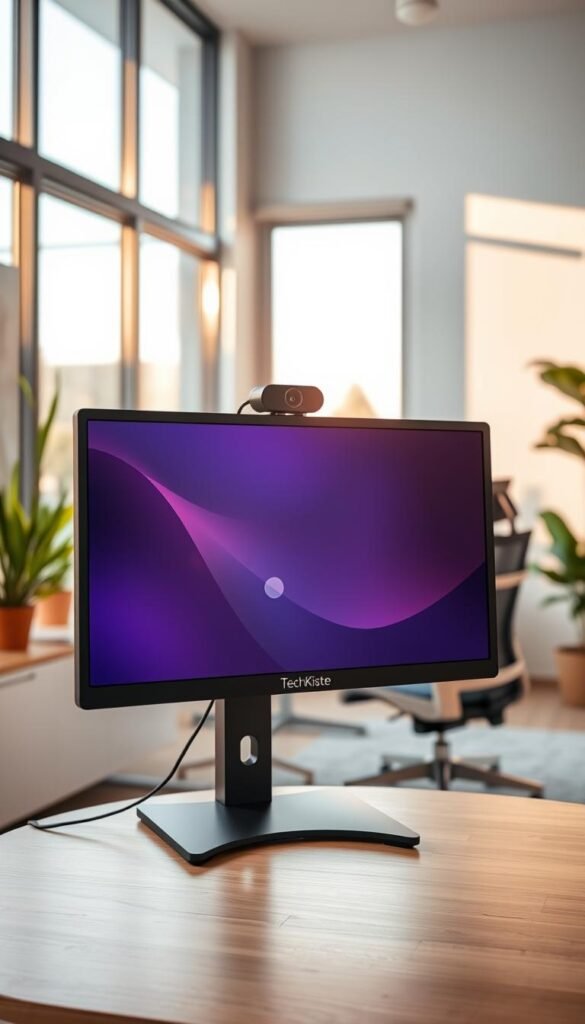
Was eine integrierte Webcam im Alltag bringt
Schnelleres Setup: Ein Gerät mit integrierter webcam ist sofort startklar. Ein einziges Kabel für Bild und Strom reicht bei USB‑C oft aus.
Besserer Blickkontakt: Die Kamera sitzt in Bildschirmhöhe und wirkt natürlicher als die tief platzierte Notebook‑Cam.
Weniger Kabelchaos heißt: klarere Abläufe vor Meetings und weniger Panik vor dem nächsten Call.
Wichtige Ergänzungen: USB‑C, LAN/Ethernet und solide Lautsprecher
Für stabile Calls ist die richtige ausstattung entscheidend. USB‑C mit PowerDelivery erlaubt Bild und Laden über ein Kabel. LAN/Ethernet kann Verbindungsprobleme bei WLAN vermeiden.
Lautsprecher in solchen Geräten reichen meist für Sprache. Wer regelmäßig Präsentationen oder Medien zeigt, sollte externe Lautsprecher oder ein Headset einplanen.
Als konkretes Beispiel empfehlen wir den HP E27m G4: integrierte webcam, brauchbares Bild, solide lautsprecher, QHD und USB‑C mit 65 W PowerDelivery. Daisy‑Chain via DisplayPort vereinfacht Multi‑Screen‑Setups.
„Ein guter Konferenz‑Bildschirm funktioniert als Kommunikationshub: Kamera, Audio und Anschlüsse an einem Platz.“
| Aspekt | Was prüfen | Praxisnutzen |
|---|---|---|
| Kameraqualität | Auflösung, Verschluss, Blickwinkel | Höherwertiges Bild, besserer Blickkontakt |
| Mikrofon & Noise‑Filter | Integriertes Mikrofon, Rauschunterdrückung | Klare Sprache ohne Zusatzgerät |
| Anschlüsse | USB‑C (PD), LAN, DisplayPort | Ein Kabel für Bild+Strom, stabile Verbindung |
| Lautsprecher | Sprachverständlichkeit vs. Musikwiedergabe | Sprache ok; für Multimedia ggf. externe Lösung |
Kauf‑Check kurz: Kamera‑Qualität, Mikrofonfunktionen, Portauswahl und ob Daisy‑Chain das Setup vereinfacht. Für konkrete Tests und Vergleiche siehe die besten Listen zu Geräten mit Webcam: Monitore mit integrierter Webcam im Test.
Kurzer Vergleich: welche Empfehlung passt zu welchem Nutzungsprofil
Eine kurze Zuordnung hilft, die Wahl zu vereinfachen. Wir zeigen kompakt, welches Gerät zu welchem Alltag passt. So vermeiden Sie Überforderung und finden schneller eine umsetzbare empfehlung.
Wenn Sie vor allem Office‑Arbeit machen
Empfehlung: 27 zoll, QHD, Priorität auf ergonomie und stabile anschlüsse.
Modellbeispiel: Dell U2724DE (IPS Black, KVM, 120 Hz). Vorteil: ergonomisch, viele Ports.
Wenn Sie kreativ arbeiten
Empfehlung: 4K/5K, breite Farbräume und Kalibrierbarkeit.
Modellbeispiele: ViewSonic VP2786‑4K, Asus ProArt PA279CRV. Optional: Apple Studio Display.
Wenn Sie viel multitasken
Empfehlung: Ultrawide/Superwide plus KVM für zwei Systeme.
Modellbeispiele: BenQ PD3420Q, LG UltraWide 49WQ95X‑W—viel Platz für Fenster.
Wenn Ihr Schreibtisch klein ist
Empfehlung: 24 zoll, kompakter standfuß, USB‑C als Ordnungshilfe.
Modellbeispiel: LG 24BA550‑B—praktisch und platzsparend.
| Profil | Größe / Auflösung | Wichtigstes Feature | Passende Modelle |
|---|---|---|---|
| Office | 27 zoll / QHD | Ergonomie, Anschlüsse | Dell U2724DE |
| Kreativ | 27 zoll / 4K–5K | Farbräume, Kalibrierbar | ViewSonic VP2786‑4K, ProArt PA279CRV |
| Multitasking | 34–49 zoll / Ultrawide | KVM, Fenstermanagement | BenQ PD3420Q, LG 49WQ95X‑W |
| Kompakt | 24 zoll / Full HD | Kleiner Standfuß, USB‑C | LG 24BA550‑B |
Entscheidungshilfe: Wenn Sie zwischen Kategorien schwanken, priorisieren Sie zuerst Platz & ergonomie, dann Auflösung und zuletzt Extras. Für einen tieferen vergleich sehen Sie sich gern den weiteren vergleich an.
Setup-Tipps für den Alltag: so nutzt du deinen Monitor optimal
Mit wenigen Einstellungen holen Sie sofort mehr nutzbare Fläche aus Ihrem Bildschirm. Die Tipps sind alltagstauglich und brauchen kein Basteln.
Notebook als Zweitbildschirm: „Desktop erweitern“ für mehr Arbeitsfläche
Desktop erweitern ist die einfachste Methode: E‑Mail oder Chat auf dem Notebook, dokumente und Tabellen auf dem großen Bildschirm. So reduzieren Sie das Fenster‑Chaos und behalten mehrere fenster im Blick.
Skalierung nutzen: scharfe Darstellung ohne zu kleine Schrift
Bei hoher auflösung fühlt sich Schrift oft zu klein an. Nutzen Sie die Skalierungsfunktion des Betriebssystems. Damit bleiben Pixel scharf, die Schrift aber angenehm groß.
Praktischer Tipp: Lieber etwas höher skalieren als näher an den Bildschirm rücken. Das schont die Augen und verbessert die Haltung.
Monitor-Position und Licht: Reflexionen reduzieren, angenehmer arbeiten
Stellen Sie das Gerät so, dass Fenster nicht direkt im Bild spiegeln. Passen Sie die helligkeit an: nicht immer volle Leistung, sondern auf Raumlicht abgestimmt.
Kurzcheck für den schreibtisch:
| Einstellung | Empfehlung | Nutzen |
|---|---|---|
| Höhe & Neigung | Auge leicht oberhalb der Bildschirmmitte | Weniger Nackenbelastung |
| Helligkeit | Auf Raumlicht abstimmen, kein Dauer‑Max | Weniger Blendung |
| Ports & Kabel | Häufig genutzte Buchsen zugänglich | Sauberer Schreibtisch, schneller Zugriff |
Routine-Check: Kabel so führen, dass die Fläche frei bleibt; USB‑Ports am Gerät für Peripherie nutzen; bei Bedarf die Anleitung zur Kaufberatung & Anschluss zu Rate ziehen.
Fazit
Kurz gefasst: Zuerst prüfen wir Platz und Ergonomie, dann wählen wir Größe und Auflösung, schließlich entscheiden Extras wie USB‑C, KVM oder Webcam. Wer wenig Raum hat, fährt mit 24″ Full‑HD gut; 27″ QHD ist der Allround‑Standard; 27″ 4K lohnt für höchste Bildqualität und kreative Arbeit.
Empfehlungen: Dell U2724DE als Testsieger für den Alltag, LG 24BA550‑B als preiswerte Option, HP E27m G4 für Videocalls und ViewSonic VP2786‑4K / Asus ProArt PA279CRV für Farbprofis.
Typische Nachteile: Premium‑Displays ziehen mehr Strom, Ultrawide braucht viel Platz, günstige Modelle sparen bei Helligkeit und Anschlüssen. Unsere Praxisregel: Erst Standfuß/Ergonomie investieren, dann Auflösung und Extras.
FAQ:
Q: Welche Größe ist sinnvoll? A: Nach Platz und Sitzabstand wählen; 24″ für wenig Raum, 27″ für Allrounder.
Q: Reicht Full HD? A: Für kleine Geräte ja; für Multitasking empfehlen wir QHD/4K wegen Pixeldichte.
Q: Warum USB‑C? A: Ein Kabel für Bild und Laden reduziert Kabelchaos.
Q: Brauche ich 120 Hz? A: Nett fürs flüssige Scrollen, aber kein Muss.
Q: Integrierte Webcam/Lautsprecher? A: Praktisch und platzsparend, klang/Qualität sind meist begrenzt.
Mehr Details und konkrete Modelle finden Sie in unseren vollständigen Empfehlungen.