Digitale Unordnung zeigt sich schnell: verstreute Projekte, volle Laufwerke und die Angst, dass wichtige daten im falschen Moment verloren gehen.
Wir erklären, warum ein gutes backup mehr ist als reine Sicherung. Es ist zugleich ein Ordnungssystem: klare Ablagen, gezielte sicherungen und smarte Produkte schaffen spürbar weniger Stress im Alltag.
In diesem Ratgeber stellen wir umsetzbare, kaufbare lösung vor — von einfacher Software über Cloud-Angebote bis zu robusten Geräten. Keine Bastellösungen, sondern praxisbewährte Optionen, die schnell starten und zuverlässig arbeiten.
Am Ende wissen Sie, was wirklich gesichert werden sollte, wie Sie daten sinnvoll strukturieren und welche Budget-Kategorie zu Ihrer Situation passt. Wer konkrete Schritte zur digitalen Entrümpelung sucht, findet bei uns Empfehlungen und weiterführende Tipps, etwa zur Dateisystem-Strategie auf digitalem Minimalismus oder passenden Geräten auf Technikseiten.
Wesentliche Erkenntnisse
- Kleine Ordnungsschritte reduzieren Speicherbedarf und Wiederherstellungsaufwand.
- Kombination aus lokaler Sicherung und Cloud bietet Balance aus Sicherheit und Zugriff.
- Gezielte Dateiauswahl verhindert unnötige Volumensteigerung.
- Produktwahl richtet sich nach Nutzungsfrequenz und Budget.
- Regelmäßige Wartung hält das System schlank und verlässlich.
Warum im Home Office ohne Backup schnell Chaos entsteht
Ein fehlendes Sicherungskonzept verwandelt schnellen Arbeitstag leicht in frustrierendes Durcheinander. Wer keine klaren Regeln für Ablage und Kopien hat, verliert Zeit mit Suchen und räumt nie richtig auf.
Typische Auslöser
- Alternde festplatte: plötzlicher Ausfall ohne Vorwarnung.
- Versehen: falscher Klick oder versehentliches Löschen wichtiger dateien.
- Kaffee-Unfall: Flüssigkeit trifft Laptop und macht Daten unzugänglich.
- Schadsoftware: malware und ransomware sperren Dateien oder löschen sie.
Was wirklich auf dem Spiel steht
Es geht nicht nur um einzelne dateien und fotos. Ebenfalls betroffen sind installierte anwendungen, persönliche einstellungen und im schlimmsten Fall das ganze system.
| Problem | Konsequenz | Einfacher Schutz |
|---|---|---|
| Festplattenausfall | Verlust von Projektdateien | Regelmäßige Kopien auf externem Laufwerk |
| Unabsichtliches Löschen | Stundenlange Wiederherstellung | Versionierung und klare Ordnerstruktur |
| Malware/Ransomware | Verschlüsselte oder verlorene Daten | Sicherheitssoftware und isolierte Kopien |

Unser einfaches Zielbild lautet: klare Ablage + verlässliche Sicherungen. So reduzieren wir Suchaufwand, Speicherstress und sind nach Pannen schneller wieder arbeitsfähig. Das entscheidet auch, welche Produktart am besten schützt.
home office backup: Diese Backup-Arten bringen sofort Struktur in deine Daten
Eine übersichtliche Sicherungsstrategie macht Wiederherstellung planbar und stressfrei. Im Folgenden nennen wir die wichtigsten Arten, ihre Kernfunktionen und schnelle Entscheidungshilfen.
Image-Backup: komplettes Abbild für schnelle Wiederherstellung
Ein Image erstellt ein komplettes Abbild des gesamten systems. Nach einem Defekt läuft alles wieder wie vorher — Programme, Einstellungen und Dateien.
- Vorteil: Komplett und zeitsparend bei Systemausfall.
- Nachteil: Größerer Speicherbedarf.
- Passt zu Ihnen, wenn: Sie schnell den gesamten Rechner wiederherstellen möchten.
Datei- und Ordner-Backup: schlank für Dokumente und Projekte
Hier werden nur ausgewählte dateien und Ordner gesichert. Das ist schneller und günstiger in Speicherbedarf.
- Vorteil: gezielte Sicherung von Projekten oder Buchhaltung.
- Nachteil: Programme und Systeme sind nicht enthalten.
- Passt zu Ihnen, wenn: Sie nur Dokumente, Bilder oder laufende Projekte schützen wollen.
Inkrementell und differentiell: weniger Speicher, schnelle Läufe
Inkrementell speichert nur neue Änderungen, differentiell alle Änderungen seit dem letzten vollständigen Satz.
- Vorteil: spart Speicher und reduziert Laufzeit.
- Nachteil: komplexere Wiederherstellungspfade.
- Passt zu Ihnen, wenn: Sie regelmäßig sichern und viele kleine Änderungen haben.

| Art | Einsatzbereich | Vorteil | Passt zu |
|---|---|---|---|
| Image-Backup | Volle Systemwiederherstellung | Komplett, schnell bei Ausfall | Privatnutzer mit installierten Programmen |
| Datei-/Ordner-Backup | Dokumente, Projekte | Schnell, sparsam | Freelancer, Buchhaltung |
| Inkrementell/Differentiell | Regelmäßige Sicherungen | Geringer Speicherverbrauch | Aktive Arbeitsdateien |
| Lokal / Cloud / Hybrid | Flexibel: schnell vs. offsite | Kombiniert Geschwindigkeit und Sicherheit | Mehrere Geräte, mobiles Arbeiten |
Version-Funktionen ergänzen alle Arten. Sie speichern ältere Stände, wenn dateien überschrieben werden. Damit finden Sie frühere Versionen, statt verlorene Inhalte teuer wiederherzustellen.
Für konkrete Software-Empfehlungen siehe etwa AOMEI Backupper Professional.
Produktlösungen, die du kaufen kannst: Software, Cloud und Geräte im Überblick
Praktische Produktgruppen erleichtern die tägliche Sicherung und ordnen Ihre digitalen Informationen.
Backup-Software mit Cyber-Protection
Automatisierung, Versionierung und Virenschutz gehören heute oft zusammen. Vorteil: automatische Läufe, Schutz vor ransomware und malware sowie einfache Wiederherstellung. Nachteil: Abo-Kosten und Einrichtung. Einsatzbereich: Nutzer, die regelmäßig arbeiten und Schutz vor viren wollen.
Cloud-Backup-Pläne
Offsite-Speicher sichert Daten, wenn Geräte gestohlen oder beschädigt werden. Vorteil: Zugriff von überall, Schutz bei Haushalts- oder Geräteverlust. Nachteil: Upload-Zeit und ein konto nötig.
Externe Festplatten und SSD
HDDs bieten viel Speicher zum günstigen Preis; SSDs sind schneller und robuster beim Transport. Vorteil: direkte Kontrolle, Nachteil: manuelles Anstecken nötig.
NAS / Netzwerkfreigaben
Zentrale Ablage für mehrere Nutzer. Vorteil: automatisierte, lokale Synchronisation. Nachteil: Grundkonfiguration und Strombedarf.
Mobilgeräte-Backup
Kontakte, Kalender und fotos gehören ins Konzept. Vorteil: schnelle Wiederherstellung, Nachteil: ggf. Datenvolumen beim Upload.
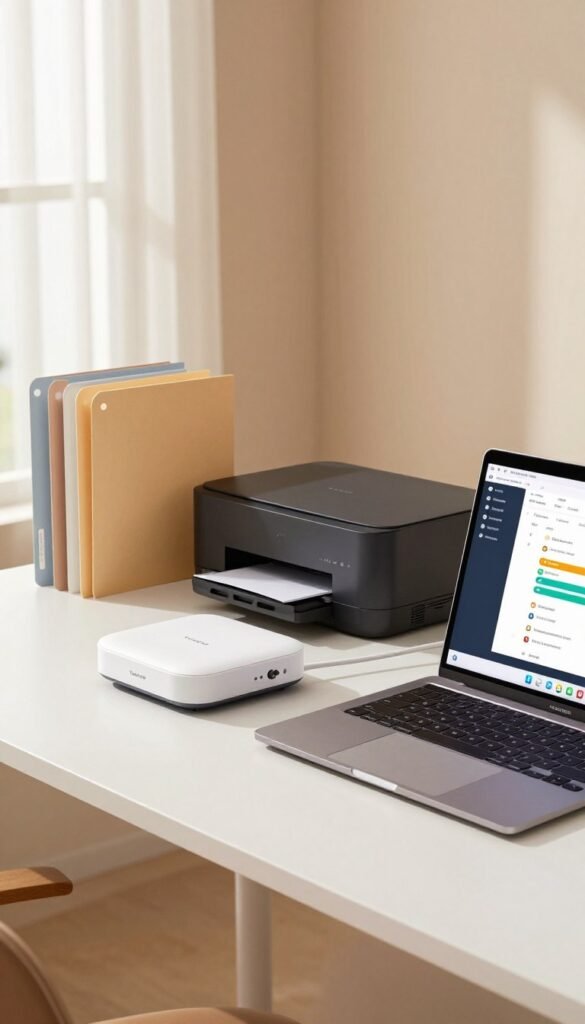
| Kategorie | Vorteil | Nachteil | Einsatzbereich |
|---|---|---|---|
| Backup-Software | Automatisch, Versionen, Cyber-Schutz | Abokosten, Einrichtung nötig | Regelmäßige Nutzer, Schutzbedarf |
| Cloud-Pläne | Offsite-Zugriff, schützt bei Verlust | Uploadzeit, Konto erforderlich | Mobiles Arbeiten, externe Speicherung |
| Externe Festplatten/SSD | Günstig oder schnell & robust | Manuelles Anstecken, Verschleiß | Große Datenmengen, Transport |
| NAS | Zentrale Verwaltung, mehrere Geräte | Aufwand bei Einrichtung | Familien, kleine Teams |
Acronis True Image als Lösung für Backup und Cyber Security im Alltag
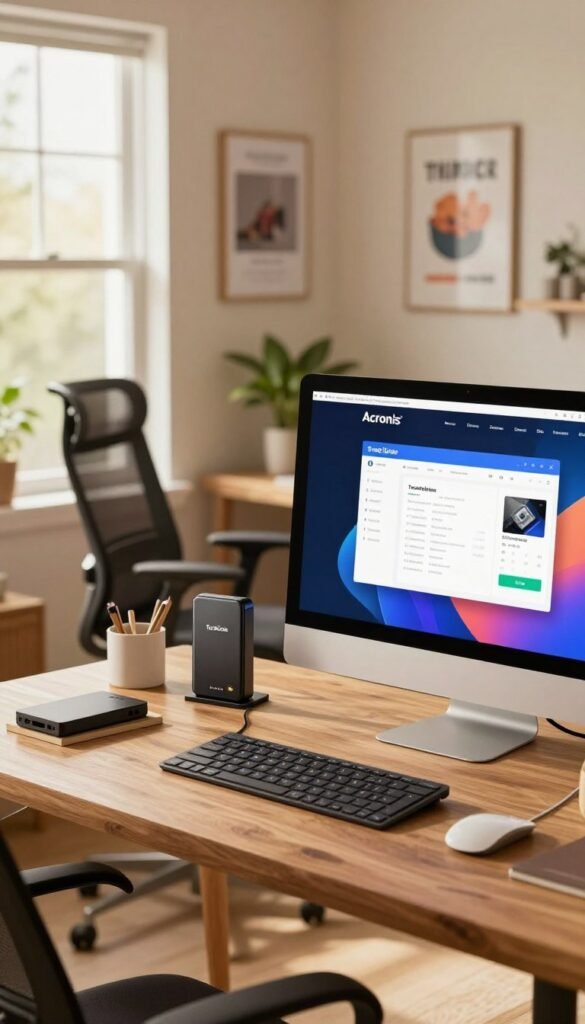
Wir stellen eine pragmatische Kombination vor: Acronis True Image vereint lokale Sicherungen, Cloud-Speicher und vollständige Image-Sicherungen in einer Anwendung. Das reduziert den Pflegeaufwand, weil nicht mehrere Programme gepflegt werden müssen.
Funktionspaket aus der Praxis: Lokale Kopien auf internen oder externen Laufwerken, Sicherungen zu Netzwerkfreigaben und Offsite-Backups in Acronis-Rechenzentren. Image-Backups ermöglichen eine schnelle Wiederherstellung ganzer Systeme inklusive Programme und Einstellungen.
Drive Cloning
Beim Hardwarewechsel klont die Software Laufwerke vollständig. So migrieren Sie ein System ohne Neuinstallation von Anwendungen und persönlichen Einstellungen.
KI-Schutz und Sofort-Wiederherstellung
Die KI-basierte Ransomware-Erkennung prüft Verhalten und stoppt schädliche Prozesse in Echtzeit. Im Ernstfall erlaubt das automatische Recovery, betroffene Dateien mit wenigen Klicks wiederherzustellen.
Administration und Kompatibilität
Eine webbasierte Konsole zeigt Schutzstatus und erlaubt Remote-Management mehrerer Geräte. Kompatibel ist die Lösung mit Windows 10/11, macOS (Monterey bis Tahoe), iOS 15+ und Android 10+. Ein Beispielpaket (1 PC | 1 Jahr | 500 GB Cloud) hilft, Leistung und Kosten einzuordnen.
Wer Übersicht und automatisierten Schutz in einem Paket sucht, findet in Acronis True Image eine pragmatische Option. Grenzen sind Lizenzmodell und Cloud-Speicherbedarf, die vor der Installation bedacht werden sollten.
Welche Lösung passt zu dir? Preisklassen, Vorteile, Nachteile, Einsatzbereiche
Praktikable Entscheidungen entstehen, wenn man kosten, geschwindigkeit und risiko gegeneinander abwägt. Wir ordnen drei Typen nach Alltagstauglichkeit und erklären, wann welches Angebot sinnvoll ist.

Low Budget: Lokale Lösung mit externer Festplatte
Vorteil: Günstig pro GB und einfach einzurichten.
Nachteile: Kein Offsite-Schutz; manuelle Routine nötig.
Typisch für Einzelgerät oder Laptop + Handy. Geeignet, wenn kosten entscheidend sind und schnelle Wiederherstellung lokal erfolgen soll.
Mid Range: Hybrides Setup mit Software und Cloud
Vorteil: Balance aus komfort, Sicherheit und Wiederherstellungszeit.
Nachteile: Monatliche Gebühren und etwas Einrichtung.
Passt für Nutzer mit mehreren Arbeitsdaten oder kleinen Teams. Wir empfehlen eine Kombination aus lokaler Kopie und einem verwalteten Cloud-Angebot wie Managed Backup, um Offsite-Schutz zu sichern.
High End: Großes Cloud-Paket mit zentraler Verwaltung
Vorteil: Zentrale Kontrolle, automatische Versionierung, niedriger Wartungsaufwand.
Nachteile: Höhere laufende kosten und Abhängigkeit vom Internet.
Ideal für Familien oder Kreativprojekte mit vielen großen Dateien, wo Ausfallzeiten teuer sind.
„Die beste Wahl orientiert sich an Datenmenge, Nutzerzahl und dem gewünschten Sicherheitsniveau.“
| Klasse | Kosten | Geschwindigkeit | Risiko | Komfort |
|---|---|---|---|---|
| Low | niedrig | schnell lokal | hoher Single-Point | gering |
| Mid | mittel | schnell + offsite | reduziert | hoch |
| High | hoch | abhängig von Internet | minimal | sehr hoch |
Kaufkriterien und Setup: So wird dein Backup alltagstauglich
Wer beim Kauf klare Kriterien anlegt, verhindert Ärger später. Wir empfehlen, zuerst die benötigte Speichergröße realistisch zu planen: aktuelle Datenmenge plus Platz für mehrere Versionen und Wachstum.

Material und Technik
HDDs sind günstig pro GB. SSDs sind schneller und robuster beim Transport. Wähle nach Preis, Leistung und Lebensdauer.
Automatisierung
Aktiviere Zeitpläne und Hintergrundläufe. Nutze Benachrichtigungen, damit Sicherungen laufen, auch wenn der Alltag dazwischenkommt.
Sicherheit und Offsite-Strategie
Getrennte Kopien sind Pflicht: lokale Kopie plus Offsite-Option (Cloud oder zweiter Standort). Achte auf Schutz vor Angriffen und automatische Versionierung.
Installation, Aktivierung und Kompatibilität
Digitale Codes kommen per E‑Mail; die erlaubte Anzahl an computer variiert je Lizenz und Land. Prüfe Dateisysteme (NTFS, exFAT, APFS) und OS-Versionen vor der installation.
| Check | Worauf achten | Warum |
|---|---|---|
| Datenmenge | +30–50% Reserve | Platz für Versionen |
| Medium | HDD vs. SSD | Preis vs. Geschwindigkeit |
| Lizenz | Computer-Anzahl & Länder | Rechtssichere Aktivierung |
Vor dem Kauf halten Sie Datenmenge, Anzahl der computer und Betriebssystem-Versionen bereit. Bei Unsicherheiten ist support beim Anbieter hilfreich, besonders vor dem ersten Restore-Test.
„Ein einfaches, automatisiertes System ist besser als ein perfektes, das nie läuft.“
Mehr Setup-Tipps und NAS-Optionen finden Sie in unserer Anleitung zur NAS-Einrichtung und bei sinnvollen Kabel-Lösungen auf Technikseiten.
Fazit
Am Ende zählt vor allem: Welches Setup lässt sich zuverlässig nutzen?
Für Einsteiger empfehlen wir eine Low-Budget-Lösung mit lokaler Kopie. Wer mehrere Geräte nutzt, wählt eine Mid-Range-Hybridlösung. Firmen oder Kreativprojekte profitieren von einer zentral verwalteten High-End-Lösung.
Praktischer Check: Testen Sie die Wiederherstellung einmal vollständig. Nur so wissen Sie, ob die gewählte lösung im Ernstfall funktioniert.
Orientieren Sie sich an Datenmenge, Gerätezahl und Sicherheitsbedarf. Lesen Sie bewertungen als Orientierung, nicht als alleiniges Entscheidungsmerkmal. Notieren Sie vor dem Kauf Ihre Anforderungen und prüfen Sie Lizenzbedingungen.
FAQ
Was ist der Unterschied zwischen Datei- und Image-Backup? — Image sichert das ganze System, Datei nur ausgewählte Inhalte.
Wie oft sollten Sicherungen laufen? — Täglich bis wöchentlich, je nach Arbeitsaufwand.
Reicht eine externe Festplatte? — Für einzelne Nutzer oft ja; Offsite erhöht die Sicherheit.
Was ist Versionierung? — Alte Stände werden gespeichert und schützen vor Überschreiben.
Worauf bei Lizenzcodes achten? — Geräteanzahl und Aktivierungsregion prüfen.