Zu viele Geräte, zu wenig Platz und Kabel quer über dem Tisch: Das ist das Alltagsthema vieler Spieler und Home-Worker. Wir kennen das und sprechen es direkt an.
In diesem Product Roundup liefern wir zehn kaufbare Lösungen, die man sofort anschließen und nutzen kann. Keine Bastelprojekte, sondern getestete Produkttypen, die Ordnung, Komfort und spürbare Gaming-Performance bringen.
Die Auswahl deckt typische Kategorien ab: Kabelmanagement, Monitorhalterung, USB-Hub, kabelloses Laden, RGB-Licht, ergonomische Werkzeuge und Streaming-Zubehör. Wir erklären kurz Kaufkriterien wie Größe, Material und Features.
Unsere Logik ist einfach: Low-Budget räumt auf, Mid-Range macht den Alltag angenehmer, High-End liefert echte Technik- und Komfortvorteile. Wir sind transparent und nennen, wo ein Upgrade mehr Kabel oder Einstellungen bedeutet.
Für wen ist das relevant? PC-Desk, Konsole am TV, Nintendo Switch, Smartphone und das Home-Office. Danach folgen Entscheidungshilfen und die Gadgets sortiert nach Bereichen wie Ordnung, Display, Input, Audio, Streaming, Licht, Couch, Ergonomie, Power und Speicher.
Wichtige Erkenntnisse
- Wir stellen sofort nutzbare Produkte vor, keine DIY-Anleitungen.
- Die Auswahl verbessert Ordnung, Komfort und Gaming-Performance.
- Jede Kategorie bekommt klare Kaufkriterien und Vor-/Nachteile.
- Budget-Tier hilft bei der Entscheidung: Low, Mid, High.
- Geeignet für Schreibtisch, TV-Couch und mobile Geräte.
Chaos im Setup: die häufigsten Probleme aus Gamer-Sicht
Wenn auf dem Schreibtisch alles zusammenrutscht, leidet die Konzentration sofort. Wir schildern typische Alltagsschmerzen, damit anschließende Lösungen zielgerichtet wirken.
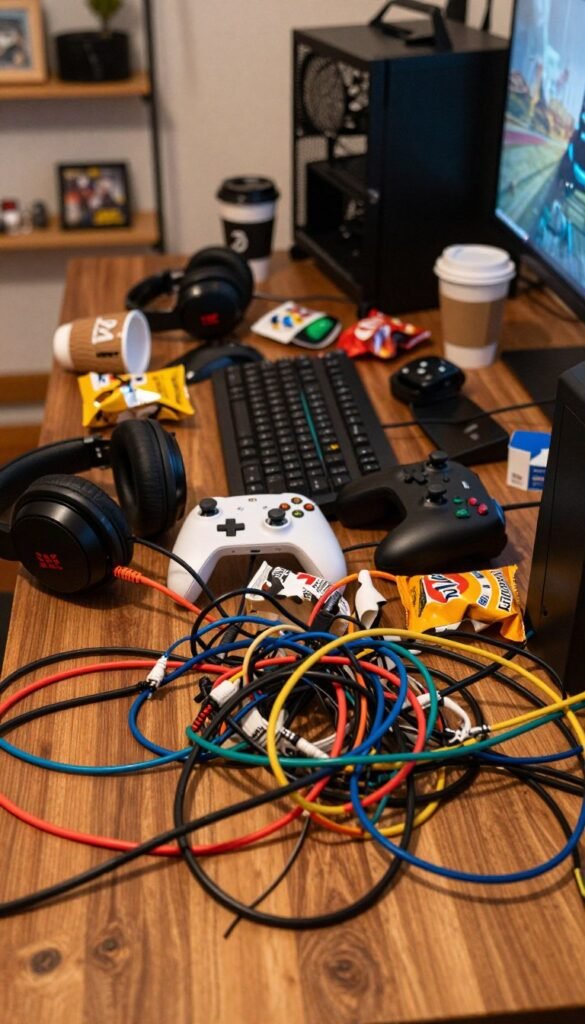
Kabelsalat, fehlende Ablageflächen und zu wenig Platz am Tisch
Kabel bilden Stolperfallen und behindern Reinigung. Headset und Controller liegen oft im Weg und blockieren die Mausfläche.
Kleine Tische brauchen clevere Halter und kompakte Produkte, damit die Arbeitsfläche frei bleibt.
Unbequeme Haltung, Druckstellen an Handgelenk und Rücken
Handgelenk abgeknickt, Schultern hochgezogen, Monitor zu tief — nach langen Sessions meldet sich der Rücken. Das senkt Reaktionsfähigkeit und Ausdauer.
Schlechter Sound, ungünstiges Licht und zu viele Geräte gleichzeitig
Schlechter Klang kostet Orientierung. Falsches Licht blendet oder macht müde.
Ein heterogener Technikkatalog mit vielen Dongles und Ladegeräten erzeugt Stress statt Übersicht.
Ziele
| Problem | Konsequenz | Ziel |
|---|---|---|
| Kabelsalat | Unordnung, Stolperrisiko | Klare Führung, leicht zu reinigen |
| Fehlende Ablagen | Beengte Arbeitsfläche | Halterungen, Docks |
| Ergonomie | Schmerzen, Leistungseinbußen | Höhenverstellbare Displays, Polster |
| Technik-Mix & Licht/Sound | Überforderung, schlechte Orientierung | Zentrale Lösungen, bessere Beleuchtung |
Wer mehr Hintergrund zu typischen Fehlern und Lösungsansätzen sucht, findet praxisnahe Hinweise in unserem verlinkten Beitrag zur Problematik bei komplexer Technik.
So findest du die richtigen gadgets setup für deinen Alltag
Nicht jedes Zubehör passt überall: Standort und Nutzung bestimmen, was wirklich hilft.
Wo spielst du: Schreibtisch, Couch oder unterwegs?
Am Schreibtisch zählt freie Fläche und Ergonomie. Wir empfehlen Produkte, die Platz schaffen und die Haltung verbessern.
Auf der Couch sind Stabilität, Reichweite und einfache Bedienung wichtig. Unterwegs zählt leichtes Gewicht und Kompatibilität.
Welche Plattform?
PC-Setups brauchen mehr Ports und Platzmanagement. Konsolen profitieren von TV‑Funktionen. Für die nintendo switch sind Lade- und Ordnungs-Lösungen besonders nützlich.
Wichtige Kaufkriterien
- Größe: Passt ein Monitorarm an die Tischkante? Wie tief darf ein Hub sein?
- Material: Metall für Stabilität, Kunststoff für geringes Gewicht.
- Features: Genug Ports, Ladeanzeige, schnelle Umschaltung und sinnvolle App-Steuerung.
Budget-Check
Unsere Regel: Erst Ordnung (kleine Helfer), dann Komfort/Audio, zuletzt große Upgrades. Wir mischen Low-, Mid- und High‑End, damit das Gesamtbild stimmig bleibt.
Wer tiefer einsteigen will, findet praktische Hinweise zu notwendige Schreibtisch-Accessoires.
Kabelmanagement & Ordnung: kleine Gadgets, große Wirkung
Kabelführung und kleine Halter schaffen sofort mehr nutzbare Fläche. Wir zeigen bewährte Produktgruppen, die ohne Basteln funktionieren und schnell Platz und Übersicht bringen.
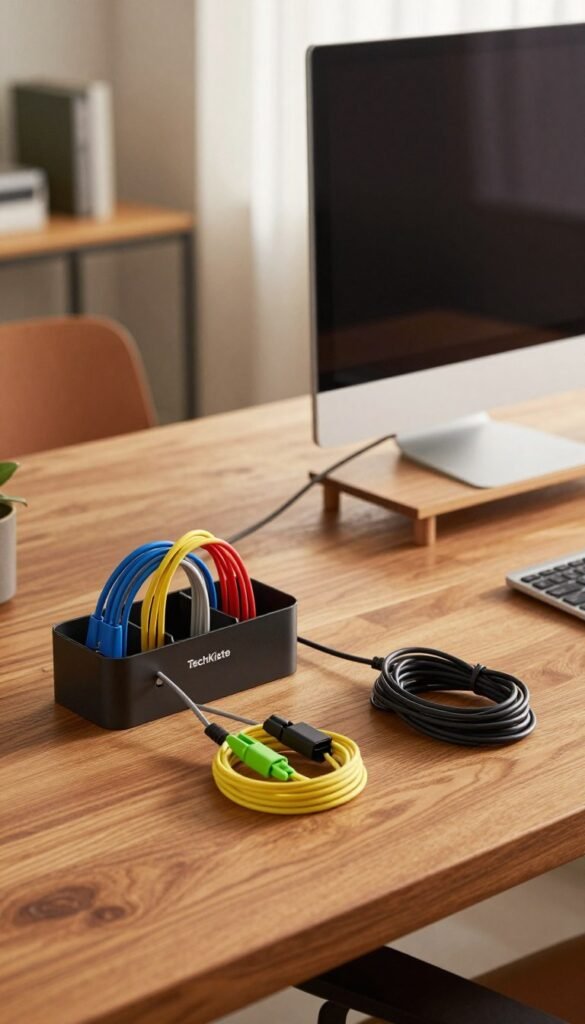
Kabelhalter, Clips und Führung
Vorteil: Weniger Chaos, einfachere Reinigung und weniger Zug am Port.
Kleben vs. Klemmen: Klebeclips sind platzsparend und kaum sichtbar. Klemmen halten bei dicken Tischkanten besser. Flexible Führungen verhindern, dass Leitungen zu straff gezogen werden.
Headset-Halter, Controller-Ständer und Docks
Untertisch-Halter sparen Fläche; Tischklemmen sind schneller montiert. Vorteil: freie Ablage für Maus und Tastatur. Nachteil: Manche Halter drücken das Polster des Kopfbandes oder sind optisch präsent.
Controller-Ständer ordnen und laden gleichzeitig. Achte auf passende Anschlüsse (USB-C, Micro-USB) und Formfaktor, damit Controller stabil sitzen.
USB-Hub als Schaltzentrale
Ein kompakter Hub reduziert die Steckersuche: mehrere Ports an einem Ort, kurze Kabelwege und oft Schalter für einzelne Ports.
Worauf achten: Port-Anzahl, USB-Standard (z. B. USB 3.x), kabellänge und rutschfester Stand. Ein Hub ist ein zusätzliches Gerät, fällt mit guter Kabelführung aber kaum auf.
Praktischer Tipp: Für einfache Kabelführung empfehlen wir getestete Kabelhalter wie diesen Kabelhalter, die Plug-and-Play funktionieren und kompakt sind.
Monitor- und TV-Upgrades für mehr Übersicht und weniger Stress
Ein gut positionierter Bildschirm entlastet Nacken und schafft sofort mehr freie Tischfläche.
Wir erklären, welche praktischen Punkte bei Monitorarmen und TV‑Modi wirklich zählen. Kurz und handhabbar, damit die Entscheidung leichter fällt.
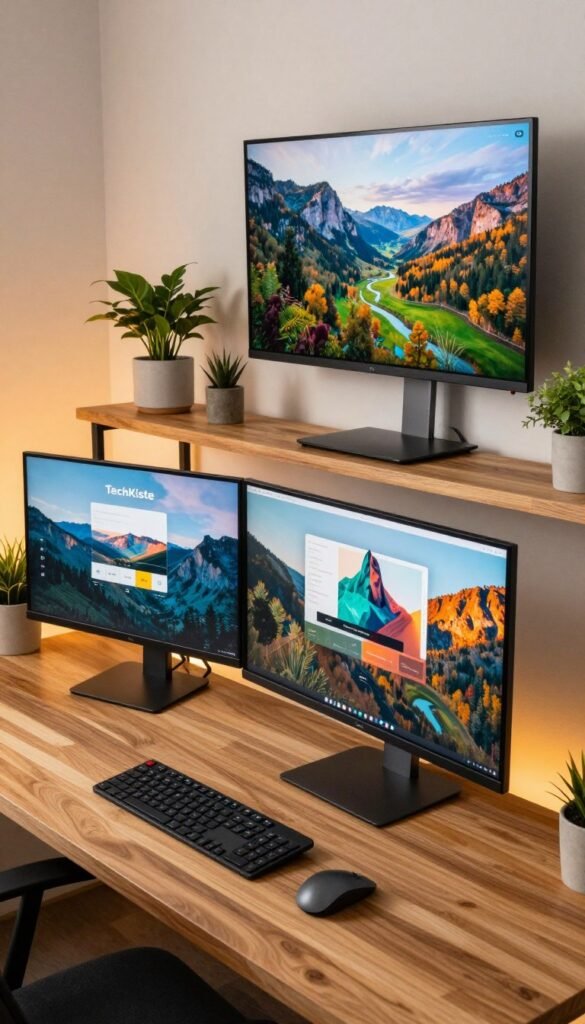
Monitorarm: Ergonomie, Platz und Verarbeitung
VESA-Kompatibilität und Traglast prüfen. Gasdruckfeder erlaubt einfache Höhenverstellung, starre Arme sind günstiger und stabil.
Ein Arm reduziert die Fußfläche und verbessert das design auf dem Tisch. Nachteile: Klemmen brauchen passende Tischkanten; sehr dünne Platten sind problematisch; gute Modelle kosten mehr.
Gaming-TV: Technik, Bildrate und niedrige Latenz
Achte auf HDMI 2.1 für 4K/120 Hz. Wichtig sind VRR (z. B. FreeSync Premium Pro) und ALLM für geringe Latenz. Diese features reduzieren Tearing und Verzögerungen.
Praxis-Check: Wie viele HDMI‑2.1‑Ports sind real vorhanden? Reichen sie für Konsole plus PC oder AVR?
| Fokus | Vorteil | Nachteil |
|---|---|---|
| Monitorarm | Ergonomie, Platzgewinn, sauberer Look | Klemmenbedingte Einschränkungen, Preis |
| TV (Next‑Gen) | 4K/120 Hz, VRR, ALLM → weniger Input‑Lag | Wenige echte HDMI‑2.1‑Ports, Preis |
| Praxis | Erstes Upgrade: Position; dann Bildtechnik | Hoher Aufwand für reinen Bild‑Boost |
Unsere Empfehlung: Zuerst in Ergonomie investieren. Danach Bild‑technik nur dann aufrüsten, wenn 120 Hz & Co. spürbar nötig sind. Für praktische Zubehörtipps siehe die notwendige Schreibtisch-Accessoires.
Input & Kontrolle: Maus, Tastatur und Controller fürs Gaming-Setup
Die direkte Verbindung zwischen Hand und Eingabegerät entscheidet oft über Sieg oder Frust. Wir fassen klare Kaufkriterien zusammen und ordnen konkrete Produkttypen nach Praxisnutzen.
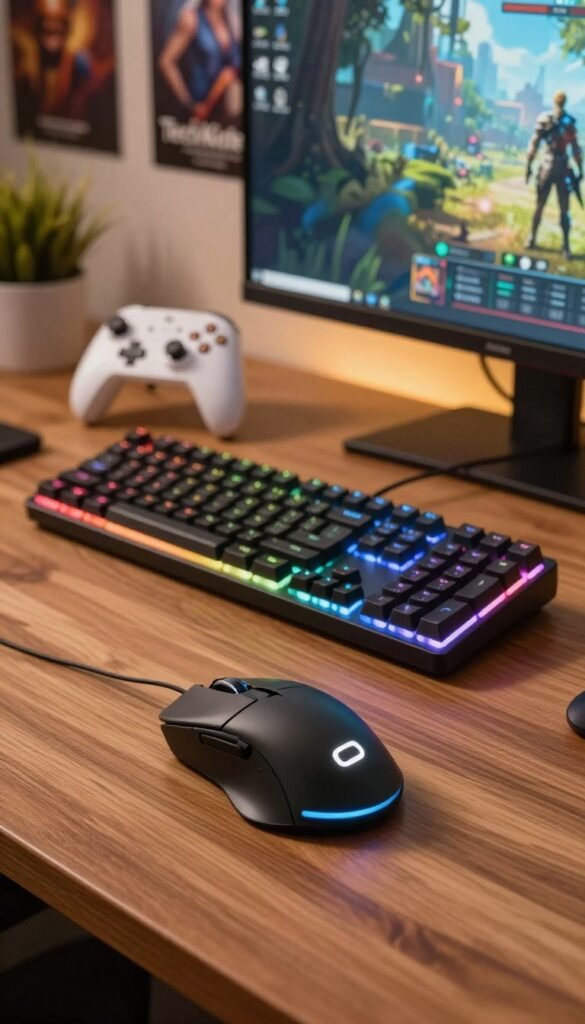
Wireless‑Gaming‑Maus: Gewicht, Sensor und Akku
Worauf achten: Gewicht, Form, Sensor/Latenz und Akkulaufzeit.
Als Beispiel zeigt die Razer Viper V2 Pro Wireless: nur 58 g und bis zu 80 Stunden Akku. Das belegt, dass kabellose Geräte heute performance‑fähig sind.
Nachteile: Akkuverwaltung und ungeeignete Form für größere Hände; wer vergisst zu laden, sollte Dock oder Kabel griffbereit haben.
Kompakte mechanische Tastatur: Platzgewinn durch reduzierte Layouts
60‑%‑Layouts schaffen mehr Mausweg und sparen Platz auf kleinen Tischen. Die Corsair K70 Pro Mini Wireless kombiniert 60% mit Bluetooth und 2,4‑GHz‑Funk für Alltag und Gaming.
Vorteil: mehr Freiheit, austauschbare Tasten/Switches. Nachteil: Fn‑Layer verlangt Eingewöhnung und ist nicht für alle Office‑Nutzer ideal.
Pro‑Controller: Paddles, Thumbsticks und Grip
Paddles reduzieren Daumenwechsel und schaffen Vorteile in kompetitiven Spielen. Varianten bei Thumbsticks und Grips beeinflussen Präzision und komfort.
SCUF Reflex und Instinct sind hochgradig konfigurierbar. Sinnvoll vor allem für regelmäßige Wettkampfspieler, aber deutlich teurer.
| Gerät | Kerndaten | Einsatzbereich |
|---|---|---|
| Razer Viper V2 Pro Wireless | 58 g, 2,4 GHz, bis 80 h Akku | Kompetitiv & Casual |
| Corsair K70 Pro Mini Wireless | 60% Layout, Bluetooth + 2,4 GHz, austauschbar | Kompakter Schreibtisch, Hybrid-Nutzung |
| SCUF Reflex / Instinct | Paddles, austauschbare Sticks, Performance‑Grip | Kompetitives Controller‑Gaming |
Unsere Kauflogik: Erst Form und Grip prüfen, dann Latenz und Zusatzfunktionen wie Paddles. So vermeiden wir teure Fehlkäufe und erreichen echte Performance‑Gewinne für den Gamer.
Nintendo Switch im Griff: Zubehör für Joy-Cons, Docking und Ordnung
Wer öfter zu viert lokal spielt, will nicht mitten in der Runde nach leeren Controllern suchen. Ein geordneter Ladevorgang ist hier einfache Prävention.
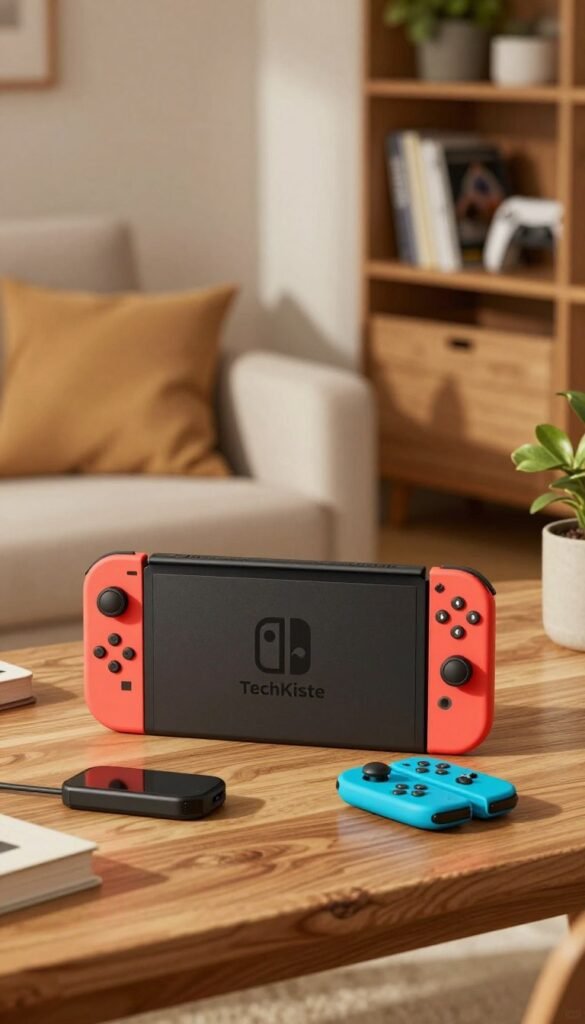
Joy‑Con‑Ladestation: mehrere Controller gleichzeitig einsatzbereit halten
Praktischer Nutzen: Eine Mehrfach‑Ladestation lädt mehrere Joy‑Cons parallel und sorgt dafür, dass beim spontanen Koop keine Batterie überrascht.
Konkretes Beispiel: Der Lioncast Joy‑Con Quad‑Charger lädt bis zu vier Joy‑Cons gleichzeitig (ca. 25 €). Das ist ideal für Familien oder Freundesrunden. Vorteile sind schnelle Verfügbarkeit und ordentliche Ablage.
Kaufkriterien: Standfestigkeit, sichtbare Ladeanzeigen, USB‑Stromversorgung und Platzbedarf am TV‑Board. Prüfen, ob Hüllen oder Grips das Einstecken stören.
Nachteile: Ein weiteres Gerät am Board und die Gewohnheit, Controller konsequent zurückzulegen. Dennoch reduziert es Chaos und Überraschungen.
Finger‑Sleeves & Grip‑Hilfen: Kontrolle und Komfort bei langen Sessions
Wann sinnvoll: Bei schwitzigen Händen, langen Matches oder präzisionsorientiertem Spiel. E‑Sportler nutzen Finger‑Sleeves zur besseren Kontrolle.
Wichtig sind Material (Stoff vs. Polymer), Passform und die Frage, ob Tasten und Sticks weiterhin leicht bedienbar bleiben. Gut sitzende Hüllen erhöhen den Komfort und vermindern Verkrampfungen.
| Produkt | Nutzen | Ideal für |
|---|---|---|
| Lioncast Joy‑Con Quad‑Charger | Lädt 4 Joy‑Cons gleichzeitig, ordentliche Ablage | Familien, Koop‑Abende |
| Finger‑Sleeves (Stoff/Polymer) | Bessere Haftung, weniger Rutsch bei Feuchtigkeit | Competitive & lange Sessions |
| Grip‑Aufsatz für Joy‑Con | Ergonomischere Form, weniger Druck auf Hände | Kinder, längere Spielzeiten |
Praxis‑Tipp: Wer Platz sparen will, schaut nach einem USB‑powered Charger. Für detaillierte Low‑Cost‑Alternativen siehe unsere Auswahl unter Produkten unter 50 €.
Audio-Setup: besserer Sound, klarere Schritte, weniger Chaos am Tisch
Guter sound macht Fußschritte und Richtungen hörbar. Das hilft in kompetitiven Runden und reduziert Frust bei langen Sessions.
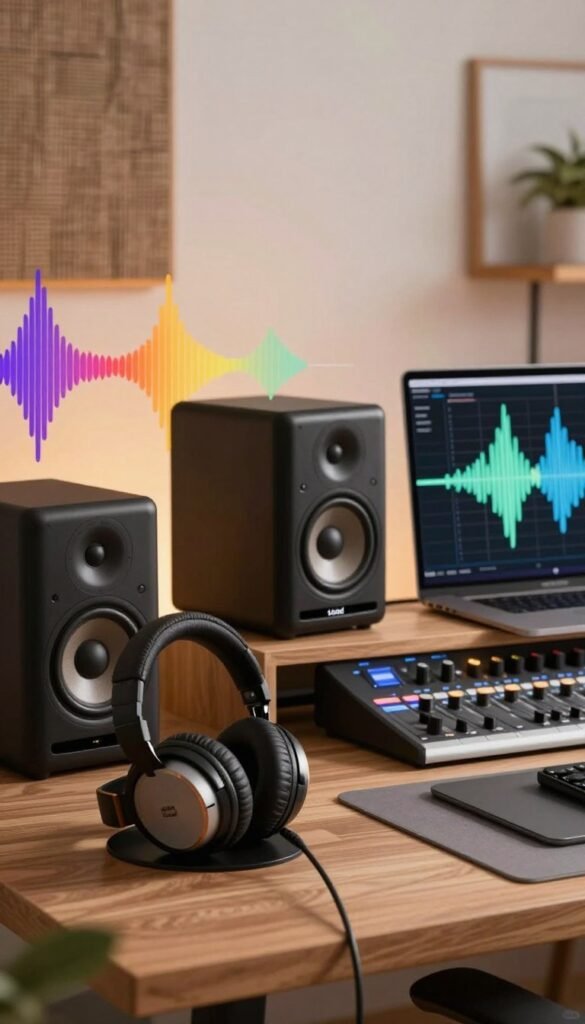
Gaming‑Headset oder Desktop‑Lautsprecher — wann was?
Wir sehen klare Einsatzszenarien: Ein Headset ist ideal für Fokus, Voice‑Chat und späte Abende. Es bietet Isolation und oft direkten Positionssound.
Speaker passen besser zu Singleplayer, Couch‑Abenden oder wenn mehrere Personen im Raum sind. Sie brauchen mehr Platz und können Mitbewohner stören.
Wireless‑Headset: Plattform‑Flexibilität und Dauerbetrieb
Ein modernes Wireless‑Headset, das PC, Konsole und Handheld bedient, erspart ständiges Umkabeln. Ein Doppelakku‑System erlaubt quasi durchgehenden Betrieb: ein Akku lädt, während der andere läuft.
Beispiel: Ein Modell mit parametrischem EQ und Doppelakku hebt gezielt Fußgeräusche in Shootern hervor. Der Nachteil ist mehr Technik am Tisch und ein höherer Preis.
2.0‑Boxen am Schreibtisch: kompaktes Design, Anschlüsse, Upgrade‑Pfad
Kleine 2.0‑Speaker sind platzsparend und oft vielseitig anschließbar (USB, analog, Bluetooth). Wichtig sind feste Aufstellung und Bedienung am Gerät.
Ein Speaker‑System mit Sub‑Out erlaubt später ein 2.1‑Upgrade. Das ist praktisch, wenn man von Atmosphäre zu mehr Bass wechseln möchte.
- Entscheidungshilfe: Viel Voice/Competitive → Headset.
- Mehr Atmosphäre und Alltagstauglichkeit → gute 2.0‑Speaker, optional Sub.
Streaming & Voice: sauberes Mikro, weniger Gefummel, professioneller Eindruck
Wer viel in Voice‑Chats ist, merkt schnell: Headset‑Mics reichen oft nicht aus. Sie sind praktisch, klingen aber häufig dünn oder kratzig. Das fällt bei Discord und beim Stream schnell auf.
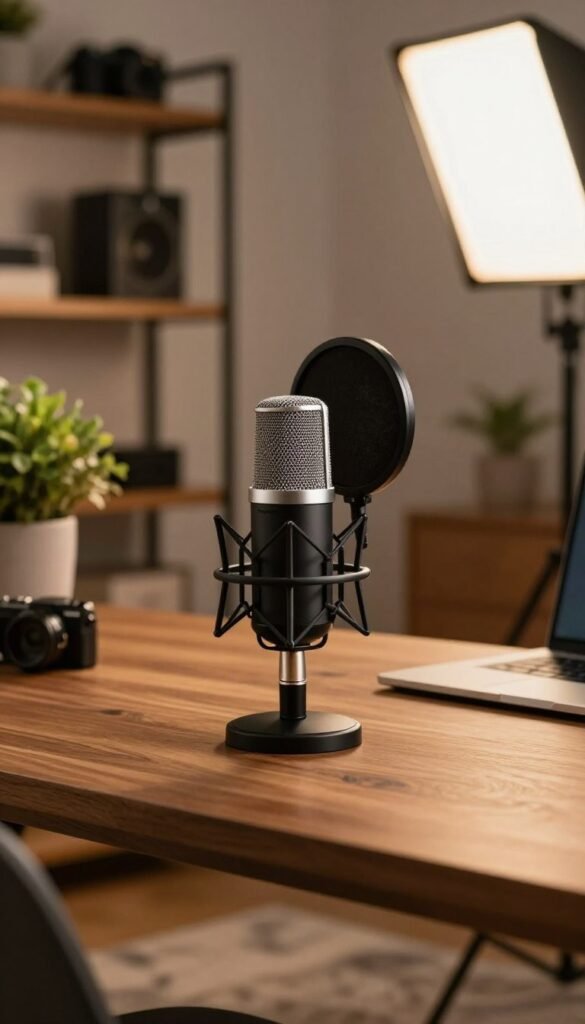
USB vs. XLR – flexibel starten, professionell wachsen
USB‑Mikrofone sind der einfache Einstieg. XLR erlaubt später bessere Wandler und mehr Kontrolle über den Klang.
Ein Hybrid wie das Shure MV7 bietet beides: USB direkt am PC und XLR für ein Audiointerface. Die Kapsel ist dynamisch mit Nierencharakteristik. Preislich beginnt das Modell bei ca. 240 €.
Mikrofonarm & Positionierung
Ein Arm schafft Platz und stabilisiert den Abstand zum Mund. Das reduziert Tastatur‑ und Klappergeräusche.
Position: seitlich, leichter Winkel, Pop‑Filter nutzen und Kabel am Arm führen.
Audio‑Interface und Mixer
Ein Interface lohnt sich bei mehreren Quellen, schnellen Mute‑Funktionen oder wenn man Effekte/Presets braucht.
Für reines Streaming reicht oft ein USB‑Mikrofon. Ein Interface ist der nächste Schritt für mehr Kontrolle.
Nachteile & Empfehlung
Contra: mehr Kabel, mehr Einstellungen, höheres Budget.
Unsere Reihenfolge: erst ein gutes Mikro, dann Arm, zuletzt Interface. So bleibt der Aufwand überschaubar und die Technik wächst mit den Ansprüchen.
Licht & Atmosphäre: RGB, smartes Licht und Fokus beim Zocken
Die richtige Beleuchtung reduziert Blendung und verbessert die Konzentration. Wir sehen Licht als funktionales Upgrade: nicht nur Deko, sondern bessere Sicht und weniger Ermüdung.
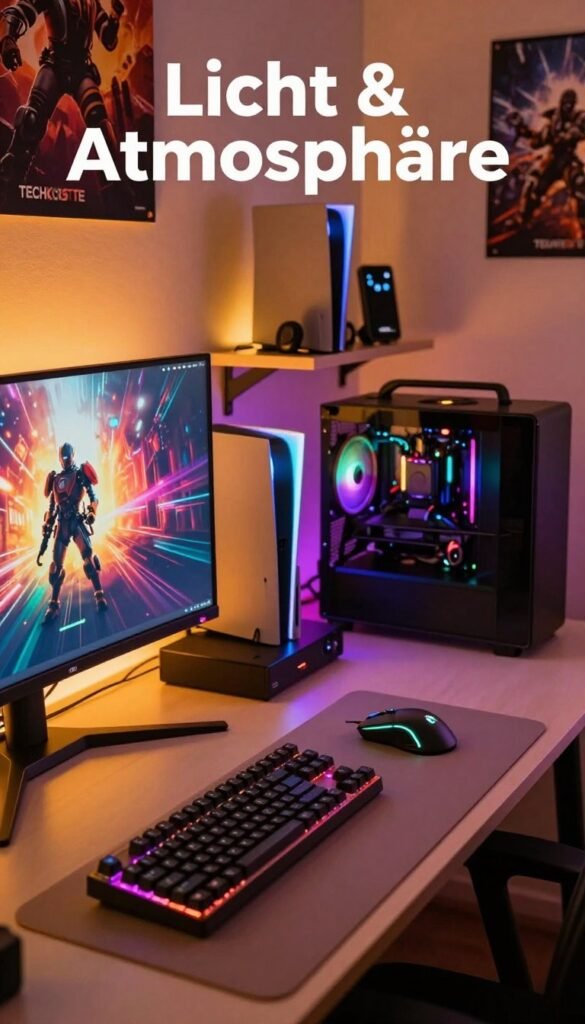
LED‑Streifen, Panels und Tischlampen: Wirkung im Gamer‑Zimmer
LED‑Streifen eignen sich hinter Monitor oder TV und unter Tischkanten. Indirektes Licht verringert Kontraste und reduziert Blendung.
Panels bieten starken Hintergrund für Streams. Tischlampen sind flexibler für Alltag, Lesen und konzentriertes Spielen.
Unser Rat: Lieber wenige, gut platzierte Leuchten statt überall RGB. Das wirkt ruhiger und ist leichter zu steuern.
Sound‑Sync & App‑Steuerung: Features, die wirklich genutzt werden
Sound‑Sync bringt Atmosphäre, bleibt aber oft Spielerei. Nützlicher sind Szenen, Timer und ein Warmweiß‑Modus fürs Arbeiten.
Wichtige Kaufkriterien: Helligkeit (Lumen), Farbwiedergabe, Stromversorgung und ob die App lokal ohne Cloud funktioniert.
| Produktgruppe | Nutzen | Typische Nachteile |
|---|---|---|
| LED‑Streifen | Indirektes Licht, einfache Montage | Kabel/Netzteil, sichtbare Klebestreifen |
| Light‑Panels | Starke Hintergrundwirkung, Stream‑Design | Preis, oft viele Module nötig |
| Tischlampen (smart) | Alltagstauglich, lesefreundlich | Begrenzte Fläche, weniger Atmosphäre |
Empfehlung: Erst funktionales, blendfreies Licht installieren. Dann Extras wie Sound‑Sync ergänzen. Für mehr Büro‑taugliche Optionen siehe unsere Hinweise zu Home‑Office‑Licht.
Komfort auf der Couch: Lapboard-Setups für entspanntes Gaming
Ein stabiler Untergrund verwandelt die Wohnzimmer‑Session in eine entspanntere Erfahrung. Viele Nutzer kennen das Problem: Maus und Tastatur rutschen, Kabel hängen, nach 30 Minuten ist die Haltung unbequem.
Ein Couch‑Lapboard schafft hier Abhilfe. Es verbindet ein festes Board mit gepolsterten Kissen. Dadurch bleibt die Handposition länger neutral und die Balance stabil.
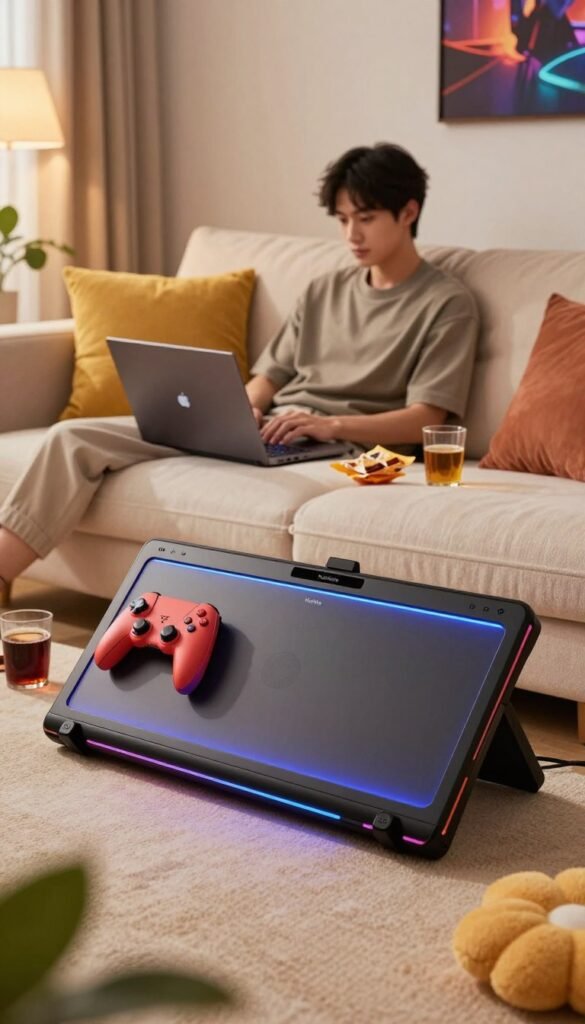
Couch‑Lapboard mit integriertem Kabelmanagement und USB‑Anschlüssen
Als konkretes Beispiel eignet sich der Nerdytec Couchmaster CYCON 2. Er bietet zwei ergonomische Kissen, internes Kabelmanagement und USB‑Anschlüsse am Board.
Vom Board führt nur ein Kabel weg. Seitentaschen nehmen Maus, Controller oder Kabel auf. So reduziert sich sichtbares Chaos deutlich.
Einsatzbereiche und Praxis
Ideal für Wohnzimmer‑TV, Koop‑Abende und längere Sessions, wenn Maus/Tastatur genutzt werden. Für gelegentliches Spielen reicht oft ein Controller.
Wer das Lapboard häufig umstellt, sollte auf Tragekomfort und schnelle Kabelführung achten. Sonst landet das Gerät schnell im Schrank.
- Kaufkriterien: passende größe/Abmessungen, Auflagehöhe, stabile Konstruktion, waschbarer Kissenbezug, ausreichende Fläche für Mausbewegung.
- Vorteile: besserer Komfort, weniger Kabelsalat, Desk‑Feeling auf der Couch.
- Nachteile: sperriger als einfache Ablagen, braucht Stauraum; lohnt sich primär bei regelmäßigem PC‑Gaming auf dem Sofa.
| Aspekt | Wichtung | Praxis‑Tipp |
|---|---|---|
| Größe / Abmessungen | Hoch | Vorher Couchbreite messen |
| Stabilität | Hoch | Festes Board + rutschfeste Unterseite wählen |
| Kabelmanagement & Ports | Mittel | Ein Kabelabgang spart Platz am TV‑Board |
| Polster/Material | Mittel | Bezug abnehmbar und waschbar bevorzugen |
Fazit: Für ernsthaftes Couch‑Gaming mit Maus und Tastatur zahlt sich ein gutes Lapboard aus. Es erhöht den Komfort, reduziert Kabelchaos und bringt echte Alltagstauglichkeit ins Wohnzimmer.
Ergonomie: Gadgets für Handgelenk, Rücken und lange Gaming-Sessions
Schon eine kleine Druckstelle am Handgelenk wirkt sich nach Stunden aus. Wir setzen den Fokus auf Lösungen, die im Alltag spürbar entlasten.
Handballenauflagen & Oberflächen: weniger Druck, bessere Haltung
Wann sie helfen: Bei punktuellem Druck und unnatürlicher Handhaltung.
Worauf achten: Material (Memory‑Foam oder Gel), Höhe und eine rutschfeste Unterseite. Eine abnehmbare, leicht zu reinigende Hülle ist praktisch.
Oberflächen beeinflussen Reibung und Spannung. Ein glattes, nicht zu großes Mauspad reduziert Krafteinsatz. XXL‑Mauspads sind nicht automatisch besser, wenn der Tisch klein ist.
Fußstützen & Sitz‑Setup: stabiler, bequemer, alltagstauglicher
Eine Fußstütze stabilisiert die Beine und verhindert das „nach vorne rutschen“. Das entlastet den unteren Rücken, besonders wenn Tischhöhe nicht ideal ist.
Kaufkriterien: verstellbare Höhe, leichtes Neigen, rutschfeste Oberfläche und robustes Material. Vorteil: gute Wirkung schon bei einfachen Modellen. Nachteil: nimmt etwas Bodenfläche ein.
Gaming‑Stuhl vs. Bürostuhl‑Feeling: worauf es bei Komfort ankommt
Wichtiger als Optik sind Einstellbarkeit, Lendenstütze und Atmungsaktivität. Beide Konzepte funktionieren, wenn Sitzhöhe, Lehne und Armlehnen richtig einstellbar sind.
Praxis‑Tipp: Zuerst Monitorhöhe und Sitzposition fixieren. Danach Handgelenk‑Hilfe und Fußstütze ergänzen. So verbessern sich Haltung und Komfort Schritt für Schritt.
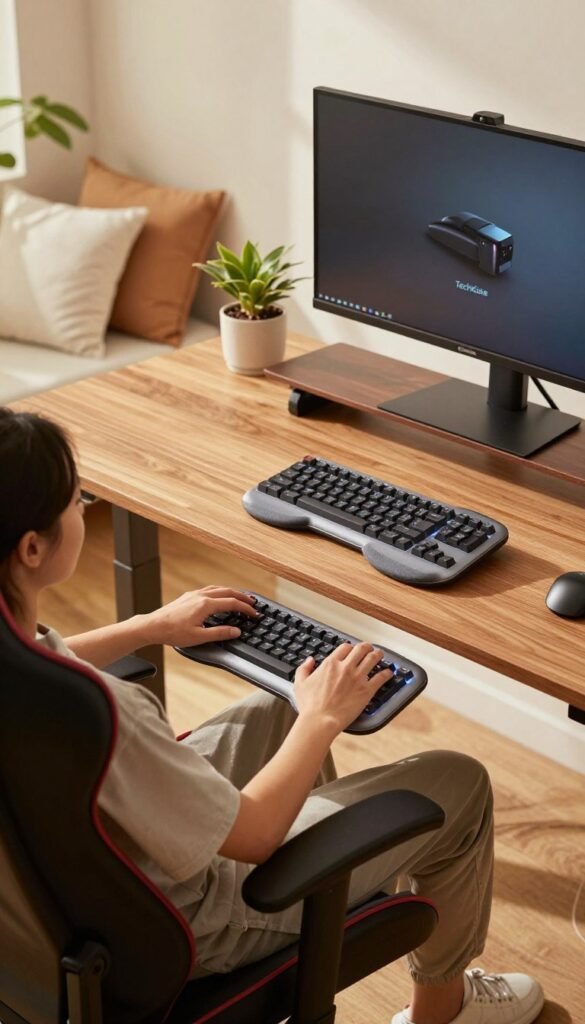
| Problem | Praktische Lösung | Kaufkriterium |
|---|---|---|
| Handgelenkschmerz | Handballenauflage | Höhe, Material, Reinigung |
| Rückenschmerzen | Fußstütze + Sitzanpassung | Verstellbarkeit, Stabilität |
| Unbequemer Stuhl | Ersetzbarer Bürostuhl / Stuhlpolster | Lendenstütze, Armlehnen, Atmungsaktivität |
Power & Lade-Management: Strom für Technik, Controller und Handhelds
Strommanagement entscheidet im Alltag oft mehr über Komfort als das teuerste Headset. Ein klarer Ladeplatz reduziert Suchzeiten und das ständige Umstecken.
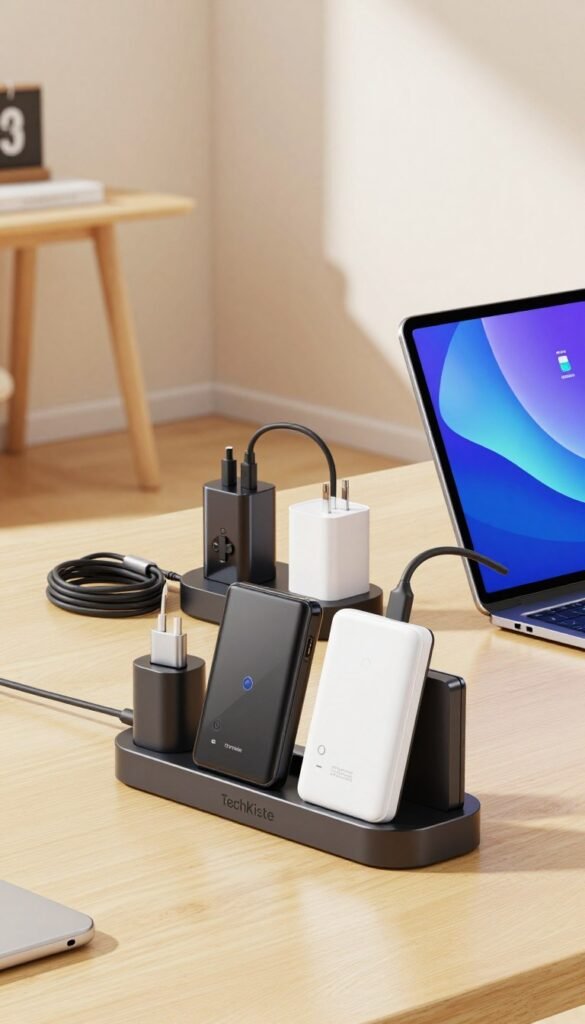
Powerbank mit hoher Leistung
Für Reisen, LAN‑Abende und flexible Wohnsituationen lohnt sich eine starke Powerbank. Wichtige Kennzahlen sind Kapazität (mAh), maximale Leistung (W) und die Anzahl der Ports.
Beispiel: Die Anker Prime (26.000 mAh, bis 300 W) lädt bis zu drei Geräte gleichzeitig. Zwei USB‑C‑Ports liefern jeweils bis zu 140 W, ein USB‑A bis 22,5 W. Display und App erleichtern die Kontrolle.
Vorteil: Lädt Handheld, Smartphone, Tablet oder sogar Laptops unterwegs. Nachteil: Hohe Leistung bringt Gewicht, kostet mehr und hat bei Flugreisen Einschränkungen.
Wireless‑Charging am Schreibtisch
Ein Qi‑Pad schafft einen festen Platz fürs Smartphone. Vorteil: weniger sichtbare Kabel und schneller Zugriff. Achte auf Position, Ladeleistung, rutschfeste Fläche und Hüllentauglichkeit.
Unser Tipp gegen Fehlkäufe: Erst die benötigten Ports und Wattzahlen ermitteln, dann Extras wie Display oder App wählen. So bleibt der Tisch ordentlicher und das Laden verlässlicher.
Weitere sinnvolle Ergänzungen und praktische Produkte finden Sie in unseren sinnvollen Ergänzungen.
Speicher & Performance: wenn Games, Clips und Updates alles fressen
Zwischen Day‑One‑Patches und Stream‑Clips ist der Speicherplatz schnell voll. Das führt zu ständigem Löschen statt Spielen und kostet Zeit und Nerven.
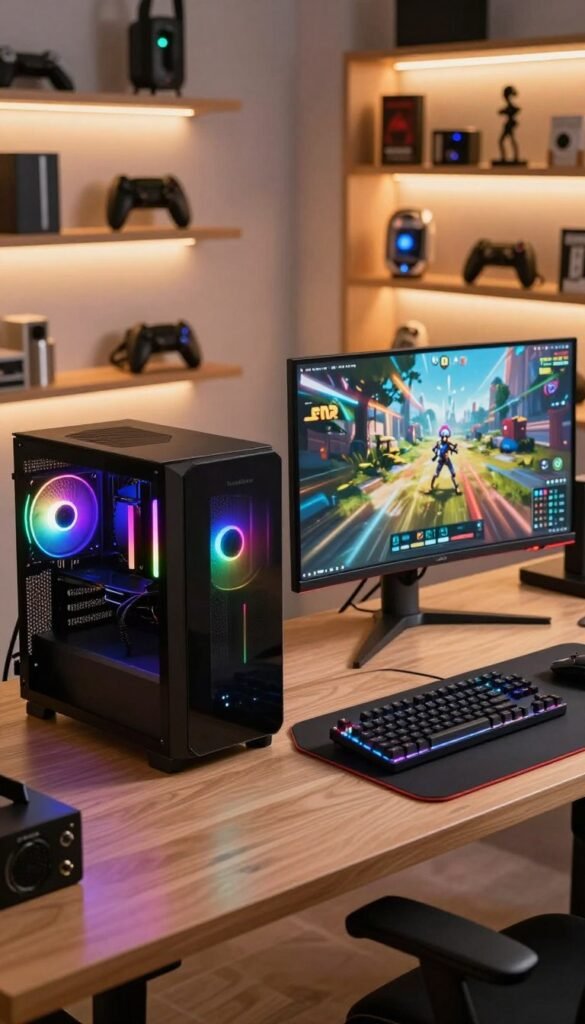
SSD‑Erweiterung: mehr Platz für PC und kompatible Konsolen
Eine zusätzliche SSD schafft Platz für mehrere Titel, DLCs und Aufnahmen. Besonders bei PC und kompatiblen Konsolen wie der PS5 lohnt sich ein M.2‑Modul.
Praxis: Mehr installierte Spiele, weniger Verwaltung und schnellerer Ladebetrieb.
Worauf achten: Formfaktor, Kapazität, Kühlung und Einbau-Aufwand
- Formfaktor: M.2 prüfen (Länge und Interface).
- Kapazität: 1–2 TB sind aktuell der sinnvollste Alltagsbereich.
- Kühlung: Heat‑sink oder Gehäuse‑Kühllösung ist oft Pflicht, sonst drosselt die SSD.
- Einbau: Im PC meist schnell; bei Konsolen sauber arbeiten oder Service nutzen.
Als Beispiel ordnen wir die Samsung 990 Pro ein: M.2‑Format, 1–2 TB, Preis ab ~175 €. Das ist ein realistischer Einstieg in mehr Speicher ohne Bastellösungen.
| Aspekt | Nutzen | Nachteil |
|---|---|---|
| SSD (M.2) | Schnelle Ladezeiten, mehr Platz | Mehrkosten, Wärme |
| Heatsink | Stabile Leistung | Passt nicht überall |
| Einbauaufwand | Einmalig, großer Effekt | Bei Konsole vorsichtig vorgehen |
Unser Rat: Wer ständig deinstalliert, erzielt nach Ordnung und Ergonomie das stärkste Alltags‑Upgrade mit zusätzlichem Speicher. Für ergänzende Peripherie‑Tipps siehe passende Empfehlungen rund ums Zubehör.
Mobiles Gaming: Smartphone-Controller & Reise-Setup ohne Kompromisse
Touchsteuerung ermüdet die Finger; ein Controller schafft sofort Abhilfe. Gerade bei Cloud‑Gaming, Shooter‑Titeln oder Remote Play macht sich der Unterschied in Steuerung und Komfort bemerkbar.
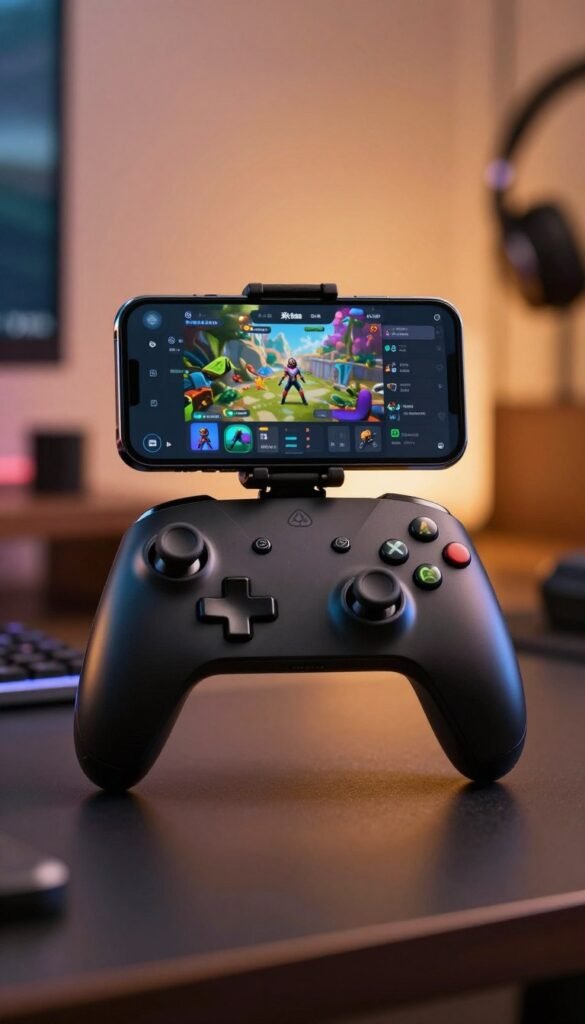
Smartphone‑Controller: Handy wird zum Handheld mit Gamepad‑Feeling
Ein physisches Gamepad verbessert Griff, Trigger und Sticks. Das erhöht Präzision und Spielspaß bei längeren Sessions.
Wann es sich lohnt: bei schnellen Action‑Spielen, kompetitiven Matches und wenn das Smartphone als Fernkonsole genutzt wird.
Unterwegs‑Check: Größe, Gewicht, Akkulaufzeit und Kompatibilität
Prüfen Sie vor dem Kauf folgende Punkte:
- Größe: passt der Controller ins Reisegepäck oder Rucksackfach?
- Gewicht: leicht genug für Pendeln, stabil genug für lange Sessions.
- Akkulaufzeit: bei Bluetooth‑Controllern: Laufzeit und Ladeart.
- Kompatibilität: Android/iOS, USB‑C vs. Lightning, Bluetooth‑Profile.
Typische Nachteile: zusätzlicher Platzbedarf, mögliche Kompatibilitätsfragen und höherer Akkuverbrauch des Telefons. Wenn Sie ohnehin eine Powerbank dabeihaben, lässt sich ein kabelgebundener Betrieb oft ohne Stress nutzen.
| Aspekt | Praxis | Empfehlung |
|---|---|---|
| Transport | Rucksack/Tasche | Klappbar oder kompakt wählen |
| Ergonomie | Griff, Form | Vor dem Kauf testen, nicht nur nach Optik |
| Akkureichweite | Bluetooth‑Modelle | ≥10 Stunden für längere Reisen |
Entscheidungshilfe: Wer nur gelegentlich spielt, bleibt bei Touch. Wer regelmäßig unterwegs zockt, gewinnt mit einem soliden Controller‑Grip deutlich an Komfort und Spielkontrolle.
Weitere Tipps für unterwegs finden Sie in unserer kompakten Übersicht zu praktischem Reise‑Zubehör.
Preis-Leistungs-Empfehlungen: Low, Mid und High clever kombinieren
Wer Budget sinnvoll staffelt, bekommt mehr Komfort als mit einzelnen teuren Extras. Wir empfehlen eine Reihenfolge: erst Ordnung, dann Komfort, zuletzt Technik‑Upgrades.
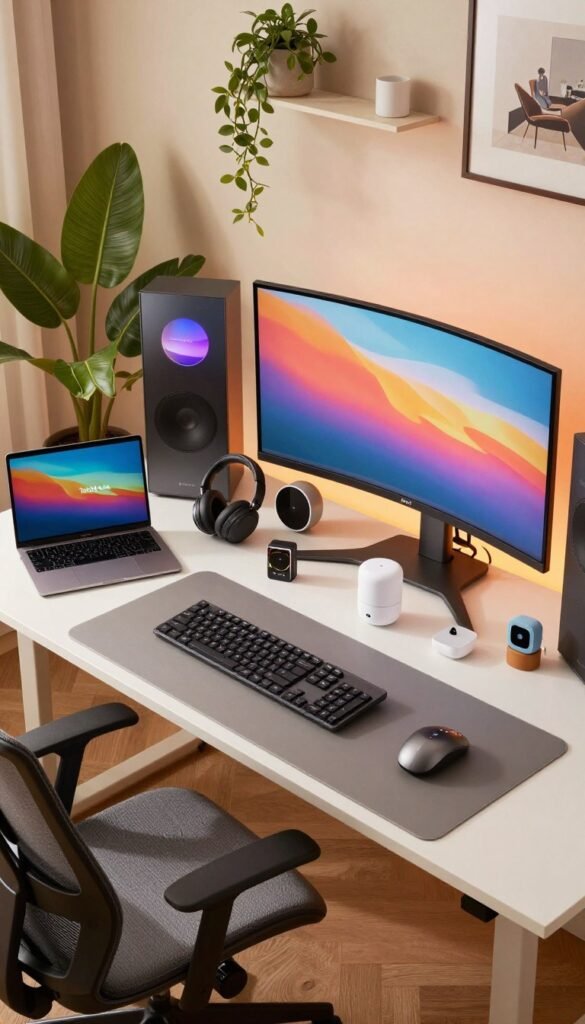
Low‑Budget: Ordnung zuerst
Was bringt es: Kabelclips, Halter und ein kompakter USB‑Hub schaffen sofort Platz und Übersicht.
Das ist der effektivste erste Schritt für kleine Tische und wechselnde Geräte.
Mid‑Range: spürbare Alltags‑Upgrades
Investieren Sie hier in besseres Audio, blendfreies Licht und Ergonomie. Beispiele: gutes Headset oder kompakte 2.0‑Speaker, Handballenauflage, Fußstütze.
High‑End: gezielte Technik‑Sprünge
Für echte Performance lohnt sich ein Monitor/TV mit HDMI‑2.1‑Features (4K/120, VRR, ALLM), ein Premium‑Headset mit Akkuwechsel, Streaming‑Mikro (z. B. Shure MV7) oder ein Pro‑Controller wie SCUF.
Typische Fehlkäufe vermeiden
Achten Sie auf:
- Maße und Tragfähigkeit – nicht zu groß für den Tisch.
- relevante Anschlüsse (USB‑C vs. USB‑A, echte HDMI‑2.1‑Ports).
- echten Nutzen statt übermäßigem RGB.
Vor dem Klick‑Check: messen, Anschlussliste schreiben, Rückgaberegeln prüfen. Unsere Empfehlung: zuerst Ordnung + Ergonomie, dann Technik. So kaufen Sie seltener Fehlkäufe und helfen Ihrem gamer‑Alltag wirklich.
Fazit
Wir fassen kurz: Erst Ordnung schaffen, dann Komfort verbessern und zuletzt gezielt Technik aufrüsten. Kleine Helfer wie Kabelclips, Headset‑/Controller‑Halter und ein kompakter USB‑Hub wirken sofort und sind oft Plug‑and‑Play.
Praxis‑Reihenfolge: Chaos reduzieren → Ergonomie (Handauflage, Fußstütze) → Audio oder Display/SSD je nach Bedarf. Ein gutes Headset oder kompakte Lautsprecher verbessern das sound-Erlebnis schneller als dekorative Extras.
High‑End lohnt, wenn Sie die Vorteile wirklich nutzen (4K/120 Hz, SSD‑Bibliothek, Mikrofon/Arm fürs Streaming). Sonst bleiben viele Investitionen im Alltag ungenutzt.
FAQs
1) Welche Geräte bringen am schnellsten Ordnung? Kabelclips, Headset‑Halter, Controller‑Dock und ein zentraler USB‑Hub.
2) Headset oder Lautsprecher für Richtungshören? Headset für Präzision und späte Sessions; Speaker für entspanntes Spielen mit mehreren Personen.
3) Lohnt sich ein Pro‑Controller? Ja, bei regelmäßigem kompetitivem Spielen; für Gelegenheitszocker reicht oft ein Standard‑Controller.
4) Wichtige TV‑Features für Konsolen? HDMI 2.1, 4K/120 Hz, VRR und ALLM.
5) Häufigster Fehlkauf? Zu große Geräte fürs Platzangebot, unnötiges RGB oder falsche Anschlüsse.
Ein gutes Ergebnis ist kein Showroom, sondern ein Alltag, der leise funktioniert. Wir empfehlen mit den einfachen, bewährten Lösungen zu starten und nur gezielt aufzurüsten.