Der Schreibtisch wird schnell zum Sammelplatz. Chaos, langes Suchen und Kabelsalat kosten täglich Zeit. Wir nennen die häufigsten Probleme kurz und konkret.
In dieser Liste finden Sie 12 bewährte Lösungen: sofort kaufbare Produkte, die in Minuten spürbar Ordnung und Komfort bringen. Keine Bastel-Experimente, sondern praktische Helfer für Homeoffice, Büro und hybride Arbeitsformen.
Die Übersicht ist logisch aufgebaut: Halterungen → Ordnungssysteme → Unterlagen & Reinigung → Kabelmanagement → Power/Ports → Fokus/Meetings → Komfort & Pausen. Wir geben außerdem einen kurzen Blick auf typische Preis-Spannen, Vor- und Nachteile und konkrete Tipps für die Wahl des passenden Produkts.
Unsere Auswahl basiert auf Alltagstauglichkeit, Stellfläche, Material und Kompatibilität statt Hype. Zu schnellen Käufen gibt es zudem direkte Hinweise und einen Link zu passenden Angeboten, z. B. auf ausgewählten Produkten.
Wesentliche Erkenntnisse
- Ordnung spart Zeit: gezielte Halterungen und Organizer helfen sofort.
- Kabelmanagement reduziert Stress und erhöht Ergonomie.
- Preisrahmen reicht vom günstigen Einstieg bis zur langlebigen Investition.
- Wir bewerten nach Praxisnutzen, nicht nach Trendfaktor.
- Die 12 Ideen sind direkt umsetzbar und für normale Setups geeignet.
Warum dein Schreibtisch gerade nervt: Chaos, Platzmangel und Kabelsalat im Büroalltag
Wer im Alltag oft nach Stift oder Ladegerät sucht, kennt das kleine, aber ständige Ärgernis am Arbeitsplatz. Unterlagen in Stapeln, Kabel, die auf den Boden rutschen, und lose Büroklammern sorgen für Unterbrechungen. Das kostet Zeit und erhöht den Stress.
Fehlender fester Platz ist der eigentliche Zeitfresser: Wenn nichts einen klaren Ablageort hat, wird Suchen zum Dauerzustand. Kleine, gut platzierte Helfer schaffen Ordnung und reduzieren visuelle Unruhe.
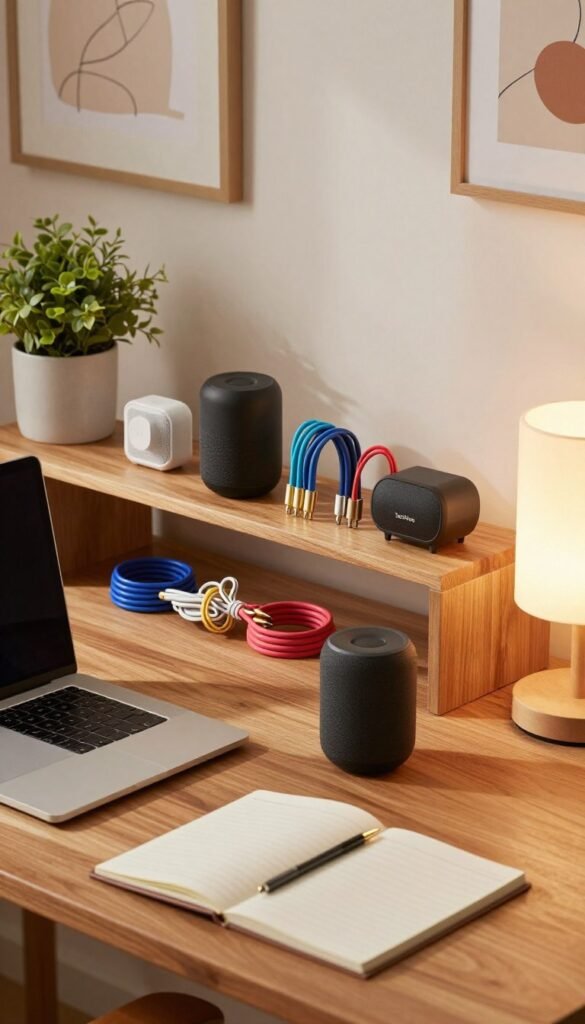
Was sinnvolle Büro-Gadgets wirklich leisten
Wir unterscheiden echte Helfer von reiner Deko. Ein praktisches Produkt verhindert unnötige Bewegungen, verkürzt Wege und sorgt dafür, dass Stifte, Headset oder Smartphone schnell griffbereit sind.
Mehr Fokus, weniger Unterbrechungen: Weniger Umgreifen, weniger Suchaktionen, klarere Arbeitsabläufe. In offenen Büros helfen Noise-Cancelling-Kopfhörer zusätzlich, um konzentriert zu arbeiten oder Calls besser zu hören.
Für wen diese Liste besonders passt
- Homeoffice: wenig Platz, hohe Nutzungsdichte.
- Großraumbüro: wechselnde Plätze, Lärm und geteilte Ausstattung.
- Hybrid-Arbeit: häufiges Umstecken, schnelle Verbindung nötig.
- Meetings: schneller Zugriff auf Headset und Smartphone spart Zeit.
Mini-Checkfrage: Was nervt bei uns am meisten – Kabel, Papier, Ergonomie oder fehlende Anschlüsse?
Budget spielt eine Rolle, aber nicht alles muss teuer sein. Oft reicht ein kleines gadget oder ein günstiges Organizer-Element, um spürbar Zeit zu sparen. Wer konkrete Vorschläge sucht, findet geprüfte Hinweise zu sinnvolle Büro-Gadgets und weitere Gadget-Tipps für die Arbeit.
| Problem | Kurzbeschreibung | Einfacher Helfer | Typischer Preis |
|---|---|---|---|
| Stapel & Papier | Dokumente ohne Ablage liegen auf der Fläche | Briefablage / Dokumentenhalter | 10–35 € |
| Kabelsalat | Ladekabel rutschen, Stecker schwer erreichbar | Kabelclips / Kabelschlauch | 5–25 € |
| Lärm & Fokus | Störgeräusche im Großraumbüro | Noise-Cancelling-Kopfhörer | 40–200 € |
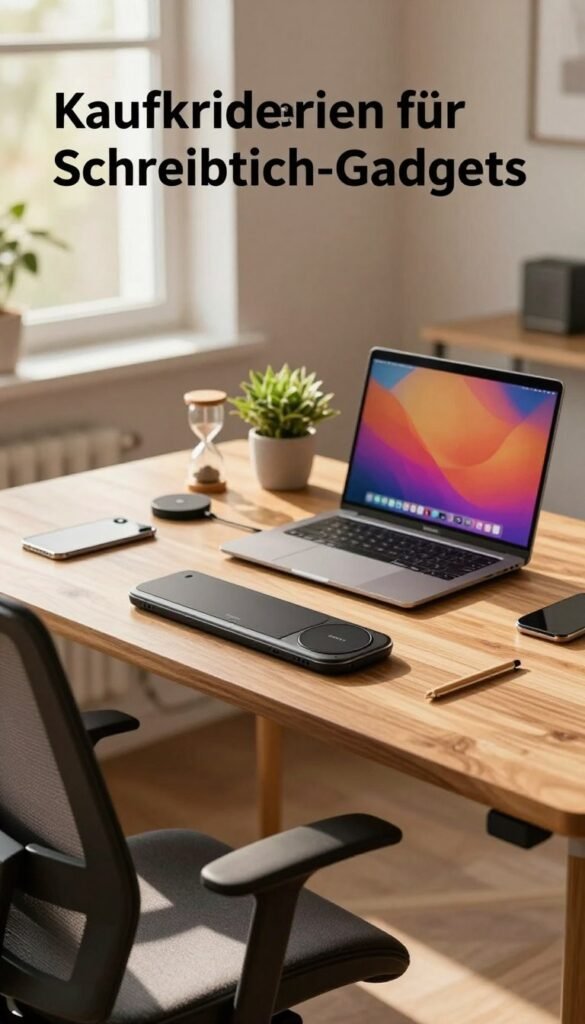
Kaufkriterien für Schreibtisch-Gadgets: So passt das Produkt wirklich zu deinem Arbeitsplatz
Gute Kaufkriterien helfen, Fehlkäufe zu vermeiden und echten Nutzen zu erreichen.
Größe & Stellfläche
Auf kleinen Tischen zählen vertikale Lösungen mehr als breite Ablagen. Haken, Wandhalter oder kompakte Ständer sparen Platz und halten die Arbeitsfläche frei.
Auf größeren Flächen lohnen sich Ablagen und Organizer. Wichtig: Maße prüfen, bevor du etwas kaufst.
Material & Verarbeitung
Aluminium wirkt stabil und langlebig, Holz fügt sich wohnlicher ein. Kunststoff ist günstig, Textil bringt Komfort, kann aber schmutzanfälliger sein.
Achte auf saubere Kanten, rutschfeste Auflagen und belastbare Klebestellen als Zeichen guter Qualität.
Funktion & Alltagstauglichkeit
Ein Produkt muss „mit einem Griff“ funktionieren. Leicht zu reinigen und rutschfest ist entscheidend für den täglichen Einsatz.
Kompatibilität
Prüfe, ob das Modell zu Laptop, Tastatur, Maus, USB‑C/USB‑A, Smartphone und Headset passt. Bei Docking‑Stations ist die Anschlussliste besonders wichtig.
Praxisregel: Einen Laptop anheben? Dann gleich externe Tastatur und Maus einplanen, sonst leiden Hand-/Armwinkel.
Preisbereiche
- Low-Budget: Kabelbinder, Clips, Untersetzer — günstig und wirkungsvoll.
- Mid-Budget: Ständer, Organizer, Hubs — spürbare Upgrades für Komfort und Ergonomie.
- High-Budget: Docking‑Stationen oder hochwertige Audio‑Lösungen als zentrale Setup-Elemente.
Entscheidungsregel: Erst Engpass lösen (Platz, Kabel, Ergonomie), dann Komfort ergänzen. Weitere Must‑Haves zum Vergleich finden Sie hier: Must‑Haves für einen perfekt eingerichteten Desktop.
Halterungen, die Platz schaffen und den Nacken entlasten
Halterungen lösen oft das größte Platzproblem und entlasten Nacken und Blickrichtung zugleich. Sie heben Geräte in die Blickachse und reduzieren das ständige Nach-unten-Schauen.
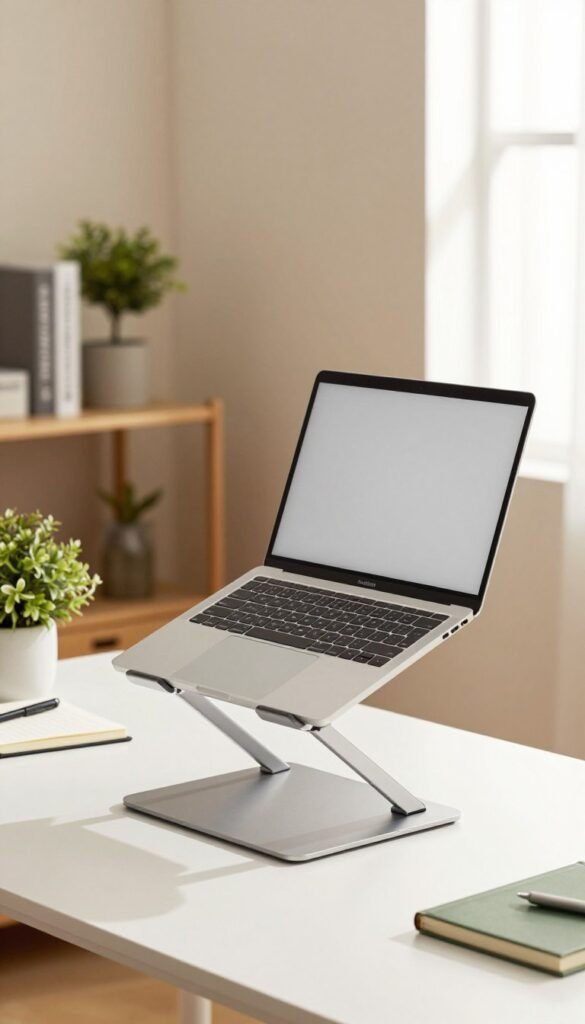
Laptopständer (verstellbar)
Verstellbare Modelle heben den laptop auf Augenhöhe und verbessern die ergonomie. Achten Sie auf Stabilität, rutschfeste Auflagen und Luftzirkulation.
Nachteil: Ohne externe tastatur und maus leidet die Handhaltung. Planen Sie die Kombi gleich mit ein.
Tabletständer
Als Zweitdisplay oder für Notizen bringen Tabletständer das Gerät ohne flache Lage in Sicht. Gut für Videocalls und schnellen Referenzzugriff.
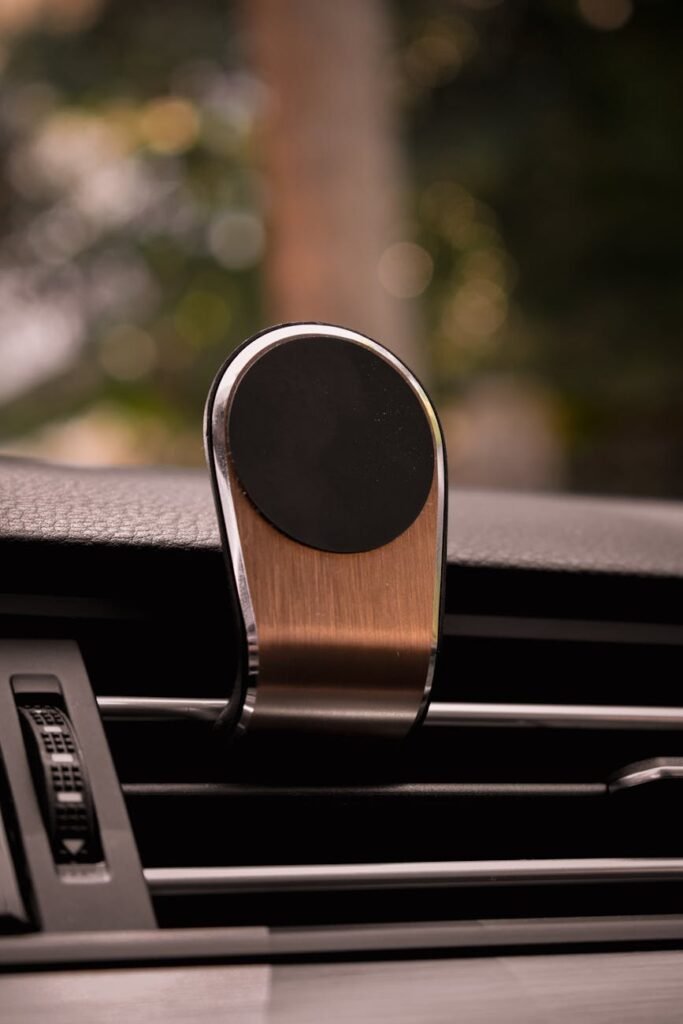
Handy‑Halterung
Eine Halterung hält das smartphone im Blick. Praktisch für Timer, Zwei-Faktor-Apps und kurze Abstimmungen. Klemmen vs. magnetische Lösungen: prüfen, ob das Design und der preis passen.
Kopfhörer‑Haken / -Ständer
Ein fester Ort für kopfhörer oder headset verhindert Kabelsalat. Klemm- oder Schraublösungen sparen platz und geben dem Gerät einen festen platz.
| Typ | Vorteil | Nachteil | Kaufhinweis |
|---|---|---|---|
| Laptopständer | Ergonomie, bessere Sicht | Benötigt externe Tastatur/Maus | Metall, höhenverstellbar, Lüftung |
| Tabletständer | Zweitdisplay, Notizen | Begrenzt flexibel bei dicken Hüllen | kompaktes Design, rutschfest |
| Handy‑Halterung | Smartphone immer sichtbar | Manche Magnete stören Zubehör | Klemme passend zur Tischkante wählen |
| Kopfhörer‑Haken | Ordnung, schneller Zugriff | Bei falscher Montage Oberfläche riskant | Klebestreifen vs. Schraube nach Material |
Ordnung auf der Arbeitsfläche: Organizer & Ablagen gegen Zettelwirtschaft
Ordnung auf der Arbeitsfläche entscheidet oft, wie flüssig der Arbeitstag läuft. Sichtbares Chaos zieht Aufmerksamkeit ab und verlangsamt einfache Aufgaben. Wir empfehlen kaufbare, sofort nutzbare Lösungen statt Bastelideen.
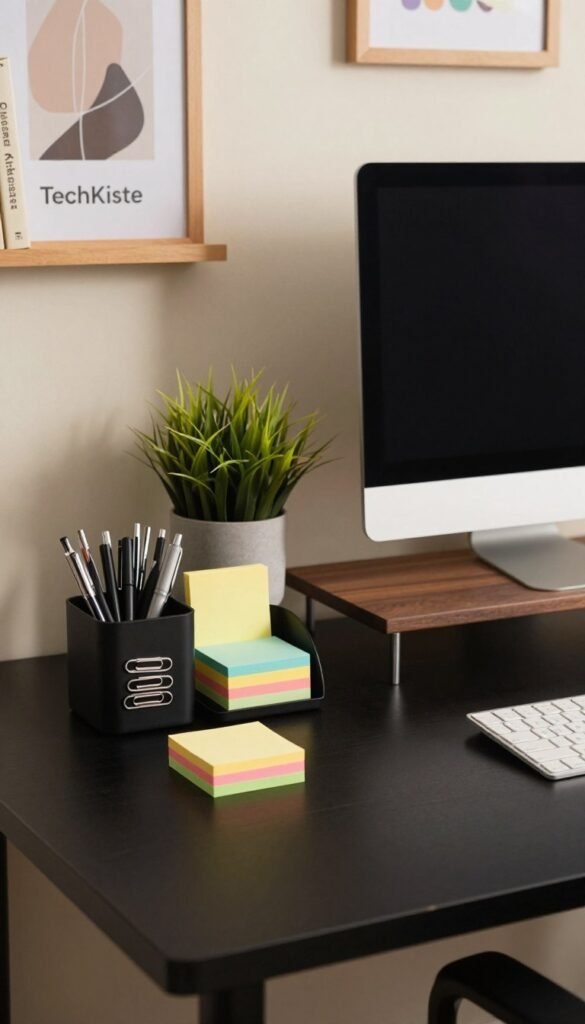
Schreibtisch-Organizer für Stifte und Kleinteile
Ein gutes organizer-Modell hat getrennte Fächer für stifte, Büroklammern, Kleinteile und kurze Kabel. Flache Einsätze eignen sich, wenn wenig Platz vorhanden ist. Hohe Boxen schaffen Übersicht, nehmen aber mehr platz.
Papierablage / Briefablage
Ein simples System hilft: Eingang – In Arbeit – Erledigt – Ablage. So verschwinden Rechnungen und Post nicht im Stapel. Achten Sie auf stabile Materialien; preiswerte Modelle gibt es bereits ab ~10 €.
Dokumenten- und Konzepthalter
Ein Halter positioniert Vorlagen neben dem Bildschirm und schont den Nacken. Wählen Sie feste Standfüße und passende Blattformate (A4/A3). Für schnelle Notizen empfehlen wir Modelle mit schräger Auflage.
Schubladenelement / Rollcontainer
Wer wenig Fläche hat, lagert in ein kompaktes Schubladenelement aus. Vorteil: mehr Stauraum ohne vollen Tisch. Nachteil: zusätzliche Möbel; Maße vorher prüfen.
Klammerloser Hefter
Praktisch für Handouts und interne Ablagen. Er bündelt Unterlagen ohne Metallklammern. Für sehr dicke Stapel sind klassische Hefter robuster.
| Produkt | Vorteil | Nachteil | Empfohlener Einsatz |
|---|---|---|---|
| Flacher Organizer | wenig Platzbedarf, übersichtlich | begrenzte Tiefe | Stifte, Kabel, Klammern |
| Briefablage (4-Fächer) | klarer Workflow, schnell sortierbar | benötigt Stellfläche | Post, Rechnungen, To‑dos |
| Konzepthalter | ergonomisch, reduziert Nackenbelastung | nur für einzelne Formate optimal | Vorlagen neben Monitor |
| Rollcontainer (kompakt) | hoher Stauraum, auslagerbar | zusätzliches Möbel im Raum | Langzeitarchiv, Büromaterial |
Unsere tipps: Wenige, feste Ablageplätze wählen und auf rutschfeste Unterseiten achten. Für Produktideen und Modelle schauen Sie sich passende Listen an, etwa hier: praktische Lösungen oder weitere Vorschläge.
Unterlagen & Reinigung: glatter Workflow für Tastatur, Maus und Tischfläche
Klare Unterlagen sind kein Dekor, sondern Arbeitserleichterung. Sie sorgen für gleichmäßiges Tracking, dämpfen Geräusche und schützen vor Flüssigkeitsschäden. Wir erläutern praxisnahe, sofort nutzbare Produkte mit Vor- und Nachteilen.
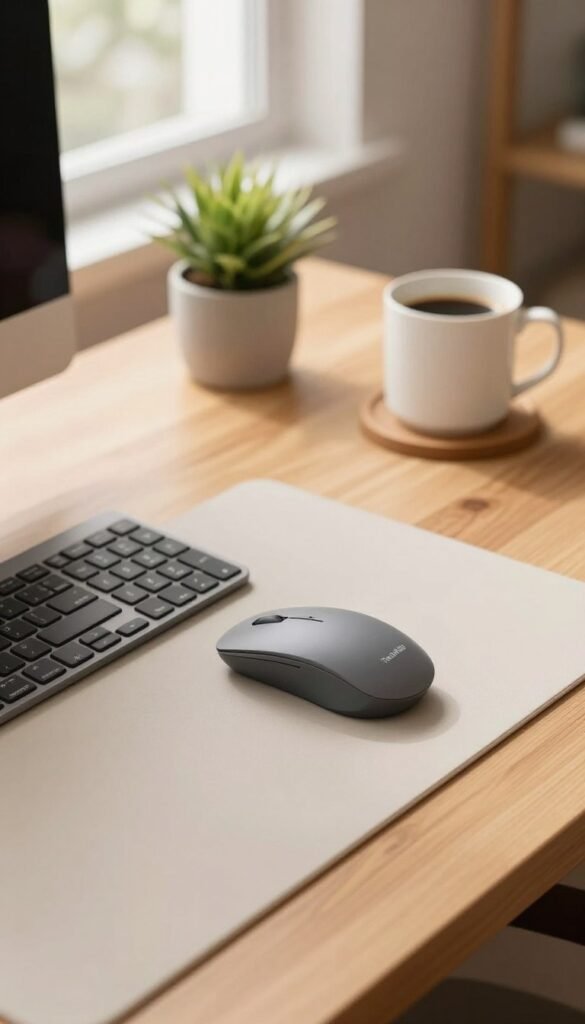
XXL‑Mousepad
Vorteil: Großflächiges Pad bietet ruhiges Tracking für die maus und entlastet Handgelenke. Zusätzlich dämpft es das Tippen der tastatur, was die akustische Störung reduziert.
Nachteil: Braucht Platz; vor dem Kauf Maße prüfen. Achten Sie auf waschbare oder leicht abwischbare Oberflächen.
Schreibtischunterlage
Formate reichen von Kunstleder über Filz bis zu Papier‑Einlegern. Manche Modelle sind beschreibbar und ersetzen Zettel für schnelle Notizen.
Produkt-Tipp: Bei hohem Arbeitsaufkommen lohnt sich eine robuste, abwaschbare Unterlage mit klarer Kante gegen verrutschen.
Tastatur‑Reinigungsset / Reinigungsgel
Krümel und Staub blockieren tasten und verschlechtern die Funktion. Reinigungsgel erreicht Zwischenräume, Add‑on‑Pinsel und Druckluft entfernen größere Reste.
„Saubere Tasten sind weniger Ausfallrisiko und erhöhen die Lebensdauer der Geräte.“
Kippsichere Untersetzer
Ein umgestoßenes Getränk kann zum Kurzschluss führen, wenn es in Richtung Steckdosenleiste läuft. Kippsichere Untersetzer mit Rand und rutschfestem Boden reduzieren dieses Risiko.
| Produkt | Vorteil | Nachteil | Preis (ca.) |
|---|---|---|---|
| XXL‑Mousepad | ruhiges Tracking, Handgelenkkomfort | benötigt viel Fläche | 15–40 € |
| Schreibtischunterlage (Kunstleder/Filz) | Schutz, optional beschreibbar | Materialgeschmack, Reinigung beachten | 20–70 € |
| Reinigungsgel / Set | erreicht Zwischenräume, einfache Anwendung | muss ersetzt werden | 5–15 € |
| Kippsichere Untersetzer | schützt Technik vor Flüssigkeit | zusätzliche Stellfläche | 8–25 € |
Pflege‑Workflow: 30 Sekunden täglich freiwischen, 5 Minuten wöchentlich gründlich reinigen. So bleiben arbeitsplatz und Geräte funktional und sauber.
Kabelmanagement, das wirklich funktioniert: Schluss mit Kabelchaos
Kabelchaos kostet Zeit und Ruhe. Wir beschreiben bewährte, sofort umsetzbare Lösungen, die im Homeoffice, im Büro oder im Hybrid‑Setup funktionieren.
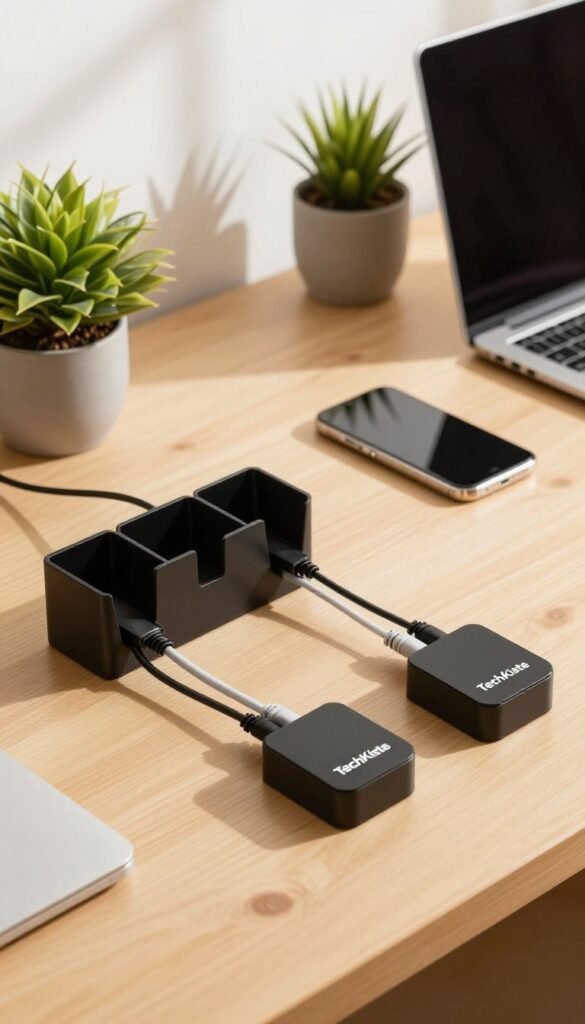
Kabelhalter am Tisch
Vorteil: Halter fixieren Ladekabel am Rand, so rutschen Stecker nicht auf den Boden. Kaufhinweis: Kleber oder Klemme muss zur Oberfläche passen.
Einsatz: Ideal für Handy‑ und Laptop‑Ladegeräte am Arbeitsplatz.
Kabelclips
Vorteil: Clips ordnen mehrere kabel und halten Wege sichtbar. Sie erleichtern den Zugriff auf Monitor, Tastatur und Ladegeräte.
Nachteil: Schlechte Clips quetschen oder halten nicht — auf Qualität achten.
Kabelschlauch
Ein Schlauch bündelt viele Leitungen zu einem sauberen Strang. Optisch ist das die beste Lösung.
Nachteil: Umstecken dauert etwas länger, weil mehrere Geräte zusammenliegen.
Klett‑Kabelbinder
Vorteil: Günstig, wiederverwendbar und ideal beim häufigen Umstecken. Klett darf nicht ausfransen.
Praxis‑Tipp: Erst alle kabel identifizieren, dann nur Überschusslängen bündeln und Strom von Signalleitungen trennen.
- Produkt‑Tipp: Clips mit weicher Aussparung, Schläuche mit ausreichendem Durchmesser und Klett mit hochwertiger Naht.
- Preisrahmen: einfache Clips 5–15 €, Schlauch 10–30 €, hochwertige Klettbinder 6–15 €.
Power & Anschlüsse: USB-Gadgets für mehr Geräte – ohne Umstöpseln
Moderne laptop-Modelle haben oft zu wenige Ports, was das Arbeiten unnötig unterbricht.
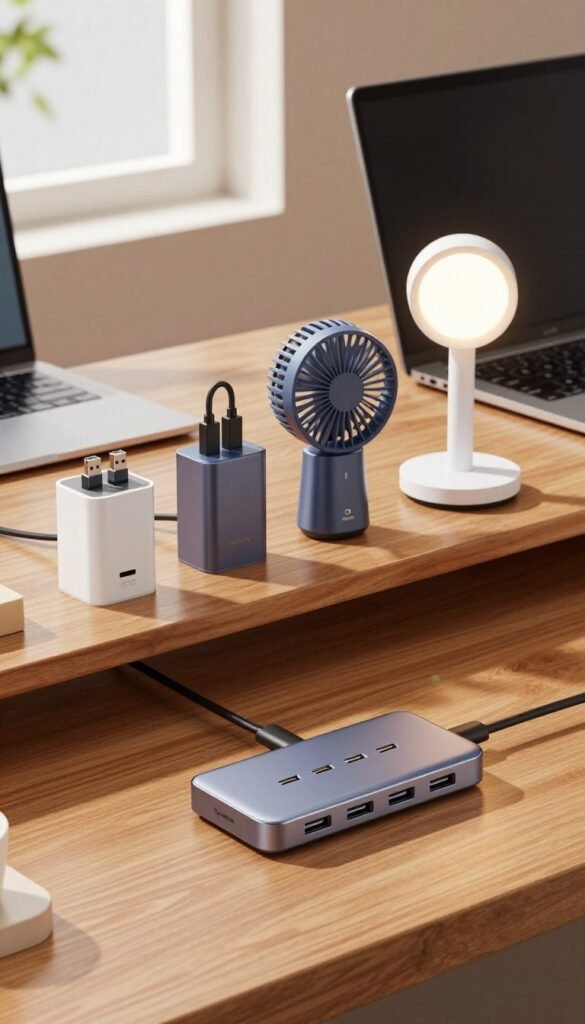
USB‑C‑Hub
Ein Hub erweitert Ports kurzfristig und macht Anschlüsse griffbereit. Wir empfehlen Modelle mit gemischtem Port‑Mix (USB‑A, HDMI, SD) und ausreichender Kabellänge.
Vorteil: günstiger kauf, schnell einsatzbereit. Nachteil: Produktion von Wärme; nicht alle Hubs liefern genug Power für externe Festplatten.
Docking‑Station
Für fixe Arbeitsplätze ist eine Docking‑Station sinnvoll. Ein Stecker verbindet Monitor, tastatur und maus auf einen Schlag.
Wichtig: Kompatibilität prüfen (USB‑C vs. Thunderbolt, Power Delivery). Preislich liegen Docking‑Stationen meist im höheren Bereich.
USB‑Ladestation & Wireless Charger
Eine USB‑Ladestation reduziert Netzteil‑Chaos, wenn mehrere geräte parallel laden sollen. Preisrange: Low–Mid, abhängig von Leistung und Schnelllade‑Ports.
Wireless Charger: Praktisch für das smartphone am Arbeitsplatz. Funktioniert am besten ohne dicke Hüllen; genaue Positionierung ist nötig.
„Notieren Sie zuerst benötigte Ports und Leistungsanforderungen, bevor Sie Equipment kaufen.“
| Produkt | Typischer Preis | Praxisfall |
|---|---|---|
| USB‑C‑Hub | 20–60 € | Zusätzliche USB‑A, HDMI für mobile Arbeit |
| Docking‑Station | 120–350 € | Fester Arbeitsplatz mit Monitor & Peripherie |
| USB‑Ladestation / Steckdose | 15–80 € | Mehrere Geräte laden, weniger Netzteile |
| Wireless Charger | 10–50 € | Schnelles Laden am Platz bei häufigem Smartphone‑Einsatz |
Zeit, Fokus und Meetings: kleine Gadgets, große Wirkung im Arbeitsalltag
Gezielte Zeitmesser und leise Technik schaffen Raum für konzentrierte Phasen und strukturierte Pausen. Wir erläutern, wie drei einfache Produkte klares Arbeiten erleichtern und Unterbrechungen reduzieren.
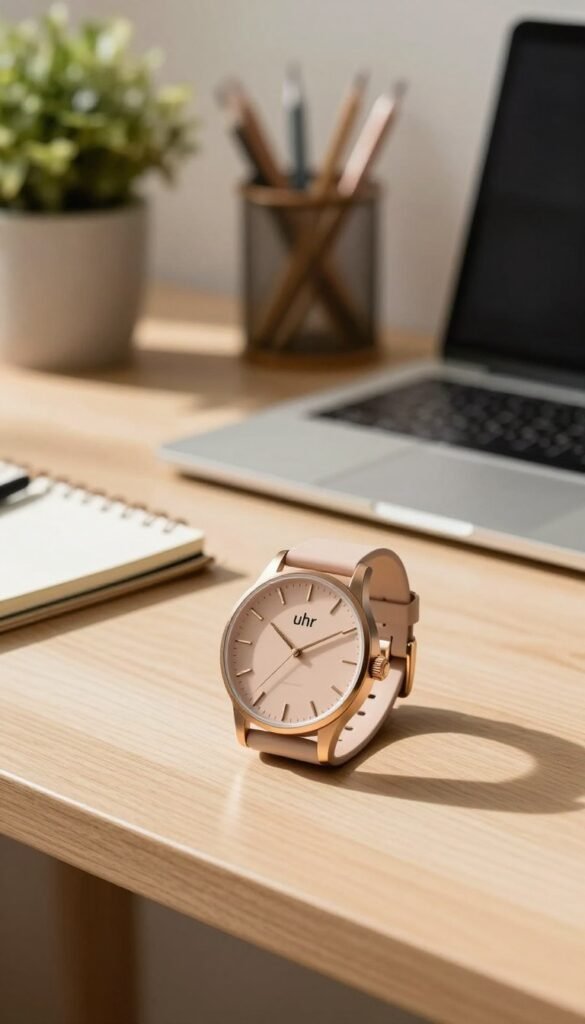
Pomodoro‑Timer / Zeiterfassungs‑Button
Ein Produkt zum Starten und Stoppen von Fokus-Sprints hilft bei Projektarbeit und Abrechnung. Kurze Intervalle mit festgelegten Pausen stabilisieren den Rhythmus.
Vorteil: Schnelle Erfassung, sichtbare Zeiten, weniger Prokrastination.
Nachteil: Ein zu strikter Timer kann kreative Phasen stören. Deshalb empfehlen wir flexible Intervalle.
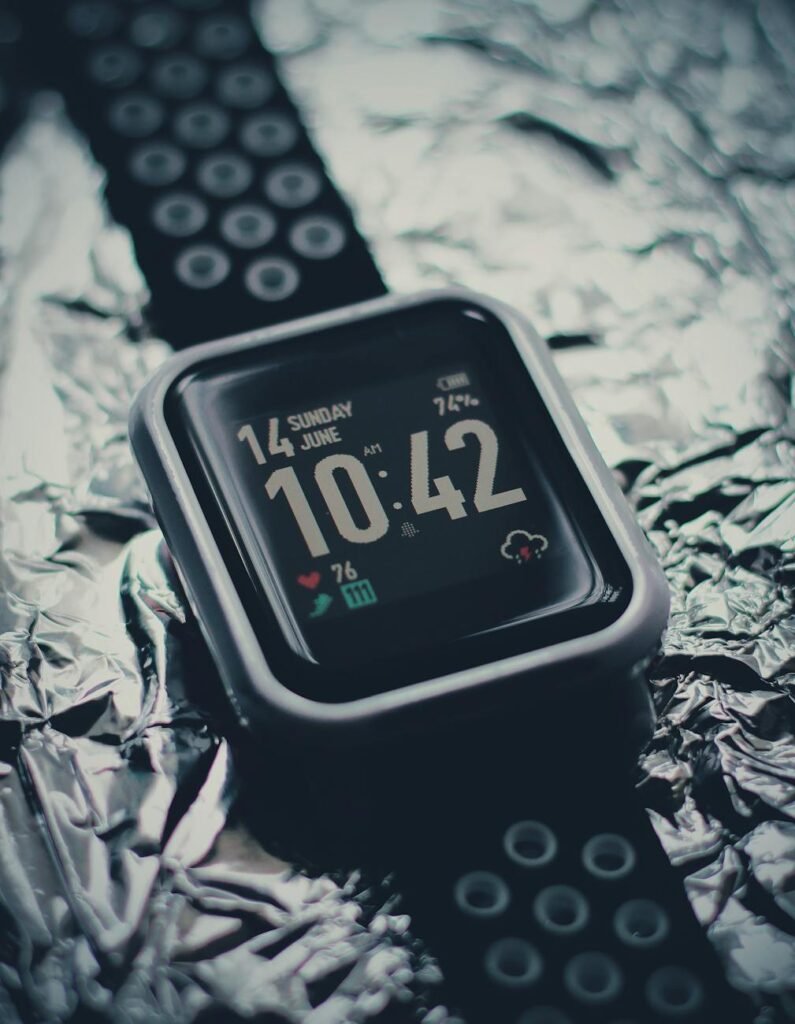
Smarte Tischuhr oder digitale Uhr
Eine gut sichtbare uhr reduziert Stress in Meetings. Modelle zeigen Zeit, Datum und Timer; smarte Varianten ergänzen Kalenderhinweise.
Entscheidungshilfe: Wer Kalenderinformationen aktiv nutzt, profitiert von smarten Features. Für reine Pünktlichkeit reicht eine einfache digitale uhr.
Noise‑Cancelling‑Kopfhörer
Leise Kopfhörer erhöhen Konzentration beim Arbeiten und verbessern Videocalls. Wichtig sind Tragekomfort, Mikrofonqualität und Akkulaufzeit.
Praxis‑Tipp: Testen, ob die Geräuschunterdrückung die eigene Umgebung wirklich dämpft. Gute Modelle gleichen höheren preis durch Langlebigkeit aus.
Fokus scheitert selten am Willen, sondern an Unterbrechungen. Kleine, klar definierte Lösungen helfen hier am effektivsten.
Komfort, Klima und Pausen: Wohlfühlen am Schreibtisch ohne Produkt-Overkill
Wohlbefinden am Arbeitsplatz beginnt bei kleinen, durchdachten Ergänzungen am Platz. Wir empfehlen nur das Equipment, das den Alltag spürbar erleichtert: Licht, Klima und Bewegungs‑Impulse sind meist wichtiger als viele kleine Helfer.
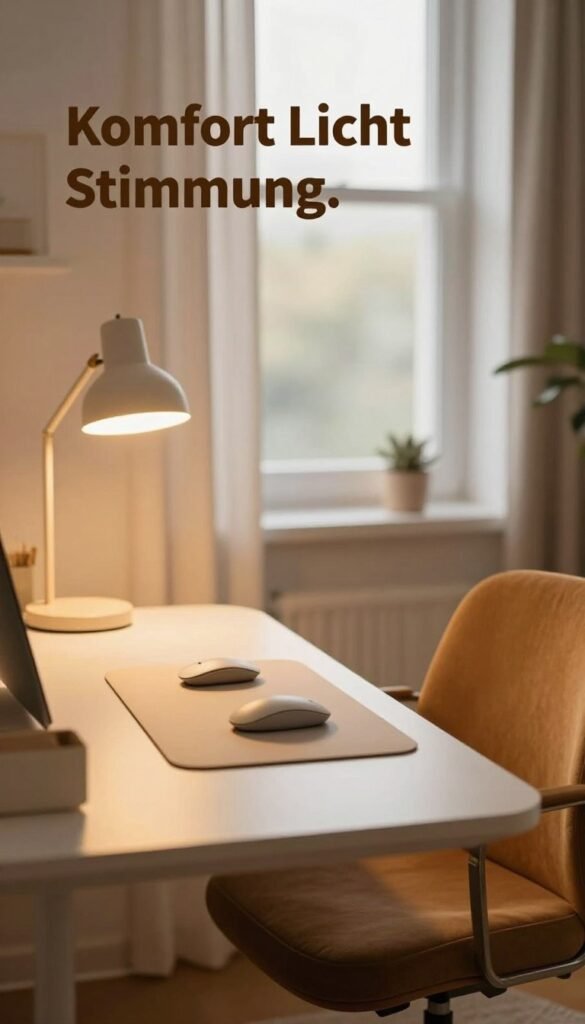
- Tageslicht-/Lichttherapie: Hebt Stimmung und Wachheit in dunklen Monaten. Achten Sie auf Helligkeit (Lux) und Nutzungsdauer. Nachteil: einige Modelle brauchen Stellfläche.
- Schreibtischlampe mit Dimmfunktion: Blendarmes, einstellbares Licht reduziert Augenbelastung bei langen Sessions. Kaufkriterium: Farbtemperatur, Leuchtkraft und Design.
- Luftbefeuchter / Wetterstation: Verbessert Raumklima; Messwerte helfen beim richtigen Lüften. Sinnvoll bei sehr trockener Luft oder hoher CO₂‑Belastung.
- Tassenwärmer, Fußstütze & Anti‑Ermüdungsmatte: Tassenwärmer hält Getränke warm; Fußstütze hilft, wenn der Boden zu weit weg ist; Matten entlasten bei Stehphasen.
- Anti‑Stress und Fitness unterm Tisch: Kleine Tools für die Hand und Pedalgeräte bringen kurze Bewegungspausen ohne großen Aufwand. Prüfen Sie Geräusch und Platzbedarf.
Weniger ist mehr: Ergänzen Sie gezielt, testen Sie ein Modell und beurteilen Sie Komfort und Alltagstauglichkeit vor dem nächsten Kauf.
| Produkt | Vorteil | Nachteil | Kaufkriterium |
|---|---|---|---|
| Tageslichtlampe | Mehr Energie, bessere Stimmung | benötigt Stellfläche, Preis variiert | Lux‑Angabe, Timer, Größe |
| Dimm‑Schreibtischlampe | Blendfreies, anpassbares Licht | große Modelle brauchen Platz | Farbtemperatur, Dimmstufen, Design |
| Luftbefeuchter / Wetterstation | Besseres Raumklima, Lüftungshinweis | Wartung/Reinigung nötig | Messwerte, Tankgröße, Reinigung |
| Fußstütze / Anti‑Ermüdungsmatte | Ergonomische Entlastung der Füße | Platzbedarf am Boden | Höhenverstellbar, rutschfest |
Fazit
Zum Abschluss fassen wir die 12 Elemente als praktischen Werkzeugkasten zusammen. Nicht alles ist Pflicht, aber jede Kategorie löst ein klares Problem: Ergonomie, Ordnung, Kabel, Anschlüsse, Fokus und Komfort.
Kurzempfehlung nach Bedarf: Bei wenig Platz zuerst Halterungen und Kabelmanagement, dann ein schlanker Organizer. Bei Ergonomie zuerst Laptopständer plus externe Tastatur und Maus, ergänzt um Konzepthalter. Wer oft umsteckt, startet mit einem USB‑C‑Hub; für feste Arbeitsplätze lohnt sich eine Docking‑Station (Kompatibilität prüfen).
Budget‑Leitlinie: Low‑Budget für schnelle Ordnung (Klett, Clips, Untersetzer), Mid‑Budget für spürbaren Komfort (Ständer, Matten, Hubs), High‑Budget für die zentrale Lösung (Docking, hochwertige Kopfhörer). Preis bleibt in der Regel gleich, wenn Links Provision enthalten.
Drei praktische Tipps vor dem Kauf: Maße messen, tägliche Griffwege beachten und lieber ein Problem sauber lösen als viele Produkte halb nutzen.
FAQs
Welche Gadgets zuerst bei wenig Platz? Halterungen, Kabelclips, schlanker Organizer.
Docking‑Station oder USB‑C‑Hub? Hub für mobil; Docking für festen Arbeitsplatz mit Monitor & Peripherie.
XXL‑Mousepad oder Unterlage? Mousepad für Tracking/Komfort, Unterlage für Schutz und Notizen.
Wie verhindere ich Kabelchaos dauerhaft? Kabelhalter + Klettbinder + feste Ladeplätze.
Worauf bei Kopfhörern fürs Büro achten? Tragekomfort, Mikrofonqualität, ANC und einfache Bedienung.