Ständig verlangt ein Gerät nach einer Anmeldung, einer Cloud oder einer App, und das nervt im Alltag. Wir wissen, wie frustrierend das ist: Ein eigentlich praktisches Produkt wird so unbenutzbar.
In diesem Artikel klären wir kurz, was wir mit „ohne App“ meinen: Bedienung direkt am Gerät, offline nutzbar oder mindestens ohne Registrierung und Cloud-Zwang.
Wir stellen eine klare Top-10-Liste vor, die Lebenslagen abdeckt: Homeoffice, unterwegs, Retro-Gaming, Fotos, Messen und Haushalt. Dazu geben wir sofort kaufbare Lösungen und eine ruhige, sachliche Beratung ohne Verkaufsdruck.
Unsere Bewertung orientiert sich an Alltagstauglichkeit, Anschlüssen, Stromversorgung, Datenschutz und realistischem Preisrahmen. Wir zeigen typische Einsätze, Vor- und Nachteile und die wichtigsten Kaufkriterien, damit Sie am Ende eine sichere Entscheidung treffen können.
Wo wir Grenzen nennen: Messgenauigkeit oder Outdoor-Einsatz sind manchmal limitiert — das sagen wir offen und fair. Für weiterführende Inspiration verlinken wir passende Empfehlungen, etwa einen Überblick mit ähnlichen Ideen.
Mehr praktische Hardware-Ideen
Wesentliche Erkenntnisse
- Wir lösen das Problem des App-Zwangs mit praktischen Offline-Geräten.
- „Ohne App“ heißt: direkte Bedienung, lokal nutzbar, keine Cloud-Pflicht.
- Top-10 deckt Alltagssituationen wie Zuhause, Büro und Reise ab.
- Bewertung nach Alltagstauglichkeit, Anschlüsse, Strom und Datenschutz.
- Klare Kaufkriterien helfen zu einer sicheren Entscheidung.
Warum „Gadgets ohne App“ gerade im Alltag so gefragt sind
App-Zwang verwandelt einfache Produkte schnell in Frustquellen. Viele Funktionen hängen heute an einer Anmeldung oder an einer Cloud. Das führt zu Accounts, Berechtigungen und ständigen Updates statt zu echtem Mehrwert.
Der datenhunger stört, weil nicht jeder möchte, dass Nutzungsdaten oder Standort permanent übermittelt werden. Wer nur ein Gerät bedienen will, erwartet keine Analyse der Nutzungsgewohnheiten.
Typische Situationen sind schnell erzählt: Gäste wollen ins WLAN, das Smartphone ist leer oder das Netz schwach. Kinder sollen ein Gerät nutzen, ohne Profile zu erstellen oder Passwörter zu kennen.
Was wir mit „ohne App“ meinen: idealerweise komplett offline, sonst mindestens Bedienung am Gerät, keine Registrierung und kein Cloud-Zwang. Optionaler App-Zugang ist akzeptabel, wenn das Produkt auch ohne Anmeldung sinnvoll funktioniert.
Im weiteren Text ordnen wir Produkte so ein, dass Sie auf den ersten Blick sehen, ob ein Gerät wirklich Plug-and-Play ist oder nur „app‑frei auf dem Papier“ bleibt. Für Hintergrundlese empfehlen wir diesen Beitrag zum Thema Frei vom Smartphone und einen praktischen Überblick zu Smart-Home-Alternativen ohne Hub.

So erkennst du echte Offline-Gadgets beim Kauf
Beim Kauf lohnt sich ein kurzer Technik-Check, damit das Gerät wirklich offline funktioniert.
Bedienung am Gerät
Achte auf Tasten, ein sichtbares Display oder eine Fernbedienung. Das zählt mehr als schöne Screenshots in der Produktbeschreibung.
Anschluss & Verbindung
Prüfe USB, HDMI, Klinke, Lightning oder USB‑C. Diese Anschlüsse entscheiden, ob das Produkt sofort passt oder Adapter nötig sind.
Strom & Alltagstauglichkeit
Wichtig: eigener Akku vs. USB‑Versorgung. Beachte Laufzeit, Ladeverhalten und ob das Smartphone als Powerbank belastet wird.
Datenschutz-Check
Keine Registrierung, keine Cloud, keine dauerhafte Standortfreigabe.
- Warnsignale in Shop-Texten: „Einrichtung nur per App“, „Account erforderlich“, „Cloud‑Sync nötig“.
- Optional Bluetooth ist komfortabel, sollte aber nicht Pflicht sein; bei Audio empfiehlt sich kabelgebundene Verbindung.
- Preis und Kosten: Für Messgeräte oder Audio zahlt sich mittlere Preisklasse oft aus.
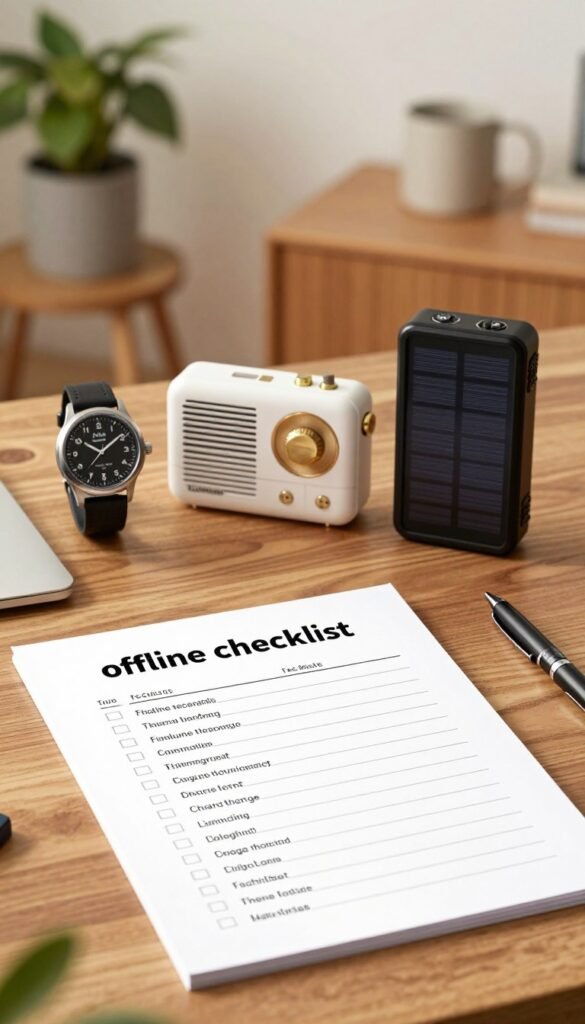
Unsere kurze Checkliste hilft Käufern bei der Auswahl: Größe, Verarbeitung, Funktion und Alltagstauglichkeit. Für ergänzende Hinweise empfehlen wir einen Sicherheitsüberblick für PC und Handy sowie preiswerte Optionen unter 50 Euro.
| Kriterium | Was prüfen | Praktischer Hinweis |
|---|---|---|
| Bedienung | Tasten/Display/Fernbedienung | App-freie Steuerung bevorzugen |
| Anschluss | USB/HDMI/Klinke/USB‑C/Lightning | Adapterbedarf prüfen |
| Strom | Akku vs. USB | Laufzeit und Laden unterwegs beachten |
| Datenschutz | Cloud/Registrierung/Standort | lokale Anzeige ist sicherer |
Weiterführende Lektüre: Sicherheitstipps für PC & Handy und praktische Budget-Empfehlungen.
Gadgets ohne App für Produktivität am PC und im Homeoffice
Wer viel am Laptop arbeitet, kennt das Fenster‑Durcheinander nur zu gut. Zu wenig Platz und ständiges Alt‑Tab stören den Arbeitsfluss.
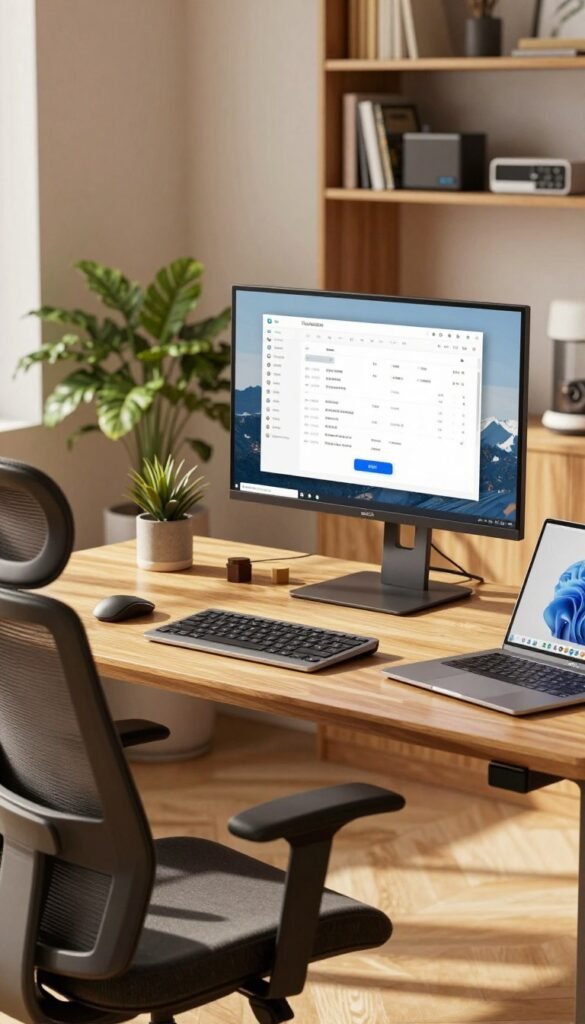
Klappbares Triple‑Monitor‑Setup: Fertige Lösungen wie das Teamgee‑Modell bieten zwei zusätzliche 12‑Zoll‑Displays (IPS, FullHD). Die Bildschirme werden am Laptop befestigt und per USB oder HDMI verbunden. Das schafft Blick für Mail, Chat und Dokumente, ohne zusätzliche Software.
Ein klarer Nachteil ist das Gewicht: Das Laptop‑Scharnier kann das Öffnungswinkel begrenzen. Wer viel unterwegs ist, profitiert trotzdem von der kompakten, klappbaren Bauform.
Mini‑Monitore als Alternative
Für kleine Schreibtische eignen sich Mini‑Displays aus dem Raspberry‑Pi‑Umfeld. Sie sind günstig, oft USB‑stromfähig und ideal für Nebeninfos wie Musikplayer oder Kalender.
| Kriterium | Empfehlung | Praktischer Hinweis |
|---|---|---|
| Zollgröße | 10–13″ | Abstand beachten für Lesbarkeit |
| Panel | IPS / FullHD | Besserer Blickwinkel, stabile Farben |
| Anschluss | USB‑C / HDMI | USB für Strom, HDMI für Kompatibilität |
| Stabilität | Leichte Halterung | Scharnierlast prüfen |
Preislich liegen einfache Mini‑Displays oft deutlich unter 100 Euro, während Premium‑Mehrschirm‑Modelle rund 200–400 euro kosten. Unsere kurze Empfehlung: viel unterwegs = klappbar; fester Arbeitsplatz = Mini‑Monitor oder klassischer externer Screen mit sauberem Kabelmanagement.
Weitere praktische Homeoffice‑Hilfen finden Sie hier: Homeoffice‑Hilfen.
Audio-Gadgets ohne App: besserer Sound ohne ständiges Pairing
Viele nervige Verbindungsabbrüche lassen sich mit einem kleinen DAC/Verstärker umgehen. Wir zeigen, wann kabelgebundene Lösungen sinnvoller sind und welche Necksets wirklich praktisch im Alltag sind.
Mobiler Kopfhörerverstärker mit DAC
Solche Geräte sitzen zwischen smartphone und kopfhörer. Das Ergebnis ist sauberere Wandlung und mehr Leistung für anspruchsvolle Hörer.
Beispiel: Khadas Tea nutzt einen ESS‑DAC, treibt 8–300 Ohm und hat einen 1160‑mAh‑Akku. Codecs wie aptX Low Latency sind an Bord, trotzdem bleibt die kabelgebundene Verbindung oft stabiler bei Gaming.
Necksets / Nackenlautsprecher
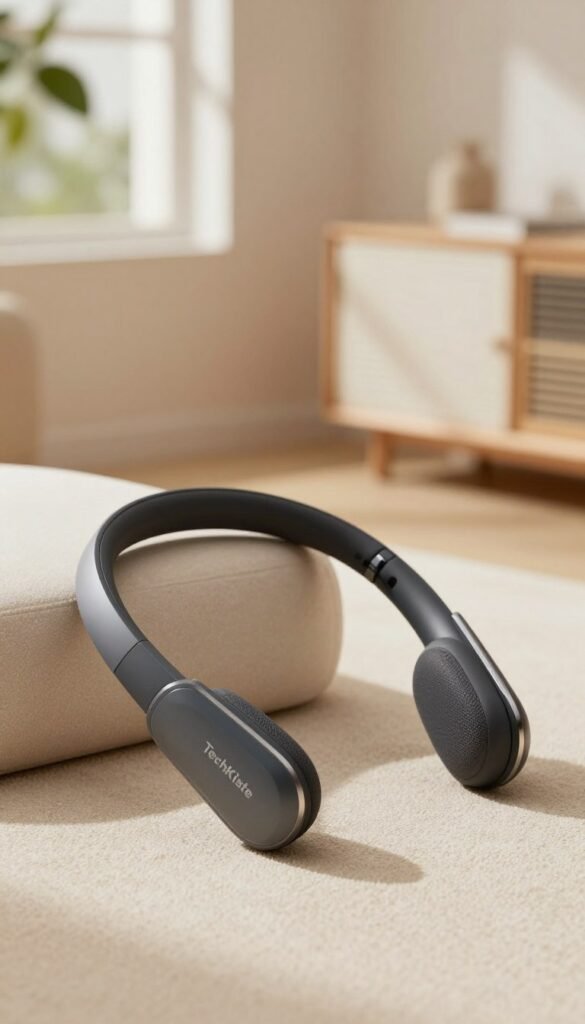
Modelle wie Sony SRS‑NB10 geben den Ohren Luft und sind bequem für Telefonie im Büro. Sie haben oft ein Mikro, eignen sich für Meetings, sind draußen aber weniger empfehlenswert.
| Typ | Vorteile | Nachteile |
|---|---|---|
| Mobiler DAC/Verstärker | Besserer Klang, treibt hochwertige kopfhörer | Mehr Equipment, kostet etwa euro 100–200 |
| Neckset | Freie Ohren, bequem, gutes Mikro | Klang geht nach außen, im Freien störanfälliger |
| Bluetooth-Only | Komfortabel per bluetooth, kabellos | Latenz möglich, Verbindungszicken |
Unsere Einordnung: Für reine Musik‑Nutzung zuhause oder unterwegs lohnt ein DAC. Für leichte nutzung im Büro sind Necksets praktisch. Wer ein besseres Hörerlebnis für sein smartphone sucht, sollte vorher prüfen, ob der Aufwand und Preis wirklich passen.
Weitere praktische Ideen fürs Auto und
Unterwegs nützlicher ohne App: kleine Helfer für Hitze, Akku und Alltag
Kurze Wege im stickigen Verkehr brauchen praktische Lösungen, die sofort funktionieren. Wir stellen zwei kompakte Produkte vor, die unterwegs schnell Abhilfe schaffen.
Mini‑Ventilator für den Smartphone‑Port
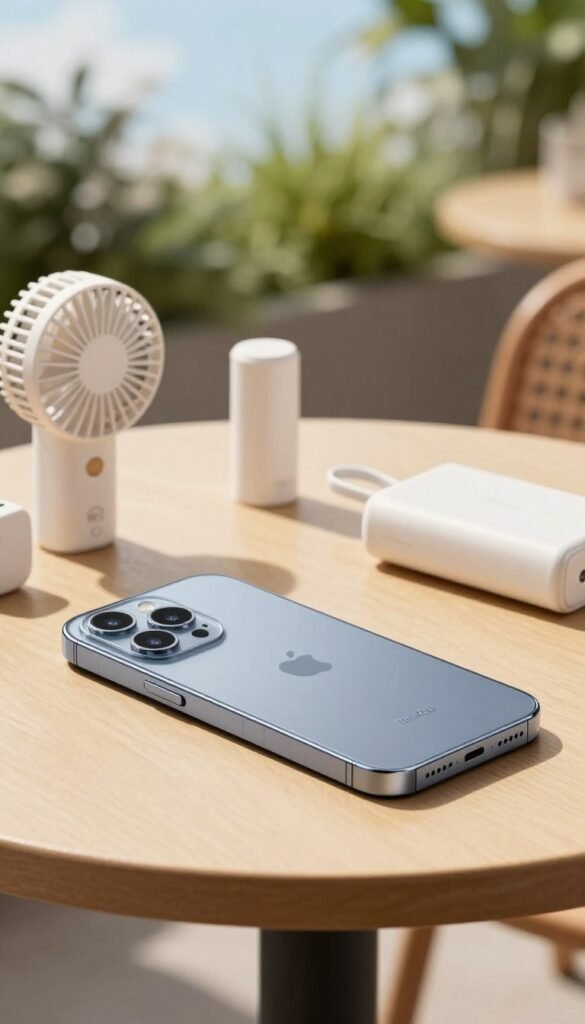
Mini‑Ventilatoren stecken direkt in den Anschluss des smartphone. Sie kosten oft etwa euro 4 als günstige Notlösung. Die Kühlwirkung ist begrenzt, hilft aber in Bus und Bahn kurzfristig.
Nachteil: Das kleine gerät verbraucht Akku. Eine kurze Nutzung oder eine Powerbank ist daher ratsam.
Kaufkriterien: passender Anschluss (USB‑C/Lightning), stabile Flügel, geringe Lautstärke und ein flexibler Kopf, der nicht im Alltag stört.
Universal‑USB‑Sticks und Adapter für lokale Datenübertragung
Wer daten ohne Cloud teilen möchte, profitiert von Multi‑Port‑Sticks mit USB‑A, USB‑C und Lightning. Diese Produkte ermöglichen direkten Transfer zwischen Telefon und PC.
Vorteil: lokale Übertragung schützt die Privatsphäre und vermeidet Logins. Nachteil: Kompatibilitätscheck vor dem Kauf sinnvoll.
| Problem | Lösung | Worauf achten |
|---|---|---|
| Hitze unterwegs | Mini‑Ventilator | Anschluss, Lautstärke, Akku |
| Dateien teilen | Multi‑USB‑Stick | Formate, Anschlüsse, Robustheit |
Auswahl‑Tipp: Häufig pendeln? Nützlicher ist der Ventilator. Wer oft Dateien bewegt, wählt den Multi‑USB‑Stick.
Retro- und Mobile-Gaming ohne App-Stress
Viele alte Handys schlummern in Schubladen, obwohl sie sich gut für mobiles Spielen eignen.
Teleskop‑Controller fürs Smartphone
Ein Teleskop‑Controller klemmt das smartphone sicher ein und bietet echtes Gamepad‑Feeling.
Modelle mit direkter Verbindung über USB‑C oder Lightning reduzieren Eingabeverzögerung.
Per Bluetooth gibt es praktische Varianten, doch Latenz und Koppel‑Routine sind hier häufiger ein Thema.
USB‑Gameboy‑Modul am PC (Beispiel: GB Operator)
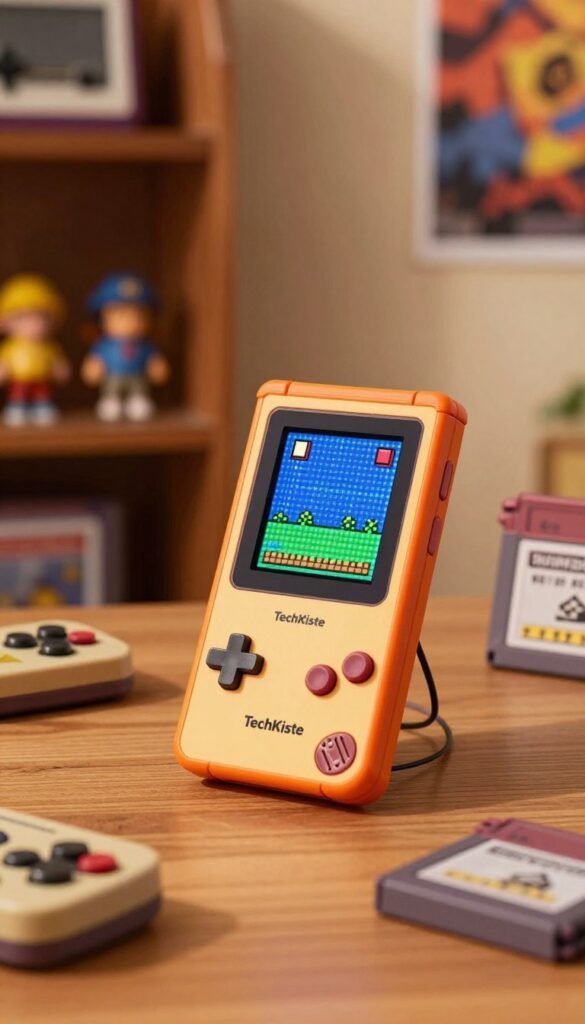
Der GB Operator verbindet per USB mit dem PC und liest Original‑Cartridges.
Er emuliert Gameboy, Gameboy Color und GBA und kann Daten wie Gameboy Camera‑Bilder auf den Rechner übertragen.
Das ist praktisch, wenn man Originalmedien weiterverwenden möchte.
Worauf wir beim Kauf achten
- Verbindung: USB‑C/Lightning für minimale Latenz, per bluetooth als flexible Variante.
- Ergonomie: Griffform, Tastenwege, Passform für unterschiedliche smartphone‑Größen.
- Kompatibilität: Case‑Toleranz, Betriebssysteme, Unterstützung für klassische Cartridges.
Unsere Empfehlung: Wer minimalen Stress will, priorisiert direkte Verbindung; wer flexibel sein muss, wählt Bluetooth, sollte aber realistische Latenz erwarten.
| Kriterium | Vorteil | Nachteil / Tipp |
|---|---|---|
| USB‑C / Lightning | Geringe Latenz, stabile Verbindung | Passt nicht immer mit Hülle — Passform prüfen |
| Bluetooth | Flexibel, kabellos | Höhere Latenz; erneutes Koppeln möglich |
| USB‑Gameboy‑Modul | Original‑Cartridges nutzen, Datenübertragung (Camera) | Emulation statt Originalhardware; PC‑Software nötig |
Für ein getestetes, kompatibles modell empfehlen wir vor dem Kauf die Passform‑Angaben des Herstellers zu prüfen.
Bei Bedarf bieten Händler wie kompatible Controller praktische Varianten an.
Bilder, die nicht in der Galerie verschwinden: Drucken statt Scrollen
Screenshots verglühen im Scrollen; ein Ausdruck bleibt im Blick. Wer Fotos anfassen will, sorgt dafür, dass sie einen festen Platz bekommen: Kühlschrank, Album oder Geschenk.
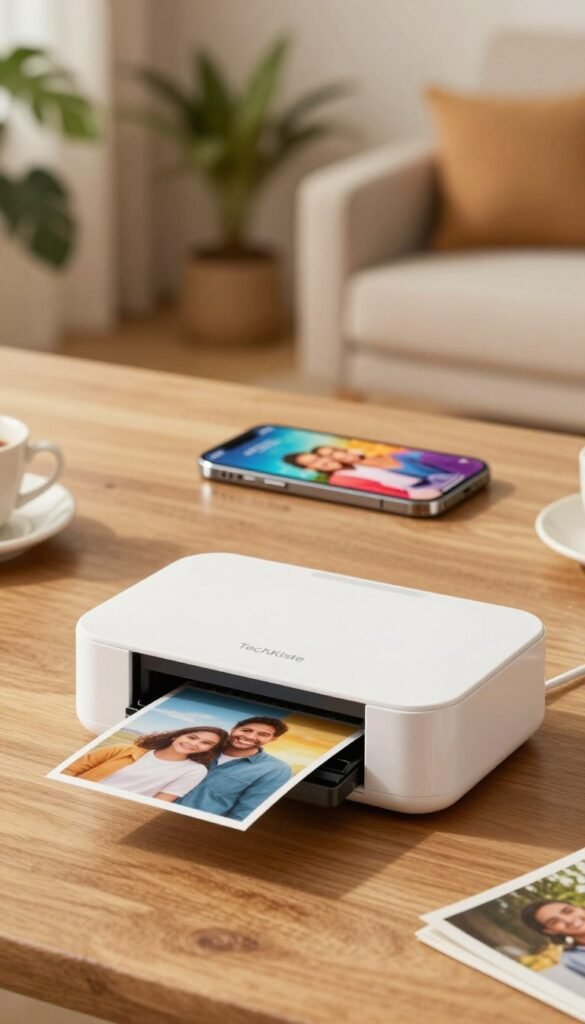
Mobiler Fotodrucker mit ZINK (Zero Ink) bedeutet: keine Patronen, nur spezielles Papier. Geräte wie der Kodak Step drucken lokal und verlangen keine Cloud‑Anmeldung. Viele Modelle koppeln per smartphone, das Drucken bleibt aber lokal.
Kosten & Praxis
ZINK‑Papier liegt bei etwa euro 30 für 50 Fotos; Sofortbild‑Film (z. B. Instax) kostet oft deutlich mehr — 50 Bilder können über 50 euro liegen. Das beeinflusst den laufenden preis pro Foto.
- Vorteile: praktisch unterwegs, schnell geschenkt, ideal für kinder‑Bastelwände.
- Nachteile: Folgekosten pro Bild, kleine Formate, anderer Look als klassisches Sofortbild.
| Kriterium | Was prüfen | Hinweis |
|---|---|---|
| Papierformat | Verfügbarkeit | Preis pro 50 Stück vergleichen |
| Akkulaufzeit | Ausdrucke unterwegs | Transporthülle sinnvoll |
| Mechanik | Papierzufuhr | Robustheit prüfen |
Unsere Empfehlung: Wer viel druckt, achtet zuerst auf kosten und preis pro Foto. Gelegenheitsnutzer priorisieren Handlichkeit und einfache Bedienung.
Messgeräte & Sensorik: sinnvoll – auch ohne dauernde App-Nutzung
Genaues Messen spart Zeit und verhindert Fehlkäufe beim Einrichten.
Laser‑Entfernungsmesser lösen viele Alltagsprobleme schnell. Modelle wie der Bosch PLR 30 C messen 0,05–30 m und kosten knapp unter 60 euro. Für 50 m zahlt man rund 79 euro, No‑Name‑Varianten für größere Reichweiten liegen bei etwa 63 euro.
Multimeter & Spannungsmesser sind praktisch für Haushalt und Hobby. Einfache Geräte mit Display reichen oft. Bluetooth‑Modelle gibt es ab ~42 euro, doch die Basisfunktion sollte immer am gerät selbst ablesbar sein.
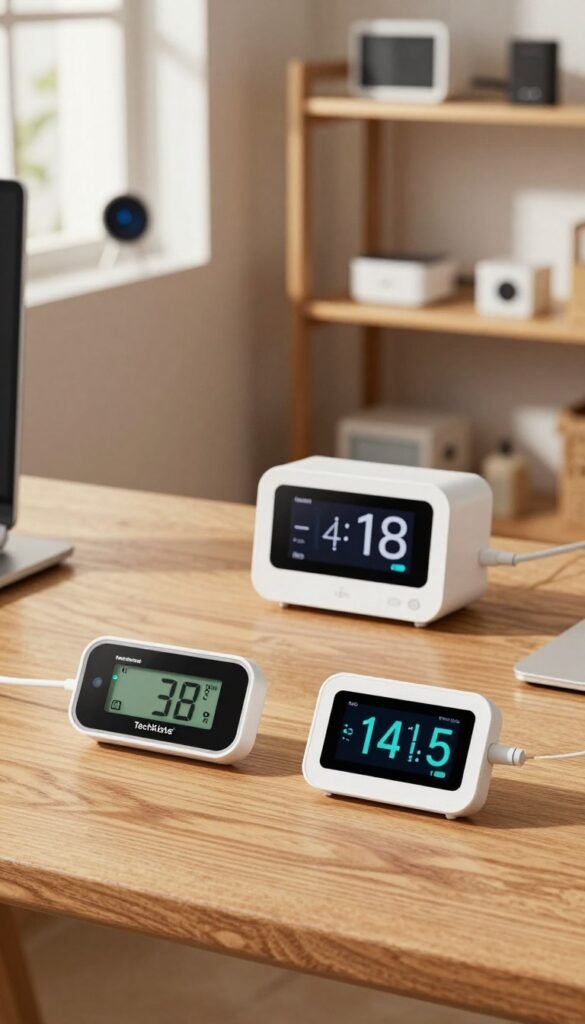
Medizinische Tools wie Pulsoximeter (~32 euro) oder EKG‑Modelle (120–150 euro) behandeln wir mit Vorsicht. Werte sollten direkt am Display erscheinen; mobile app-Logbücher sind nur Ergänzung, nicht Pflicht.
Preisniveau: Budget‑Modelle liefern erste Orientierung. Bei regelmäßiger Nutzung lohnt die mittlere oder höhere Klasse für verlässlichere Werte.
Kaufkriterien für Käufer:
- Ablesbarkeit und Display‑Kontrast
- Messbereich passend zur Anwendung
- Kalibrierungs‑ und Genauigkeitsangaben
- Zubehör: Messspitzen, Tasche, stoßfestes Transportcase
| Kriterium | Was prüfen | Praxis |
|---|---|---|
| Ablesbarkeit | Kontrast, Zifferngröße | direkt am Gerät ablesen |
| Messbereich | 30 m / 50 m / mehr | Wohnung vs. Outdoor wählen |
| Kalibrierung | Toleranzangaben | regelmäßig prüfen |
Für weitere Praxisideen für Zuhause empfehlen wir unsere Übersicht: Praxisideen für Zuhause.
Vergleich & Empfehlungen: welche Gadget-Typen lohnen sich wirklich?
Wir fassen die Top-Auswahl nach Preisstufen zusammen, damit die Entscheidung leichter fällt. So sehen Sie schnell, welche produkte für Ihren Alltag sinnvoll sind und welches Preis-Leistungs-Verhältnis passt.
Low‑Budget: kleine Alltagshelfer
Beispiele: Mini‑Ventilator ab etwa euro 4, einfache Adapter oder Multi‑USB‑Sticks.
Vorteil: sofort nutzbar, meist ohne Registrierung. Nachteil: geringere Haltbarkeit oder Genauigkeit bei Messungen.
Mid‑Range: beste Preis‑Leistung
Beispiele: Laser‑Entfernungsmesser unter rund euro 60, robuste USB‑Sticks, solide Mini‑Monitore.
Diese Sparte lohnt sich bei regelmäßigem Einsatz. Qualität und Alltagstauglichkeit steigen deutlich.
High‑End: wenn es wirklich gebraucht wird
Beispiele: Multi‑Monitor‑Setups, hochwertige DACs oder verlässliche Messgeräte; EKG‑Modelle liegen bei 120–150 €.
Vorteil: Präzision und Komfort. Nachteil: höherer preis, mehr Gewicht und Komplexität — lohnt nur bei häufigem Gebrauch.
Entscheidungshilfe nach Alltag
Zu Hause: Messgeräte und Fotodrucker. Büro: Monitor‑Erweiterung oder Neckset. Reisen: Datenträger und Foto‑Lösungen. Für kinder: einfache Bedienung und robuste Bauform. Für Hobby und Retro‑Gaming: Controller und spezialisierte Module.
Unser Tipp: Erst Problem benennen, dann Muss‑Kriterien (offline/Anzeige/Anschluss) festlegen und zuletzt das Preisfenster wählen.
Für eine weiterführende, passende Auswahl sehen Sie unsere Empfehlungen: passende Auswahl im Artikel.
Fazit
Am Ende zählt, ob ein Produkt im Alltag zuverlässig funktioniert.
Wir empfehlen: Erst das konkrete Problem notieren, dann prüfen: funktioniert das Gerät lokal und hat eine Anzeige am gerät? Stimmen Form und Anschluss? Ist die Stromversorgung geklärt und bleibt die Verbindung stabil? Erst danach den Preis vergleichen.
Kurze Checkliste: Problem → Anzeige/Bedienung → Anschluss → Strom → Datenschutz → Preis. Kleine Hersteller‑Infos und Datenblätter klären oft, ob Registrierung nötig ist.
FAQs
Was heißt „Gadget ohne App“? Bedienung am Gerät und keine Pflicht zur Registrierung; eine optionale app ist zulässig, aber nicht Voraussetzung.
Sind Bluetooth‑Modelle automatisch app‑abhängig? Nein. Entscheidend ist, ob die Grundfunktionen auch ohne app erreichbar sind.
Worauf achten bei Messgeräten? Display am Gerät, Messbereich, Genauigkeit/Kalibrierung und robustes Case.
Welche Geräte lohnen für Familien? Einfache Form, robuste Bauweise und lokale Nutzung, z. B. mobiler Fotodruck statt cloudbasierter Dienste.
Ab welchem rund euro‑Rahmen? Für Alltagseinsatz ist die Mid‑Range‑Klasse oft sinnvoller als Billigware.
Mehr Praxistipps finden Sie in unseren Praktische Zeitspartipps für passende Auswahl und Einsatz.