Chaos am Schreibtisch, Platzmangel und Nacken, der nach Feierabend stört? Wir kennen das: Kabelsalat, zu niedrige Bildschirme und ein beengter Arbeitsplatz sorgen für Unruhe und körperliche Beschwerden.
In diesem Listicle stellen wir zehn praktische, kaufbare Lösungen vor, die Komfort spürbar erhöhen und Haltung entlasten. Jedes Produkt erklären wir kurz mit typischem Einsatz, Vorteilen, Nachteilen und klaren Kaufkriterien.
Wichtig: Wir ordnen nach Budget (Low/Mid/High) und zeigen, wie sich kleine Änderungen kombinieren lassen – etwa Laptopständer plus externe Eingabegeräte und ein Monitorarm statt einzelner, planloser Käufe.
Studien belegen den Nutzen: Laut IGA/Fraunhofer kann sich jede investierte Euro mehrfach rechnen (ca. 2,3–5,9 € Einsparung) und ergonomische Maßnahmen steigern laut Fallstudien die Produktivität um bis zu 25 %.
Wichtigste Erkenntnisse
- Wir zeigen 10 kaufbare Lösungen für mehr Komfort am Arbeitsplatz.
- Jedes Gerät mit Einsatz, Vor- und Nachteilen sowie Kaufkriterien.
- Budget‑Ordnungen helfen bei der Auswahl (Low/Mid/High).
- Kombinationen bringen oft mehr Nutzen als Einzellösungen.
- Ergonomische Investitionen können Krankheitskosten senken und Produktivität steigern.
Warum überhaupt Ergonomie am Schreibtisch zählt
Die richtige Ausrichtung von Bildschirm, Stuhl und Eingabegeräten entscheidet oft über Wohlbefinden am Schreibtisch. Wir beschreiben kurz die typischen Probleme und geben praktische Regeln, die später bei der Auswahl konkreter Produkte helfen.
Typische Alltagsprobleme: Nacken, Rücken, Augen und „Sitzstarre“
Zu niedrige Displays zwingen den Kopf nach vorn. Das spürt man als Nackenverspannung, später als ziehendes Rücken-Gefühl.
Trockene Augen entstehen durch Blendung und seltene Pausen. Und sitzen ist nicht das Problem – es ist die fehlende Abwechslung. Wir nennen das „Sitzstarre“: zu lange gleiche Haltung, ungünstige Winkel, keine Mikrobewegung.
Was Studien nahelegen: weniger Beschwerden, mehr Produktivität
Ergonomische Maßnahmen reduzieren Beschwerden und stützen die Leistung. Fallstudien zeigen bis zu 25 % Produktivitätszuwachs. Betriebswirtschaftlich rechnet sich das: laut IGA etwa 2,3–5,9 € Einsparung je investiertem Euro.
Relevante Basics aus der Praxis: Blickrichtung, Winkel, Reichweiten
Praxisregeln, die wir später beim Produktvergleich nutzen:
- Oberer Bildschirmrand etwa auf Augenhöhe; Blick leicht nach unten.
- Monitorabstand rund 50–70 cm, je nach Größe.
- Handgelenke neutral, Maus und Tastatur in Reichweite, Schulter entspannt.
Typische Symptom‑Kette: falsche Monitorhöhe → Kopf nach vorn → Nacken verspannt → Rücken kompensiert → erschöpfender Feierabend. Deshalb empfehlen wir: gezielt kaufen, passend zum Problem – nicht nach Trend.
Chaos, Platzmangel, Unordnung: So sehen die Probleme im Büro wirklich aus
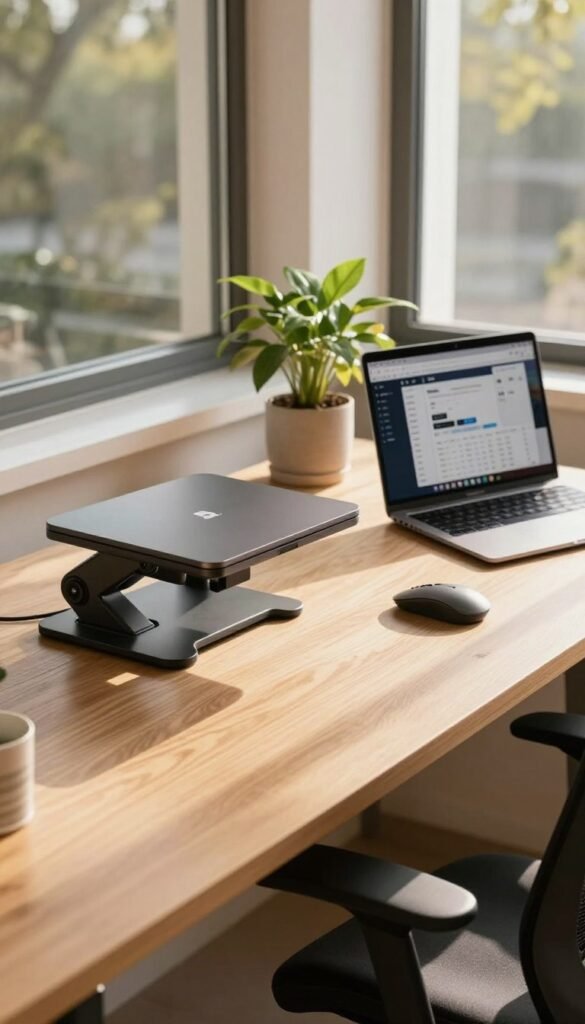
Typische Arbeitsplätze sehen oft unordentlich aus – und das hat konkrete Folgen für Körper und Fokus.
Kabelsalat und fehlende Ablageflächen am Tisch
Auf vielen Tischen reicht der platz nicht: Ladegeräte liegen herum und Kabel hängen bis zum boden. Das macht den büro-Arbeitsplatz unruhig und lässt wichtigen Raum für Arbeitsmaterial fehlen.
Zu niedriger Bildschirm, falsche Höhe, verdrehter Nacken
Oft steht der monitor zu tief oder seitlich versetzt. Das zwingt zum Drehen des Oberkörpers. Das ist selten ein reiner Haltungsfehler, sondern Folge eines zu kleinen tisch oder falscher Aufstellung.
Zu wenig Bewegung im Arbeitsalltag
Sogar mit einem guten Stuhl fehlt oft die nötige bewegung. Kleine Untertisch‑Lösungen oder Sitz‑Steh‑Optionen helfen hier, ohne den Alltag zu stören.
- Problem: zu wenig platz und sichtbare Unordnung → Konzentration sinkt.
- Lösungslinie: zuerst ordnung schaffen (Kabelmanagement, Hubs), dann höhe & Blick korrigieren (Monitorarm, Ständer) und zuletzt bewegung integrieren (Fuß-/Pedalgeräte).

In den folgenden Abschnitten zeigen wir konkrete Produktkategorien, typische Einsätze und Grenzen, damit Fehlkäufe seltener werden. Für Basisinfos zur richtigen Arbeitsplatzbeleuchtung siehe Arbeitsplatzbeleuchtung.
Ergonomische Sitzbasis: Bürostuhl-Add-ons, die wirklich helfen
Nicht jeder braucht sofort einen neuen Bürostuhl. Oft genügt ein gezieltes Add‑on, um Komfort und Haltung spürbar zu verbessern. Wir erklären, welche Helfer Sinn machen, wann sie stören und worauf Sie beim Kauf achten sollten.
Orthopädisches Sitzkissen: Komfort vs. Gewöhnungseffekt
Ein ergonomisches Sitzkissen entlastet Druckpunkte auf harten Flächen und reduziert Schmerzen im Rücken bei langem Sitzen.
Vorteile: bessere Druckverteilung, einfache Montage, oft preiswert. Nachteile: anfänglicher Gewöhnungseffekt und mögliche Höhenveränderung, die die Tischhöhe beeinflusst.
- Kaufkriterien: atmungsaktives Material, rutschfeste Unterseite, Steißbein‑Aussparung, passende Höhe.
- Typischer Einsatz: harte Sitzfläche, lange Schichten am Schreibtisch.
Lendenstütze und Kopfstütze: wann sinnvoll, wann störend
Eine verstellbare Lendenstütze (Lordosenstütze) ist laut Studien ein wichtiges Merkmal für gesunde Sitzhaltung.
Sie hilft besonders Vielsitzern und Menschen mit empfindlichem Lendenbereich. Eine Kopfstütze entlastet Nacken, kann aber die Bewegungsfreiheit einschränken.
- Vorteile: gezielte Unterstützung, individuell einstellbar.
- Nachteile: falsche Position schafft neue Verspannungen; Kopfstütze stört bei häufigem Drehen.
Balancekissen & Sitzball: Mikrobewegung mit Grenzen
Balancekissen und Sitzbälle fördern leichte Bewegung und aktivieren Muskulatur. Sie unterstützen eine dynamischere Haltung.
Praktische Regeln: nicht acht Stunden durchgehend nutzen; in kurzen Blöcken arbeiten; langsam steigern.
- Vorteile: bessere Aktivierung, kurze Trainingseffekte.
- Nachteile: Stabilität, Ermüdung, nicht für alle Rückenprobleme geeignet.
- Beispiele für Sitzbälle: Vluv LEIV, STOV, SOVA als fertige Optionen.
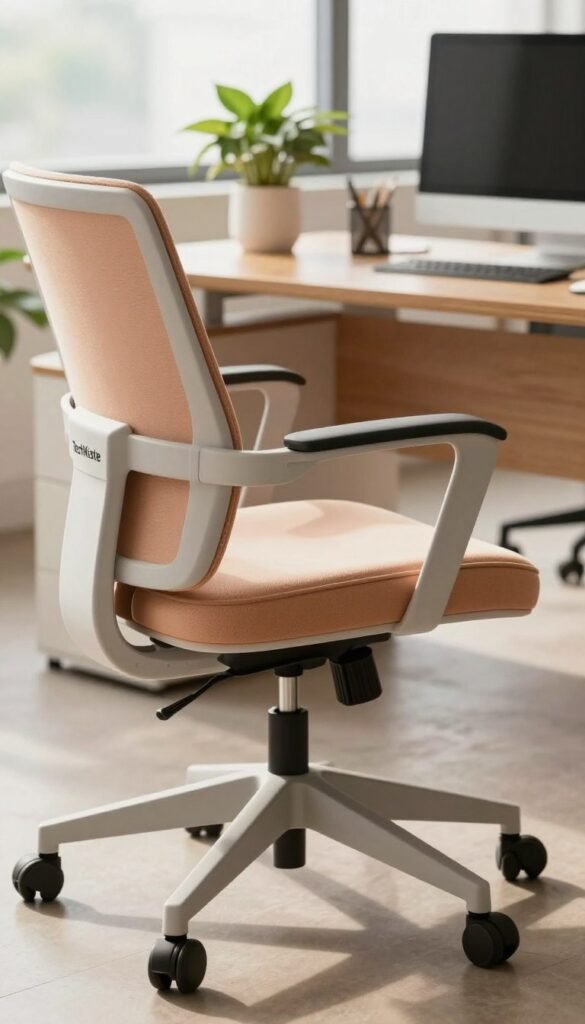
Fazit: Kleine Ergänzungen verbessern oft den Alltag schneller als ein kompletter Neukauf. Wir empfehlen: testen in kurzen Intervallen, auf Material und Passform achten und bei anhaltenden Beschwerden fachlichen Rat suchen. Für weiterführende Arbeitsplatz‑Tipps siehe unseren Arbeitsplatz‑Tipps oder den Testbericht Titan Evo.
Fußstützen & Untertisch-Helfer für Beine, Durchblutung und Haltung
Wenn die Füße den Boden nicht sicher erreichen, kippt das Becken und die Haltung leidet. Eine passende Fußstütze schafft sofort Stabilität und verbessert die Durchblutung.
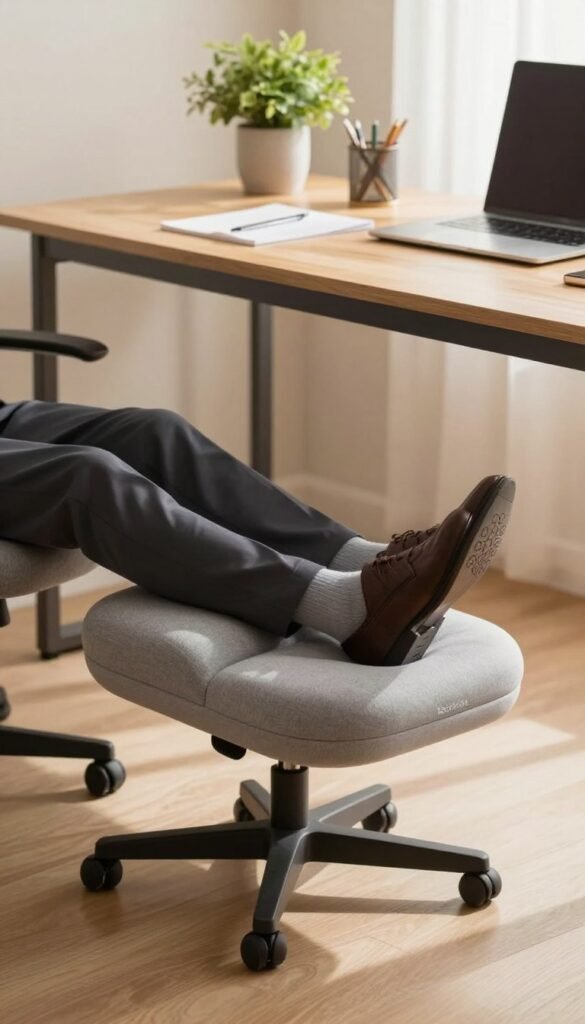
Fußstütze: ideal bei zu hoher Sitzposition oder kleinem Wuchs
Worauf wir achten: verstellbare Höhe und Neigung, breite, rutschfeste Trittfläche und leiser Stand. Gute Modelle sind z. B. Fellowes Standard Plus oder KENSINGTON SoleRest.
- Vorteile: stabiler Stand, entlastete Beine, mehr Komfort täglich.
- Nachteile: zu kleine Fläche, rutschende Unterseite oder falscher Winkel sind die häufigsten Fehlkäufe.
Fußmassageroller & Pedaltrainer: Bewegung ohne Arbeitsplatzwechsel
Für kurze Pausen empfehlen wir Fußmassageroller (z. B. TheraPearl‑Roller) bei Telefonaten. Für längere Aktivität passt ein Pedaltrainer/Schreibtischfahrrad (z. B. Flexispot Pedal), das unter den Tisch passt.
- Achten Sie auf Standfestigkeit, leisen Lauf und geringe Bauhöhe.
- Einsatzszenarien: Roller für Calls, Pedaltrainer für ruhige Aufgaben, Fußstütze als tägliche Basis.
Kaufkriterien kurz: Größe/Material/Funktion, rutschfeste Oberfläche, verstellbare Neigung, Geräuscharmut. So bleibt der Arbeitsplatz ordentlich und praktikabel.
Stehen statt nur sitzen: höhenverstellbarer Schreibtisch und Schreibtischaufsatz
Nicht dauerhaftes Stehen, sondern regelmäßiger Wechsel reduziert Beschwerden und verbessert die Konzentration. Wichtig ist die richtige Position von Bildschirm und Tastatur, sonst verlagert sich der Stress nur.
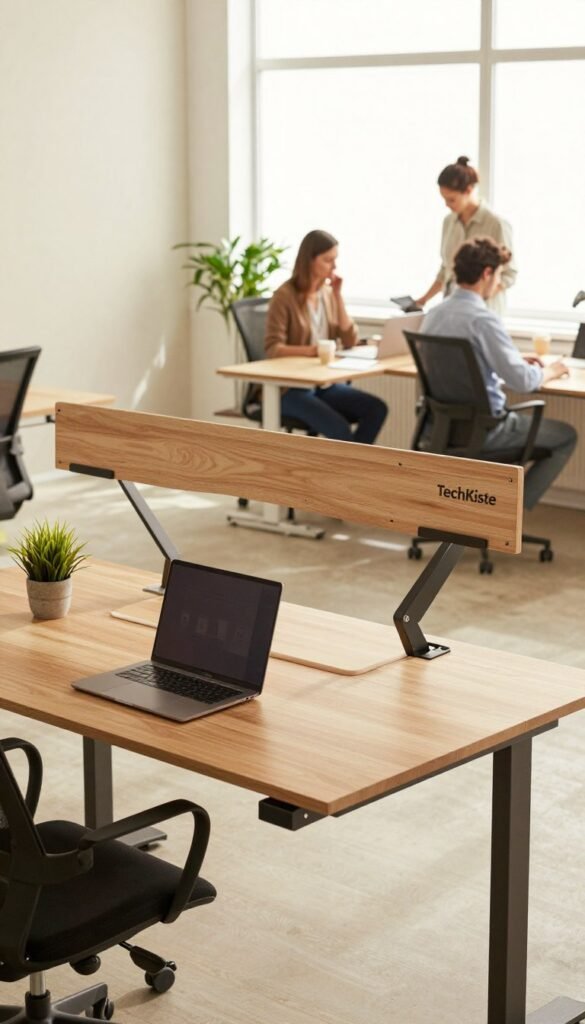
Low‑Budget: Aufsatzlösungen
Steh‑Aufsätze oder einfache Laptoptische sind der schnellste Einstieg, wenn kein neuer tisch möglich ist. Vorteile: günstig, platzsparend, mobil. Nachteile: begrenzte Arbeitsfläche und Stabilität.
Mid‑Range: elektrischer Sitz‑Steh‑Tisch
Ein motorisierter Tisch macht Wechsel zum Alltag. Motor sorgt dafür, dass man wirklich häufiger von sitzen zu stehen wechselt. Achten Sie auf niedrigen Geräuschpegel und Memory‑Tasten.
High‑End: Premium‑Gestelle
Hochwertige Gestelle bieten hohe Traglast, stabile Führung und Speicherplätze für verschiedene höhe-Profile. Das lohnt bei zwei Monitoren oder viel Technik.
- Kaufkriterien: Tischgröße & Tiefe (mind. 80 cm), Stabilität im Stehen, Geräuschpegel, Bedienkomfort (Memory).
- Ergänzung: Anti‑Ermüdungsmatte für längere Stehphasen.
- Positionierung: Licht seitlich, Monitor auf Augenhöhe (ca. 65–80 cm abhängig von Körpergröße).
Für einen praxisnahen kauf eines elektrischen Tisches lohnt sich ein Blick auf Traglast und Bedienkomfort. Qualität zahlt sich im Alltag aus.
Monitor & Blickrichtung: Halterungen, die Nacken und Augen entlasten
Ein richtig positionierter Bildschirm reduziert Nackenstress und schont die Augen, ohne den ganzen arbeitsplatz umzubauen.
Ein Monitorarm bringt den monitor auf die passende höhe und befreit so Schultern und Nacken. Das ist oft das schnellste, günstige Upgrade.
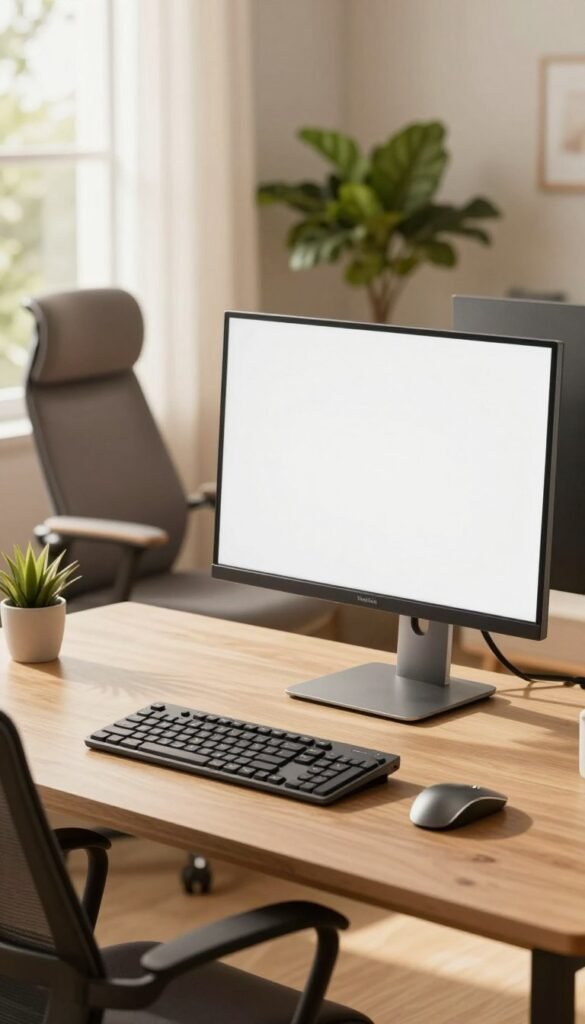
Monitorarm: Höhe, Abstand und Neigungswinkel einstellen
Praxis: Abstand etwa 50–70 cm, oberer Bildschirmrand auf Augenhöhe, Blick leicht nach unten. Neigen Sie das Panel so, dass keine Spiegelungen entstehen.
Kaufkriterien: VESA‑Kompatibilität, Traglast passend zu großen monitoren, Verstellweg, integrierte Kabelkanäle. Entscheiden Sie zwischen Tischklemme und Durchtisch‑Montage je nach Tischstärke.
Doppelmonitor‑Setups: weniger Drehbewegungen
Bei zwei monitoren platzieren wir den Hauptschirm zentral. Der zweite Bildschirm steht leicht in einer V‑Form zum Nutzer geneigt.
So reduzieren Sie ständiges Drehen der Wirbelsäule. Achten Sie auf gleiche Höhe und ähnliche Helligkeit beider Displays.
Laptopständer + externe Peripherie: häufiger Homeoffice‑Hebel
Laptops sitzen zu tief. Ein Ständer hebt Bildschirm und verbessert den blick. Kombiniert mit externer Tastatur und Maus sinken Nackenprobleme deutlich.
Für konkrete Setups siehe unseren Praxisleitfaden zum Laptop‑Setup oder prüfen Sie stabile Halter wie etwa diesen Monitor‑/Laptopständer.
- Vorteil: bessere position ohne neuen Tisch.
- Nachteile: Monitorarme brauchen stabile Tischplatten; bei wackeligen Platten lieber schwerere Basis wählen oder Last reduzieren.
- Praxis‑Tipp: Modelle wie der Levitate Monitorarm Flo funktionieren gut, wichtig ist aber die Passform zum eigenen Arbeitsplatz.
gadgets ergonomie für Handgelenk und Schulter: Maus, Tastatur und Unterlagen
Kleine Änderungen bei maus und tastatur zahlen sich schnell aus – oft sind sie der einfachste Hebel gegen Schmerzen in Hand und Schultern.
Wir zeigen, welche Formen passen, für wen welche Lösung sinnvoll ist und worauf Sie beim Kauf achten sollten.
Ergonomische Maus: Formen, Vorteile und typische Einsätze
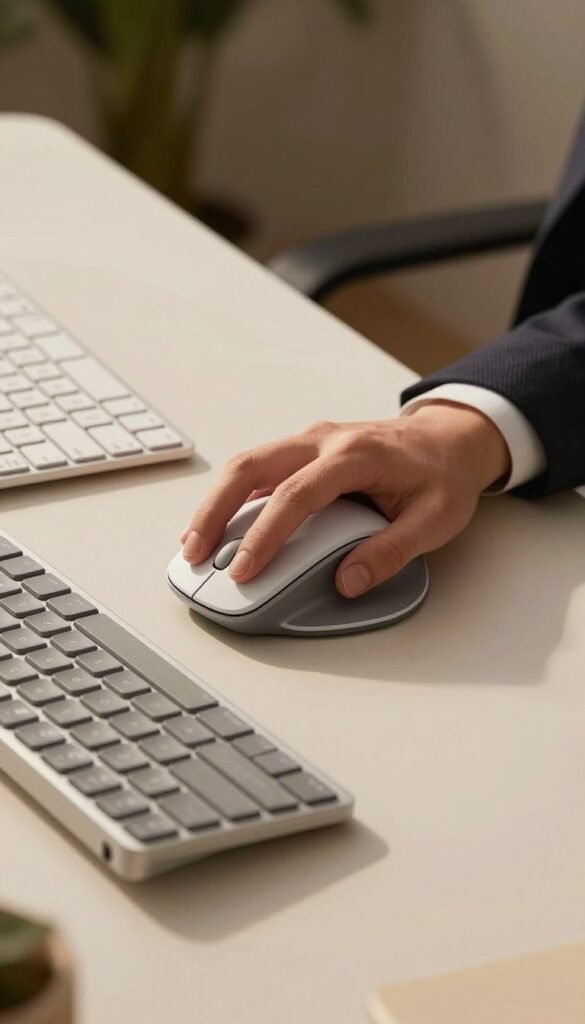
Typische Bauformen: vertikal, Trackball‑nah und 3D‑Mäuse. Vertikalmodelle entlasten Handgelenk und drehen die Hand in eine natürlichere Position. Für Klicklast und Office‑Arbeit sind sie oft passend.
3D‑Mäuse lohnen sich vor allem im CAD/3D‑Bereich: Fraunhofer‑Analysen zeigen rund 29 % weniger Hand-/Fingerbewegungen und 28 % kürzere Bearbeitungszeiten. Das spart Zeit und reduziert Mikrobelastung.
Tastatur: Split‑Layouts, Handstellung und Lernkurve
Split‑Tastaturen fördern eine neutralere Handstellung und verringern Schulterspannung. Die Eingewöhnung ist kurzzeitig langsamer, zahlt sich aber bei viel Tipparbeit aus.
Wichtig: Abstand der Hälften, Neigungswinkel und Höhe müssen zur Sitzposition passen. Sonst verlagert sich die Belastung.
XXL‑Mousepad & Handballenauflage: Komfort und Geräuschdämpfung
Große Unterlagen wie das TITANWOLF XXL bieten eine gleichmäßige Gleitfläche, dämpfen Tipp‑ und Mausklick‑Geräusche und reduzieren Kantenstress am Handgelenk.
- Kaufkriterien: Material (Stoff vs. Hardpad), Größe passend zum Setup, rutschfeste Unterseite, Höhe der Handballenauflage.
- Einsatzbereiche: Office, viel Tippen, CAD‑Arbeit mit großer Mausbewegung.
- Vor‑/Nachteile: bessere Haltung und leisere Arbeitsfläche vs. Platzbedarf und Pflegeaufwand.
Unser Tipp: Erst die Position von tastatur und maus optimieren, dann passende unterlagen wählen. So lassen sich Hand und schultern nachhaltig entlasten.
Licht, das nicht nervt: ergonomische Beleuchtung am Arbeitsplatz
Schlechtes licht nervt: Es macht die augen müde und raubt Energie bei langen Bildschirmtagen.
Direkt und indirekt kombinieren
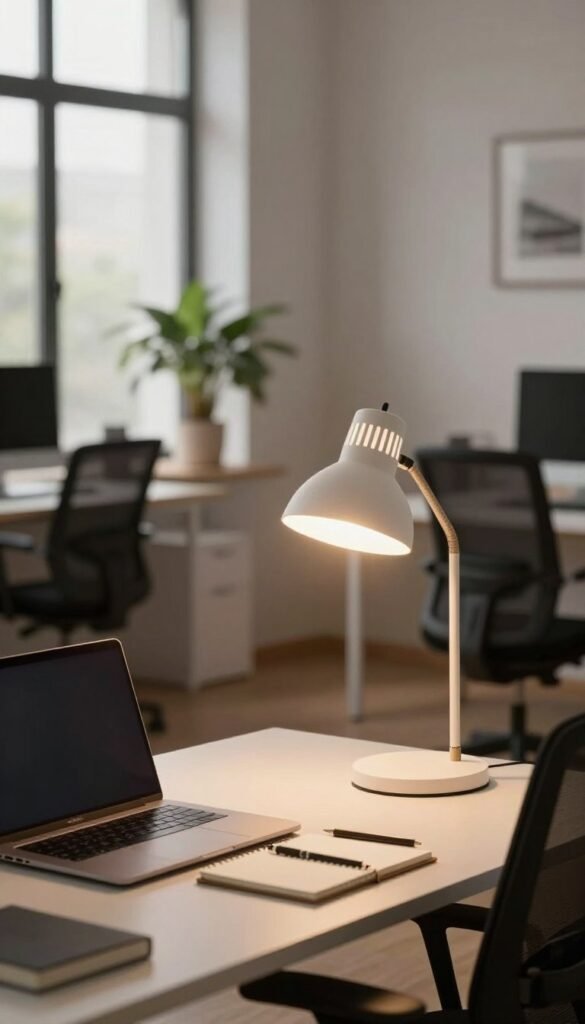
Eine direkte Schreibtischlampe plus sanftes Raumlicht reduziert harte Schatten und blendende Stellen am Monitor.
Vorteil: gleichmäßiger Kontrast, weniger Stirnrunzeln.
Nachteil: punktuelle Strahler ohne Diffusor erzeugen oft harte Schatten.
Farbtemperatur & Dimmfunktion
Für fokussiertes Arbeiten empfehlen wir tageslichtähnliche Farben (ca. 5000–6500 K) am Tag und wärmeres Licht am Abend.
Eine Dimmfunktion hilft, Qualität und Helligkeit an Tageszeit und Aufgabe anzupassen, ohne die ganze Raumbeleuchtung zu wechseln.
Low bis High: praktische Typen & Kaufkriterien
Low: LED‑Klemmleuchte – günstig, mobil, aber oft punktuell.
Mid: dimmbare Arbeitsleuchte mit Diffusor – gute Balance aus Lichtleistung und Blendfreiheit.
High: Designer‑Leuchte mit kombinierter indirekter Abstrahlung und Memory‑Dimmung – hohe Stabilität und verfeinerte Steuerung.
„Gut geplantes Licht vermindert Blendung und hilft, über den Tag konzentriert zu bleiben.“
| Typ | Vorteil | Nachteil | Kaufkriterium |
|---|---|---|---|
| LED‑Klemmleuchte (Low) | Flexibel, preiswert | Meist punktuell, harte Schatten | Blendfreiheit, Klemme stabil |
| Dimmbare Arbeitsleuchte (Mid) | Gute Ausleuchtung, Diffusor | Mehr Platzbedarf | Helligkeit stufenlos, Arm flexibel |
| Kombinierte Raum-/Schreibtischleuchte (High) | Indirektes Licht reduziert Schatten | Kostenintensiver | Verarbeitung / qualität, Memory, Diffusor |
Dokumentenhalter, Tablet- und Handy-Ständer: weniger Kopfverdrehen, mehr Fokus
Kleine Halter lösen einen großen Alltagsschmerz: sie bringen Unterlagen in den Sichtbereich und reduzieren ständige Kopf‑ und Augenbewegungen. So bleibt der Blick stabiler und wir können konzentrierter arbeiten.
In‑Line vs. freistehend: welcher Halter passt zu Ihrem Workflow?
In‑Line‑Halter sitzen zwischen Tastatur und Bildschirm. Sie sind ideal beim Abtippen, weil die Dokumente in einer geraden Blicklinie liegen.
Nachteil: Sie benötigen etwas mehr platz auf dem Schreibtisch und passen nicht zu sehr breiten Tastaturen.
Freistehende Halter: flexibel bei wechselnden Dokumenten
Freistehende Modelle nehmen mehrere Blätter auf und lassen sich schnell verschieben. Sie sind praktisch, wenn Stapel oder wechselnde Seiten anfallen.
Achten Sie auf Stabilität und eine rutschfeste Basis. Leichte Modelle kippen beim Umblättern.
Tablet‑ und Handy‑Ständer: Zweitdisplay und Benachrichtigungen
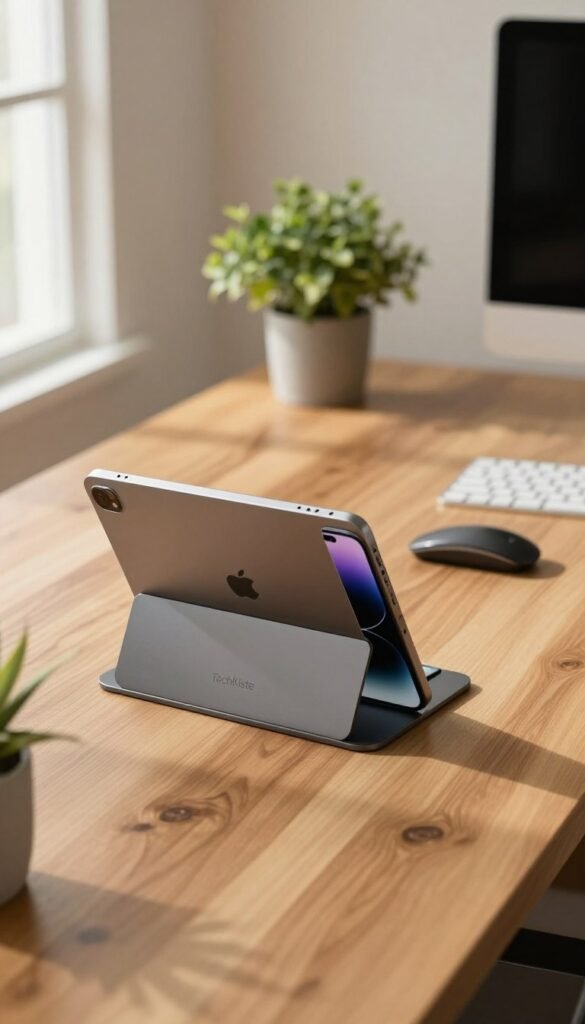
Ein Tabletständer macht das Tablet zum Notiz‑ oder Call‑Screen. Wichtige Kaufkriterien sind Höhenverstellung, Neigung und rutschfeste Auflagen.
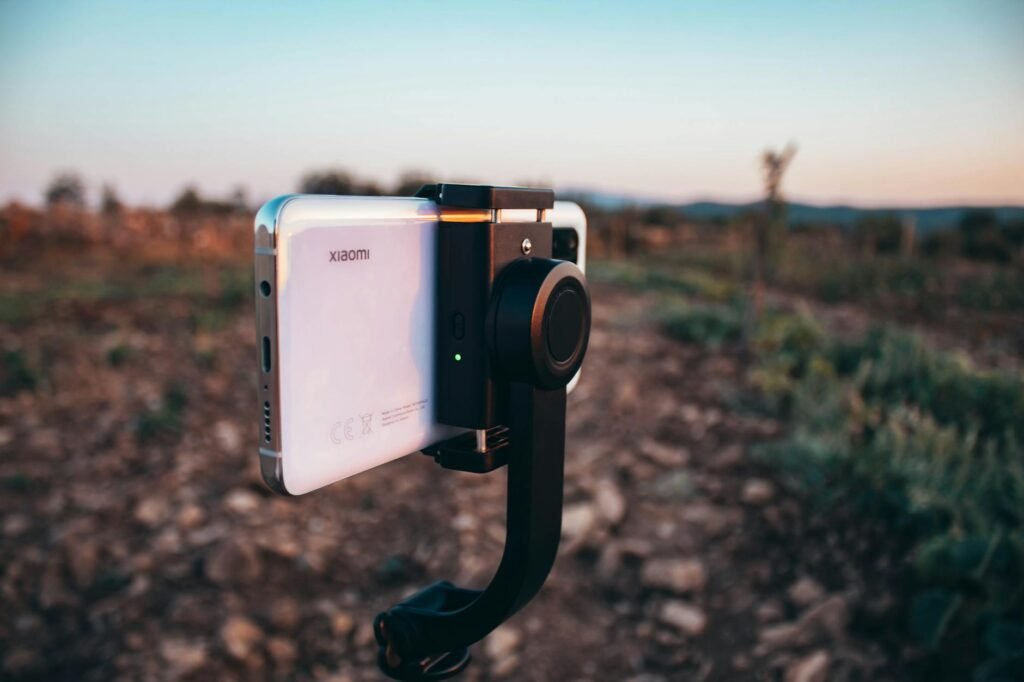
Handyhalterungen halten Benachrichtigungen sichtbar, ohne das Gerät in die hand zu nehmen. Modelle wie Lamicall (Tablet) und NULAXY (Handy) sind bewährte Beispiele, nicht zwingend ein Muss.
- Kaufkriterien: Stabilität, verstellbarer Winkel, Standfläche, Material
- Vorteil: weniger Kopfverdrehungen, längere Konzentration
- Nachteil: zu leichte Ständer kippen, große Geräte brauchen breite Basis
Praktischer Tipp: Vor dem Kauf Maße und Gewicht des Geräts prüfen. Für wechselnde Arbeitshöhen lohnt sich ein kombinierter Blick auf den Steh‑Schreibtisch.
Ruhe & Ordnung: Geräuschreduktion, Kopfhörer und Kabelmanagement
Mit gezielten Lösungen reduzieren wir Geräusche und Kabelsalat – so bleibt mehr Platz für die Arbeit. Dieser Abschnitt erklärt, welche Hilfen im Büro schnell Wirkung zeigen und worauf wir beim Kauf achten sollten.
Noise‑Cancelling‑Kopfhörer
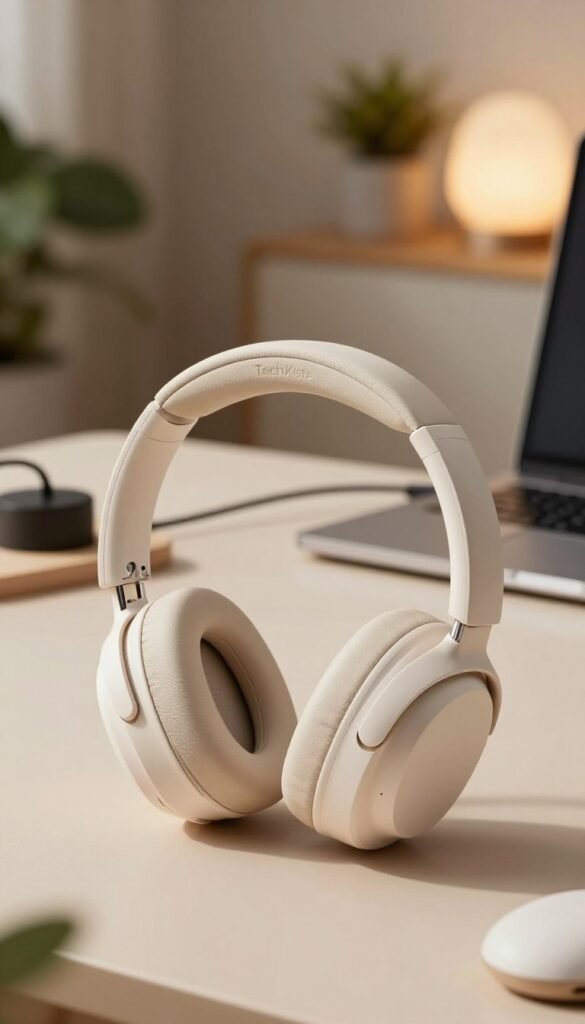
Kopfhörer mit ANC schaffen Ruhe und helfen beim konzentrierten Arbeiten. Vorteile: weniger Störungen, klarere Calls, längere Fokusphasen.
Nachteile sind Druckgefühl, Akkubedarf und die Tatsache, dass nicht jede Person ANC mag. Kaufkriterien: Tragekomfort, Sprachqualität des Mikrofons, Akkulaufzeit und Abschirm‑Level.
Raumteiler & Akustikpaneele
In offenen Büros lohnen sich mobile Raumteiler oder Akustikpaneele bei Hall. Achten wir auf Material, Maße und Firmenregeln zur Stellfläche. Gute Paneele dämpfen Sprache ohne den Raum zu überfrachten.
Kabelhalter, Clips, Binder, Schläuche
Kabelmanagement wirkt sofort: Clips fixieren, Klettbinder bündeln, Schläuche führen viele Leitungen. Wichtige Kaufkriterien sind Klebequalität (rückstandsfrei), Clip‑Größe und Flexibilität.
USB‑C‑Hub & Ladestation
Ein Hub wie der UGREEN Revodok und eine Ladestation wie Anker Prime 200W ersetzen mehrere Netzteile. Vorteile: weniger Steckdosenstress, sauberer Schreibtisch, weniger Kabelsalat. Prüfen Sie Ports (USB‑C/HDMI), Leistung und Alltagstauglichkeit.
- Mini‑Regel: Strom/Ports bündeln → Kabelführung anlegen → Geräte „parken“ (Haken für Kopfhörer).
Für praktische Anleitungen zur Organisation und weiteren Tipps zur Ordnung sehen wir uns gern die Kabelorganisation und die Übersicht zu Office‑Hilfen auf Office‑Tipps zur Ordnung an.
Vergleich & Entscheidungshilfe: Welche Ergonomie-Gadgets passen zu deinem Setup?
Bevor Sie etwas kaufen, lohnt sich ein kurzer Abgleich: Welches Problem wollen Sie wirklich lösen? Wir geben eine klare Wenn‑dann‑Matrix, Budgetpfade und eine kurze Checkliste, damit der nächste kauf sitzt.
Wenn nach Problem:
- Rücken: Sitzkissen, verstellbare Lendenstütze, Sitz‑Steh‑Wechsel.
- Augen: richtige Monitorhöhe (oberer Rand auf Augenhöhe, 50–70 cm Abstand) und Licht (5000–6500 K).
- Hand: ergonomische Maus/Tastatur + Handballenauflage.
- Lärm: ANC‑kopfhörer oder akustische Elemente.
- Platz/Chaos: Monitorarm + Hub + Kabelmanagement.
Budgetpfade (typischer einsatz): Low: Kabelclips, Laptopständer, günstige Fußstütze. Mid: Monitorarm, gute Leuchte, ergonomische Maus. High: Sitz‑Steh‑Tisch, Premium‑Gestell, Akustiklösungen.
Checkliste vor dem Kauf: Passt die Größe zum tisch? Material rutschfest/atmungsaktiv? Funktion (Verstellwege, Memory, Ports)? Alltagstauglichkeit: stabil, leise, schnell verstellbar.
No‑Gos: Monitorarm ohne Traglastreserve, zu hohes Sitzkissen (Tisch passt nicht mehr), wacklige Ständer, grelles Licht ohne Diffusor.
Pragmatisch prüfen: stabile Klemmen, saubere Verarbeitung, realistische Rückgabefristen und sinnvolle Garantie. Startreihenfolge für schnellen Effekt: erst Blick/monitor, dann Handgeräte, dann Sitz/Beine, zuletzt Ordnung und Lärm.
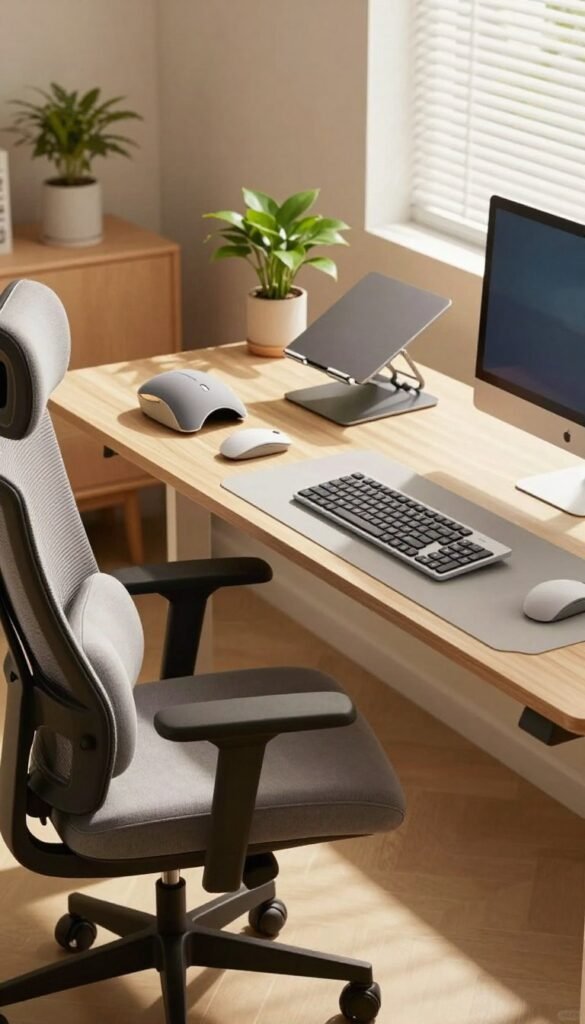
Mehr Details zu notwendigen Schreibtisch‑Zubehör finden Sie in unserer Empfehlung: notwendige Schreibtisch‑Zubehör.
Fazit
Fazit: Am Ende zählt nicht ein perfektes Setup, sondern wenige, umsetzbare Schritte. Kleine, bewährte gadgets und Anpassungen schaffen einen ruhigeren Schreibtisch, entlasten Rücken und Augen und machen Arbeit planbarer.
Unsere Empfehlung in einem Satz: Zuerst Monitor/Laptop‑Höhe justieren, dann Eingabegeräte, anschließend Sitzbasis und Bewegung – zuletzt Ordnung und Lärmreduktion.
Budget‑Navi: Low für schnelle Ordnung und Basis‑Komfort, Mid für spürbare Haltungsgewinne, High für dauerhafte Struktur (Sitz‑Steh, Akustik, Premium‑Gestelle).
Praxischeck: Werden Rücken oder Augen nach 1–2 Wochen ruhiger, war die Auswahl richtig. Wenn nicht, gezielt nachjustieren statt weiterzukaufen.
Mehr Tipps und eine gründliche Einordnung finden Sie bei Home‑Office‑Ergonomie. Studien (IGA/Fallstudien) zeigen: Investitionen zahlen sich oft wirtschaftlich aus und steigern Produktivität.
Q: Reicht ein Monitorarm allein? A: Oft ja, als erster Schritt.
Q: Wann lohnt ein neuer Bürostuhl? A: Bei anhaltenden Problemen trotz Anpassungen.
Q: Wie schnell merkt man Verbesserung? A: Meist 1–2 Wochen bei konsequenter Nutzung.
Q: Lohnt sich das für Unternehmen? A: Ja — gesundheitliche und wirtschaftliche Vorteile sind dokumentiert.