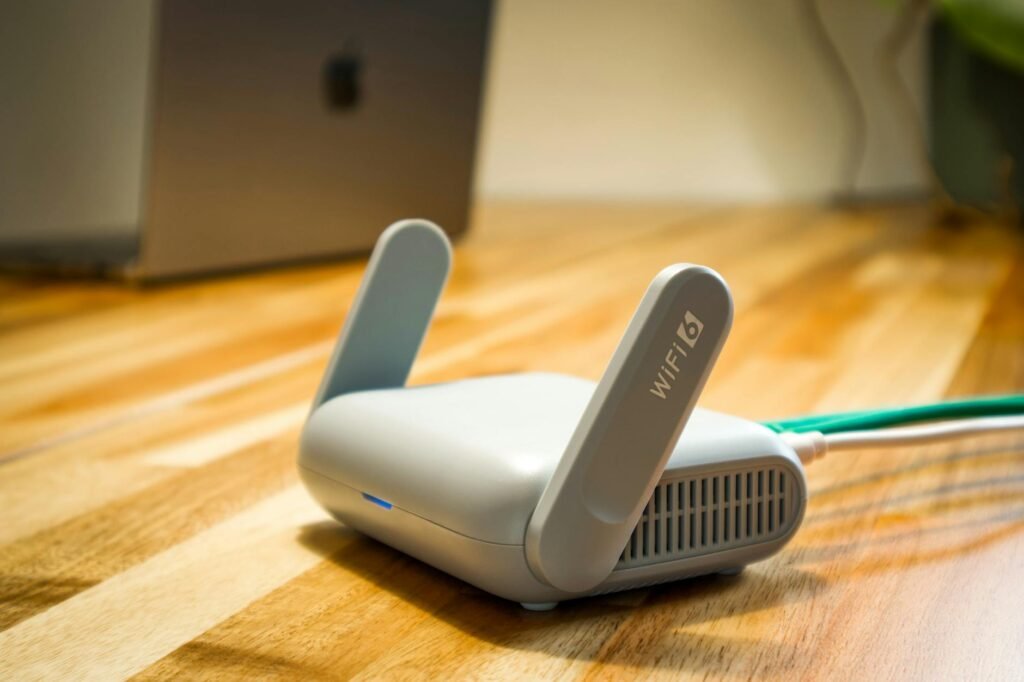
Kabelsalat, zu wenige Anschlüsse und ein unordentlicher Schreibtisch? Wir kennen das Problem und zeigen, wie sich der Arbeitsplatz mit käuflichen Lösungen schnell ordnen lässt.
Eine gute Dockingstation bündelt Maus, Tastatur, Monitor, LAN und Ladeleistung an einem zentralen Punkt. So bleibt am Ende nur noch ein Kabel zum Laptop.
In diesem Produkt‑Roundup erklären wir kurz die Typen: aktive Docks mit Netzteil, kompakte USB‑C‑Lösungen, Thunderbolt‑Docks und Monitor‑Docks. Wir ordnen die Geräte in Low/Mid/High‑Budget ein und nennen Vor‑ und Nachteile.
Praxisnah nennen wir Beispiele aus Tests und Erfahrungen wie das Asus Sim Pro Dock 2, das HP Thunderbolt Dock G4 und das Baseus Union Joy 17‑in‑1. Für eine kompakte 10‑in‑1‑Option verlinken wir zur Manhattan 10‑in‑1, die viele Anschlüsse und Power Delivery bietet.
Unser roter Faden sind klare Kaufkriterien: Anschlüsse, Monitor‑Support, Ladeleistung, Größe/Material, Alltagstauglichkeit und Preis‑Leistung. So finden Sie die passende Auswahl für Homeoffice, Pendeln oder kreative Arbeit—ohne Verkaufsdruck.
Wesentliche Erkenntnisse
- Eine Dockingstation reduziert Kabel und schafft Ordnung auf dem Schreibtisch.
- Aktive Docks bieten mehr Ports und Leistung dank eigenem Netzteil.
- Die richtige Wahl hängt von Bedarf ab: Homeoffice, Gaming oder Mobilität.
- Achten Sie auf Anschlüsse, Ladeleistung und Monitor‑Support bei der Auswahl.
- Wir listen Low/Mid/High‑Optionen und reale Test‑Beispiele zur Orientierung.
Warum du überhaupt eine Dockingstation brauchst: Schluss mit Kabelsalat und Anschlussmangel
Kabelsalat und fehlende Ports sorgen im Arbeitsalltag schnell für Frust und Zeitverlust. Viele Notebooks bieten heute schlanke Gehäuse, aber zu wenige Anschlüsse. Das führt zu Adapterketten, Netzteilen und Monitor‑Kabeln quer über den Schreibtisch.
Ein Kabel für alles: Peripherie, Monitore und Stromversorgung
Das zentrale Versprechen: Ein Dock bleibt am Arbeitsplatz angeschlossen. Monitor, Drucker, Maus und LAN sind dauerhaft verbunden.
Morgens steckt man nur ein Kabel ins notebook — Bild, Daten und stromversorgung laufen sofort. So vermeiden wir ständiges Umstecken und schonen die Buchsen.
Mehr Ordnung und flexible Nutzung
Viele Docks verteilen Anschlüsse nach hinten. Einige lassen sich per VESA hinter dem Monitor montieren. Das schafft sichtbare Ordnung auf dem Schreibtisch.
Für Haushalte mit mehreren notebooks bringt ein universelles Dock echte Vorteile: Wechseln ist schnell, sofern Anschlussstandard und Leistung passen (USB‑C/Thunderbolt).
Was realistisch ist — und was nicht
- Vorteile: Mehr Ports, ein Kabel, weniger Verschleiß, schnelleres Setup.
- Limits: Nicht jedes Gerät unterstützt mehrere externe Bildschirme per USB‑C. Manche Docks liefern nicht genug Ladeleistung für leistungsstarke Laptops.
Wenn Sie prüfen möchten, welche Modelle für Ihren Alltag passen, finden Sie eine Auswahl an Dockingstations bei Bestware.
Dockingstation, USB-C-Hub oder Monitor-Dock: Welche Lösung passt zu deinem Alltag?
Nicht jede Lösung passt zu jedem Nutzer; Größe, Leistung und Mobilität bestimmen die Wahl.

Aktive Docks vs. passive USB‑C‑Hubs
Aktive Modelle haben immer ein Netzteil. Sie liefern stabile Power, viele Ports und höhere Datentransfers. Das ist die beste Wahl, wenn mehrere Monitore, schnelle SSDs und dauerhaftes Laden wichtig sind.
Passive USB‑C‑Hubs sind klein und günstig. Sie eignen sich als Reise‑ oder Zweitlösung. Nachteile: begrenzte Monitorauflösung, oft nur Power‑Passthrough und niedrigere Geschwindigkeiten.
Monitor als USB‑C‑Dock
Ein Monitor mit USB‑C kann Bild, USB‑Hub und Laden über DisplayPort‑Alt‑Mode bündeln. Das sorgt für ein sehr aufgeräumtes Setup: ein Kabel zum Laptop genügt.
Wichtig ist, dass das Display genug Power Delivery bietet und die gewünschten Auflösungen unterstützt.
KVM‑Switch als Spezialfall
Ein KVM erlaubt, Maus, Tastatur und Monitor zwischen mehreren PCs umzuschalten. Für Haushalte mit Arbeits‑ und Privatgerät spart das Zeit und reduziert Kabelsalat.
- Praxis‑Heuristik: Zuhause alles dran → aktives Dock mit Netzteil.
- Immer unterwegs → schlanker USB‑C‑Hub.
- Minimalistisch → Monitor mit Dock.
- Zwei Geräte, ein Arbeitsplatz → KVM.
Wer speziell Apple‑Modelle ins Auge fasst, findet kompakte Lösungs‑modelle für MacBooks mit passenden funktionen. Bei der Wahl achten wir auf Anschlüsse, Ladeleistung und die unterstützten monitore, damit tastatur und maus zuverlässig arbeiten.
Wichtig vor dem Kauf: Kompatibilität bei USB-C, USB4, Thunderbolt und Kabeln verstehen
Vor dem Kauf sollten Sie prüfen, welche Standards Ihr Laptop‑Port wirklich unterstützt. Die Form des Steckers sagt nichts über die Funktionen. USB‑C kann reine Ladefunktion, DisplayPort‑Alt‑Mode oder volle Datenraten bieten.
USB‑C ist nicht gleich USB‑C
Viele Fehlkäufe passieren hier: Steckerform ≠ Leistung. Heise nennt USB‑C ein „Mischmasch“ aus Standards. Das bedeutet: Prüfen, ob Port und Hub Video, Daten und Power liefern.
Thunderbolt als verlässliche Option
Thunderbolt hat klare Vorgaben und liefert oft stabile hohe geschwindigkeit für Monitore und externe SSDs. Achten Sie auf das Blitz‑Symbol oder lesen Sie die Spezifikation. Mehr dazu im Vergleich zu USB‑C: Thunderbolt vs. USB‑C.
Kabel sind kein Zubehör, sondern Teil der Kette
Ein günstiges Kabel lädt vielleicht, limitiert aber auflösungen und daten‑raten. Zertifizierte Kabel erhalten volle Leistung; sonst sind Bildqualität und hohe geschwindigkeit gefährdet.
Windows vs. Mac bei Multi‑Monitor
Windows‑laptops unterstützen externe Displays meist unkomplizierter. MacBooks (je nach Chip) haben teils Einschränkungen bei der Anzahl externer Monitore. Prüfen Sie die Herstellerangaben vor dem Kauf.
- Welche Markierung hat der Laptop‑Port (TB/USB4/DP)?
- Wie viele Monitore und welche Auflösung/Hz sollen laufen?
- Welche schnellen Festplatten oder Peripherie nutzen Sie?
- Welche Ladeleistung braucht Ihr laptop?
Diese Anschlüsse solltest du einplanen: USB-A, HDMI/DisplayPort, LAN, Kartenleser und mehr
Welche Anschlüsse wirklich Sinn machen, hängt von Ihren täglichen Geräten ab. Planen Sie nach Geräteroutinen: Maus und Tastatur bleiben meist dauerhaft, Drucker und externe Festplatten oft ebenfalls.
USB‑Anschlüsse für Peripherie und Speicher
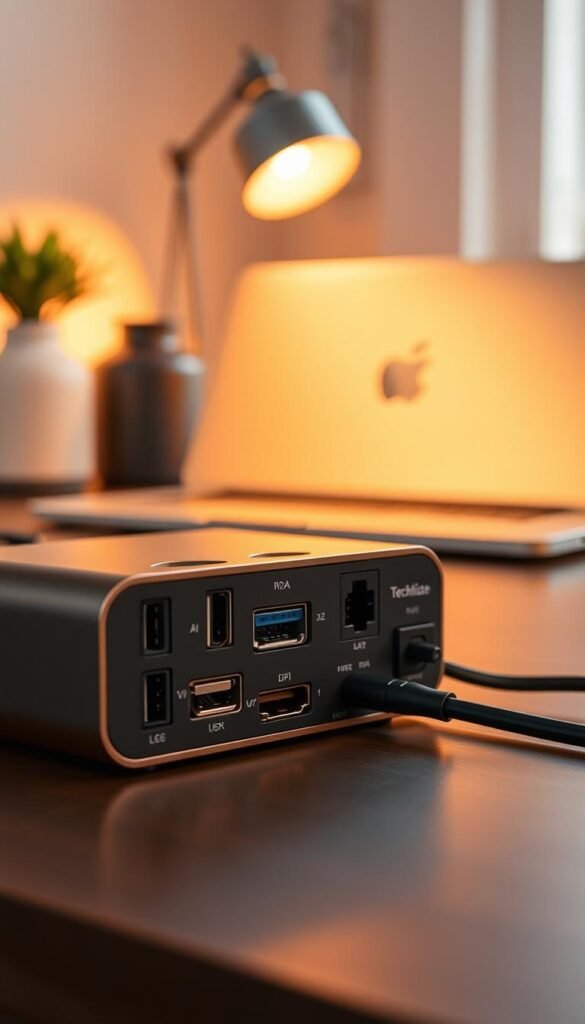
USB‑A (3–4 Ports) reicht für Maus, Tastatur und Drucker. Für schnelle SSDs und große Festplatten benötigen Sie echte USB 3.0/3.2‑Ports mit hohen Datenraten.
Praktisch: Front‑Ports für schnellen Zugriff, rückseitige Ports für dauerhaft angeschlossene Geräte.
Video‑Ausgänge: HDMI und DisplayPort in der Praxis
HDMI ist weit verbreitet; DisplayPort ist flexibler für PC‑Monitore. Prüfen Sie Auflösung und Hz: 60 Hz für Büroarbeiten, höhere Hz für flüssige Grafik und Gaming.
Wichtig ist, wie viele Monitore gleichzeitig laufen sollen — das bestimmt die Wahl des Ports.
LAN für stabiles Netz
Gigabit Ethernet am Dock bringt verlässlichere Verbindungen bei Videocalls und großen Uploads. Ein Anschluss an der rückseite sorgt für Ordnung auf dem Schreibtisch.
Kartenleser, Audio und Sonderfunktionen
SD/microSD sind praktisch für Fotografie und Actioncams. Eine Klinke hilft bei Headsets; Smartcard‑Reader sind in Behörden nützlich.
Überlegen Sie, welche Sonderfunktionen Ihr Gerät wirklich braucht, statt jede Option mitzunehmen.
- Empfehlung: 3–4× USB‑A, 1× USB‑C, 1× LAN, 1–2× Video (HDMI/DP), Kartenleser je nach Hobby.
- Achten Sie auf Front-/Rückseiten‑Layout: Schneller Zugriff vs. aufgeräumte Rückseite.
Stromversorgung & Power Delivery: reicht 65 Watt oder brauchst du 100 Watt?
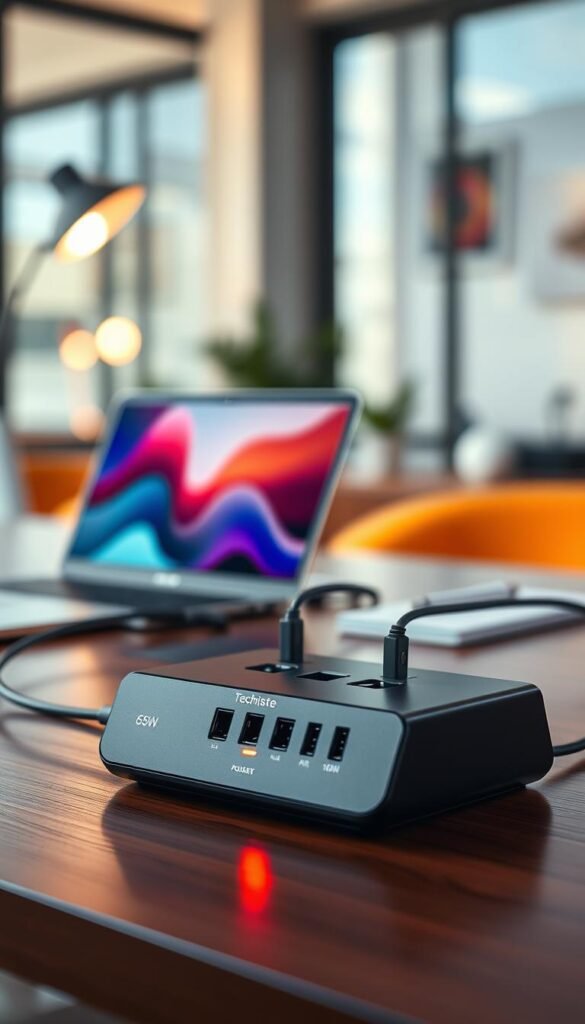
Die Ladeleistung eines Hubs entscheidet, ob Ihr Laptop im Alltag vollgeladen bleibt oder nur „vor sich hin dümpelt“. Power Delivery über USB‑C/Thunderbolt kann Geräte mit bis zu 100 W versorgen. In der Praxis liefern viele aktive Hubs jedoch oft nur 65 W.
Wie Power Delivery praktisch funktioniert
Ein Dock kann das Notebook per USB‑C/Thunderbolt laden, sofern Port und Gerät PD unterstützen. Das spart ein zweites Netzteil am Schreibtisch.
Wichtig: Manche Modelle teilen die verfügbare Leistung auf mehrere USB‑C‑Ausgänge auf. Dann bekommt das Notebook nicht immer den vollen Watt‑Wert.
65 W vs. 100 W — was reicht?
65 W genügen für die meisten Office‑Notebooks und Alltagsaufgaben. Für Office, Web und Videocalls ist das meist ausreichend.
100 W ist sinnvoll bei leistungsstarken Laptops oder wenn Sie das Gerät unter hoher Last (Rendering, große Kompilationen, Spielen) gleichmäßig laden wollen.
Größe, Wärme und Geräusche
Mehr Leistung heißt oft ein größeres Netzteil. Aktive Lösungen brauchen Platz und können Wärme produzieren.
Bei High‑End‑Docks kommt gelegentlich ein Lüfter zum Einsatz. Das erhöht die Kühlung, kann aber in ruhigen Arbeitsumgebungen störend sein.
„Mehr Watt sind praktisch — aber nicht immer nötig. Prüfen Sie den wirklichen Bedarf Ihres Laptops.“
Praxis‑Tipp: Wann das Originalnetzteil bleiben sollte
Behalten Sie das Originalnetzteil als Backup. Es ist sinnvoll auf Reisen, bei sehr leistungsintensiven Sessions oder wenn das Dock nur 65 W liefert.
- Entscheidungsformel: Netzteil‑Aufdruck Ihres Laptops + 20–30 % Puffer = passende PD‑Klasse.
- Prüfen Sie, ob Dock und Kabel PD vollständig unterstützen.
- Hoher Preis lohnt nur, wenn Sie die extra Leistung tatsächlich nutzen.
Weitere praktische Diskussionen zu 100 W vs. 65 W finden Sie in der Erfahrung mit 100 W vs. 65.
Multi-Monitor-Setups: Welche Dockingstationen für zwei oder drei Monitore sinnvoll sind
Mehrere Monitore bringen Produktivität — vorausgesetzt, die Hardware schafft die nötige Bandbreite.
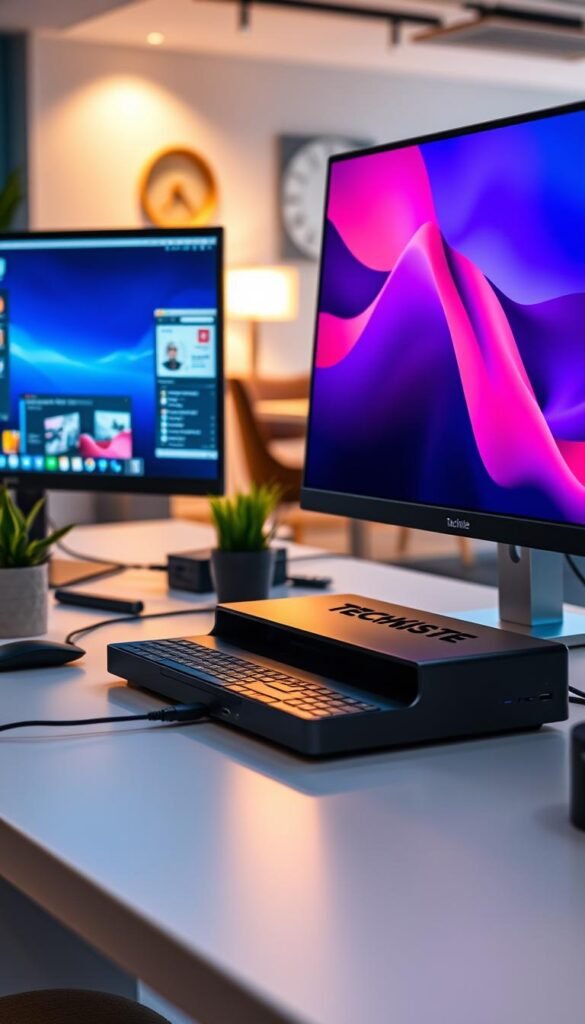
Einfacher Alltag: 1× FHD oder 1× WQHD reicht für Homeoffice. Für zwei Bildschirme empfehlen wir 2× WQHD oder 1× 4K@60Hz plus Laptop‑Display.
Anspruchsvoll: Wer 2–3× 4K oder hohe Bildwiederholraten will, plant mit Thunderbolt/USB4. Thunderbolt 3 schafft oft zwei 4K‑Displays; Thunderbolt 4 bringt mehr Headroom bis 8K (kontextabhängig).
Praktische Hinweise für Gamer und Creator
Hohe Bildwiederholraten und schnelle SSDs konkurrieren um Bandbreite. Darum sind hohe geschwindigkeit und saubere Specs oft wichtiger als viele Ports.
Daisy Chaining & DP‑Alt‑Mode
Daisy Chaining spart kabel und sieht sauber aus, wenn Monitor und Technik DisplayPort‑MST unterstützen. Sonst braucht es Adapter — wie beim Razer TB5, das oft Adapter für HDMI/DP erfordert.
„Viele Nutzer sind mit 2× WQHD oder 1× 4K@60Hz plus Laptopdisplay am besten bedient.“
- Wie viele monitore? (1/2/3)
- Ziel‑Auflösung und Hz?
- Laptop‑Port: TB/USB4/DP?
- Dock‑Spezifikation und kabel‑Qualität?
- GPU‑Fähigkeit des Laptops prüfen.
Mehr dazu und praktische Anleitungen finden Sie beim Thema Laptop an mehrere Bildschirme anschließen.
Empfehlungen: Dockingstations nach Budget und Einsatzbereich
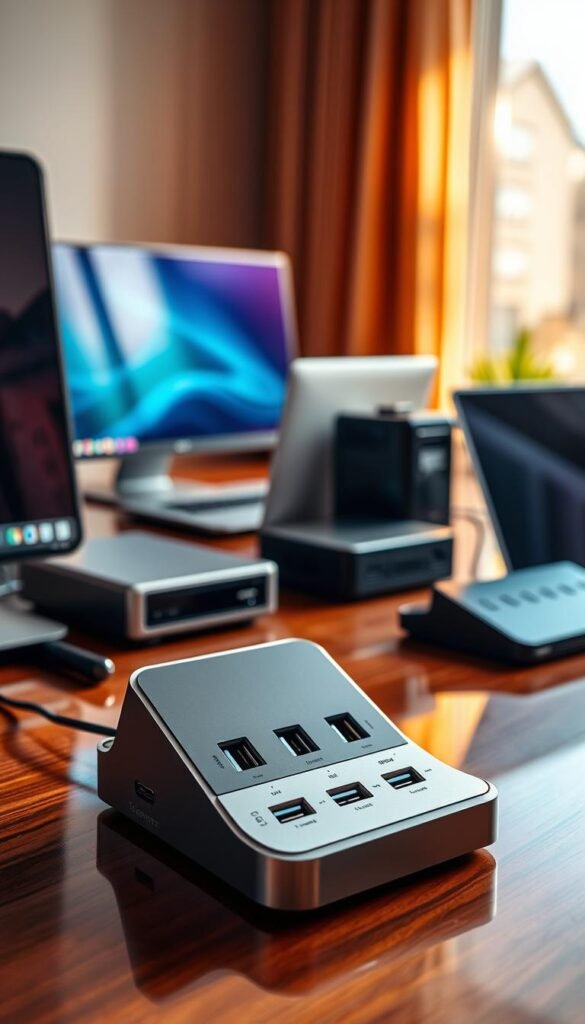
Wir ordnen die Auswahl nach Preis und konkretem Bedarf, damit der Kauf leichter fällt. Die Übersicht hilft bei der Einordnung von Modellen, Anschlüssen und Alltagstauglichkeit.
Low‑Budget: kompakte, praktische Lösungen
Vorteil: Günstig, klein, genug Ports für Büroarbeit. Beispiel: Baseus Nomos Air 12 (~68 €).
Nachteil: Limitierte Monitor‑Hz und mittelmäßige Datentransfers.
Kauf‑Check: Passt der Anschluss zum Notebook? Reicht 1–2 Monitore? Brauchen Sie LAN und SD‑Slot?
Mid‑Range: Allrounder mit guter Preis‑Leistung
Vorteil: Mehr Ports, robustes Gehäuse, bessere Verarbeitung. Beispiel: Baseus Union Joy 17‑in‑1 (~118 €).
Nachteil: Übertragungsraten können nur durchschnittlich sein — SSDs arbeiten nicht immer auf Max.
Kauf‑Check: Material, Kabelmanagement, Netzteilgröße prüfen.
Mid‑Range mit Thunderbolt
Für Nutzer, die hohe Bandbreite brauchen, empfehlen wir das Asus Sim Pro Dock 2 (~125 €). Es bietet TB3‑Leistung ohne High‑End‑Preis.
Nachteil: größeres Netzteil und festes Anschlusskabel.
High‑End: Thunderbolt/USB4 für Profis
Vorteil: Viele Geräte, mehrere 4K‑Monitore, sehr schnelle ssds und Festplatten. Beispiele: HP Thunderbolt Dock G4 (120W), Razer/Anker/Ugreen TB5‑Modelle.
Nachteil: Hoher Preis, großes Netzteil, teils Lüfter oder Adapterbedarf (Razer TB5 hat keine HDMI/DP).
Kauf‑Check: Benötigen Sie mehrere 4K‑Displays? Reichen 120 W oder brauchen Sie mehr Leistung?
Für Vielpendler
Wichtig: kurzes Setup, robustes Gehäuse, abnehmbares Kabel und gute Zugentlastung. Wir empfehlen kompakte Mid‑Range‑Modelle statt schwerer High‑End‑Docks.
Für Fotografie & Video
Priorität: Kartenleser, zuverlässige Datenraten und Thunderbolt‑Support für schnelle ssds. Damit der Datenfluss bei großen Rohdateien stimmt.
| Kategorie | Typische Modelle | Pro | Contra |
|---|---|---|---|
| Low‑Budget | Baseus Nomos Air 12 | Preiswert, kompakt, HDMI/LAN | Begrenzte Hz, mittlere Datentransfers |
| Mid‑Range | Baseus Union Joy 17‑in‑1 | Viele Ports, solides Alu‑Gehäuse | Durchschnittliche Übertragungsraten |
| Thunderbolt / High‑End | Asus Sim Pro Dock 2, HP TB Dock G4, Razer/Anker TB5 | Hohe Bandbreite, mehrere 4K, schnelle ssds | Hoher Preis, großes Netzteil, teils Lüfter / Adapter nötig |
„Ordnen Sie die Wunschliste nach Anschlüssen, Monitorbedarf und der Frage, ob das Dock stationär oder mobil sein soll.“
Fazit
Fazit: Nicht das teuerste Modell ist automatisch die beste Wahl, sondern das Gerät, das Ihre Anschlüsse, Ladeansprüche und Monitor‑Ziele abdeckt.
Für stationären Einsatz empfehlen wir ein aktives Dock mit Netzteil. Es liefert meist stabile Power und genügend Ports. Unterwegs reicht oft ein kompakter USB‑C‑Hub. Wer minimalistisch will, findet im Monitor‑Dock die eleganteste Lösung.
Wichtig: Prüfen Sie Port‑Typen, benötigte Leistung und Kabel‑Qualität vor dem Kauf. USB‑C ist nicht gleich USB‑C; Thunderbolt bleibt die verlässlichere Option für mehrere 4K‑Displays.
Häufige Fragen
1. Woran erkenne ich Thunderbolt vs. USB‑C? Achten Sie auf das Blitz‑Symbol oder die Spezifikation im Handbuch.
2. Kann jede Dockingstation zwei oder drei Monitore? Das hängt oft vom Laptop‑Port und dem Dock‑Standard ab, nicht nur vom Hub.
3. Reicht Power Delivery vom Dock oder brauche ich das Originalnetzteil? Für Büro‑Laptops genügen oft 65 W; bei hoher Last behalten wir das Originalnetzteil als Backup.
4. Warum reduziert ein anderes Kabel Auflösung oder Geschwindigkeit? Günstige oder nicht zertifizierte Kabel limitieren Datenraten und Display‑Signale.
5. Lohnt sich ein KVM statt einer zweiten Dockingstation? Ja, bei mehreren Notebooks am selben Arbeitsplatz ist ein KVM oft die praktischere, platzsparende Lösung.